
Språkinnstillinger for 81 nasjonale innstillinger er lagt til i Leseveileder for å hjelpe deg med den generelle applikasjonsopplevelsen, Lim inn et avsnitt, Opprett en historie og Word Practice. Med 81 forskjellige språk fra hele verden er Leseveileder-appen nå bedre for elever som ønsker å navigere i appen, og bedre leseflyt på flere språk.
Leseveileder er et nyttig verktøy som er tilgjengelig på nettet på coach.microsoft.com og også i Windows Store. Det hjelper deg med å lese bedre og si ord riktig. Nå fungerer det på flere språk enn bare amerikansk engelsk. Dette betyr at du kan navigere i programmet og øve på lesing på andre språk, ikke bare ditt eget. Det hjelper personer som lærer å lese på et nytt språk eller prøver å bli bedre i et annet språk.
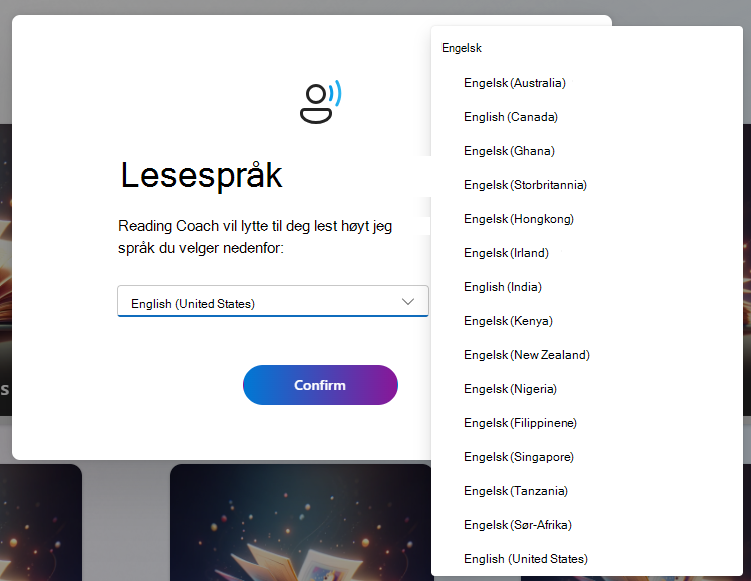
Språk og nasjonale innstillinger som støttes
Obs!
Leseveileder velger ett hovedspråk for hvert sted. Hvis du for eksempel er i Mexico, brukes spansk-Mexico. Hvis du vil lese på et annet språk, må du endre nettleser- og leseinnstillingene. Dette lar deg bruke Leseveileder på språket du foretrekker.
Disse språkene er tilgjengelige nå i Leseveileder for Lim inn et avsnitt, Word Practice og for selve appen. Opprett en historie har en egen liste over språk for den som er oppført i delen nedenfor.
Språk
- Afrikaans (Sør-Afrika): af-ZA
- Albansk (Albania): sq-AL
- Amharisk (Etiopia): am-ET
- Armensk (Armenia): hy-AM
- Assamesisk (India): som i
- Aserbajdsjansk (Aserbajdsjan): az-Latn-AZ
- Baskisk (Spania): EU-ES
- Bengali (India): bn-IN
- Bosnisk (Bosnia-Hercegovina): bs-Latn-BA
- Bulgarsk (Bulgaria): bg-BG
- Katalansk (Spania): ca-ES
- Katalansk (Valencia, Spania): ca-Es-VALENCIA
- Kinesisk (Kina): zh-CN
- Kinesisk (Taiwan): zh-TW
- Kroatisk (Kroatia): hr-HR
- Tsjekkisk (Den tsjekkiske republikk): cs-CZ
- Dansk (Danmark): da-DK
- Nederlandsk (Nederland): nl-NL
- Engelsk Amerikansk (USA): en
- Engelsk australsk (Australia): en-au
- Engelsk (Canada): en-ca
- Engelsk Ghana (Ghana): en-gh
- Engelsk Storbritannia (Storbritannia): en-GB
- Engelsk Hongkong (Hongkong): en-hk
- Engelsk India (India): en-in
- Engelsk Kenya (Kenya): en-ke
- Engelsk New Zealand (New Zealand): en-nz
- Engelsk Nigeria (Nigeria): en-ng
- Engelsk (Filippinene): en-ph
- Engelsk Singapore (Singapore): en-sg
- Engelsk Sør-Afrika (Sør-Afrika): en-za
- Engelsk Tanzania (Tanzania): en-tz
- Estisk (Estland): et-EE
- Filippinsk (Filippinene): fil-PH
- Finsk (Finland): fi-FI
- Fransk (Canada): fr-CA
- Fransk (Frankrike): fr-FR
- Galisisk (Spania): gl-ES
- Georgisk (Georgia): ka-GE
- Tysk (Tyskland): de-DE
- Gresk (Hellas): el-GR
- Gujarati (India): gu-IN
- Hindi (India): hi-IN
- ungarsk (Ungarn): hu-HU
- Islandsk (Island): is-IS
- Indonesisk (Indonesia): id-ID
- Irsk (Irland): ga-IE
- Italiensk (Italia): it-IT
- Japansk (Japan): ja-JP
- Kannada (India): kn-IN
- Kasakhisk (Kasakhstan): kk-KZ
- Khmer (Kambodsja): km-KH
- Konkani (India): kok-IN
- Koreansk (Sør-Korea): ko-KR
- Laotisk (Laos): lo-LA
- Latvisk (Latvia): lv-LV
- Litauisk (Litauen): lt-LT
- Luxemburgsk (Luxembourg): lb-LU
- Makedonsk (Nord-Makedonia): mk-MK
- Malayisk (Malaysia): ms-MY
- Malayalam (India): ml-IN
- Maltesisk (Malta): mt-MT
- Maori (New Zealand): mi-NZ
- Marathi (India): mr-IN
- Nepalsk (Nepal): ne-NP
- Norsk bokmål (Norge): nb-NO
- Norsk nynorsk (Norge): nn-NO
- Odia (India): eller-I:
- Polsk (Polen): pl-PL
- Portugisisk (Brasil): pt-BR
- Portugisisk (Portugal): pt-PT
- Panjabi (India): pa-IN
- Quechua (Peru): quz-PE
- Rumensk (Romania): ro-RO
- Russisk (Russland): ru-RU
- Skotsk-gælisk (Storbritannia): gd-gb
- Serbisk (kyrillisk, Bosnia-Hercegovina): sr-Cyrl-BA
- Serbisk (kyrillisk, Serbia): sr-Cyrl-RS
- Serbisk (latinsk, Serbia): sr-latn-RS
- Slovakisk (Slovakia): sk-SK
- Slovensk (Slovenia): sl-SI
- Spansk (Mexico): es-MX
- Spansk (Spania): es-ES
- Svensk (Sverige): sv-SE:
- tamil (India): ta-IN
- Tatarisk (Russland): tt-RU
- telugu (India): te-IN
- thai (Thailand): th-TH
- Tyrkisk (Türkiye): tr-TR
- Ukrainsk (Ukraina): Storbritannia-UA
- Uigurer (Kina): ug-CN
- Usbekisk (latinsk, Usbekistan): uz-latn-UZ
- vietnamesisk (Vietnam): vi-VN
- Walisisk (Storbritannia): cy-GB
Flere engelske dialekter støttes
Elever kan nå også lese på 14 forskjellige engelske dialekter. Reading Coach vil spore uttalen din av alle de 14 engelske dialektene som er oppført nedenfor:
- Engelsk Amerikansk (USA): en
- Engelsk australsk (Australia): en-au
- Engelsk (Canada): en-ca
- Engelsk Ghana (Ghana): en-gh
- Engelsk Storbritannia (Storbritannia): en-gb
- Engelsk Hongkong (Hongkong): en-hk
- Engelsk India (India): en-in
- Engelsk Kenya (Kenya): en-ke
- Engelsk New Zealand (New Zealand): en-nz
- Engelsk Nigeria (Nigeria): en-ng
- Engelsk (Filippinene): en-ph
- Engelsk Singapore (Singapore): en-sg
- Engelsk Tanzania (Tanzania): en-tz
- Engelsk Sør-Afrika (Sør-Afrika): en-za
Lime inn et avsnitt
Disse nye lesespråkene med 81 nasjonale innstillinger tillater at du har innhold på ett språk, men lime inn tekst for leseøvelse på et annet.
Du kan også lime inn innhold på deres morsmål som nasjonal innstilling for programmet. Du kan for eksempel angi språkinnstillingene til amerikansk engelsk, men lime inn et lesespråk på spansk. Reading Coach's AI vil gjenkjenne at dette er innhold for spansk og returnere en vurdering av prestasjonen din vurdert nøyaktig på uttalen din.
Når du nå limer inn innhold som er skrevet på et fremmed språk i avsnittstekstboksen, vil kunstig intelligens fra Leseveileder oppdage språket i innholdet. (Se skjermbildet nedenfor.)
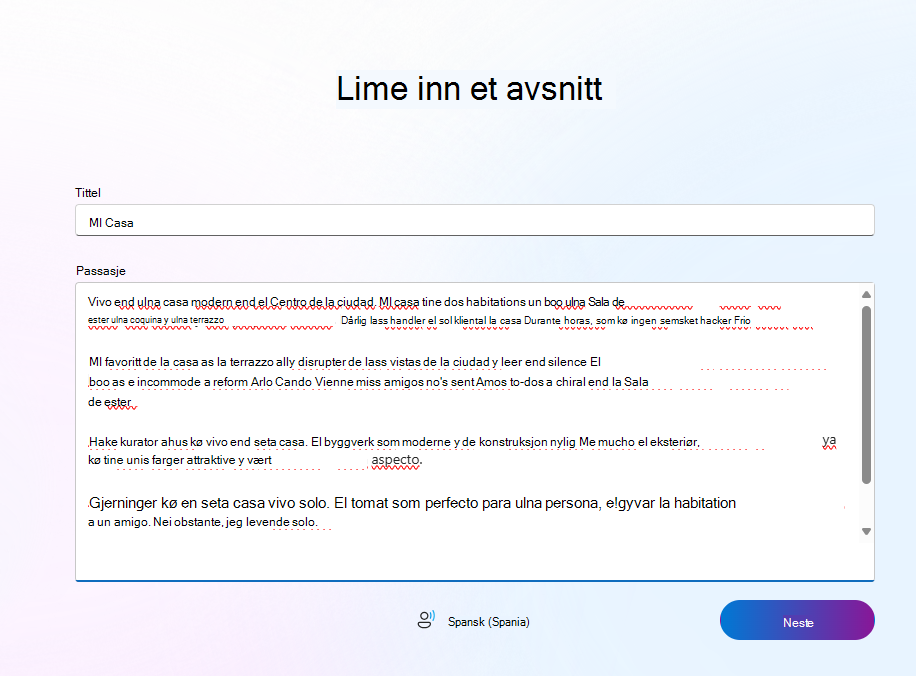
Endre lesespråket
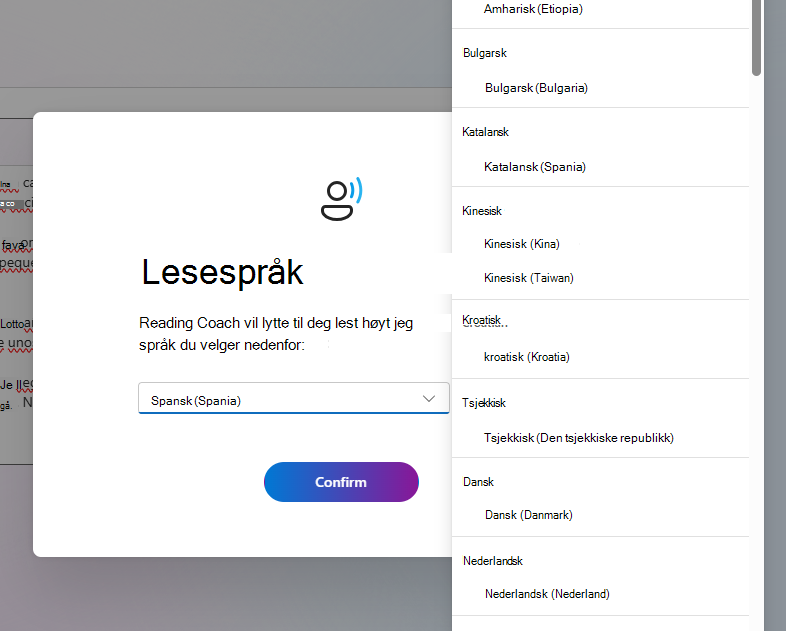
Hvis du velger knappen merket med gjeldende lesespråk, vises et popup-vindu der du kan velge foretrukket lesespråk fra en rullegardinmeny.
Opprett en historie
Språkvalg på 13 språk fortsetter å være nyttig når elevene oppretter en historie i Leseveileder.
Mer informasjon om hvordan du oppretter en historie.
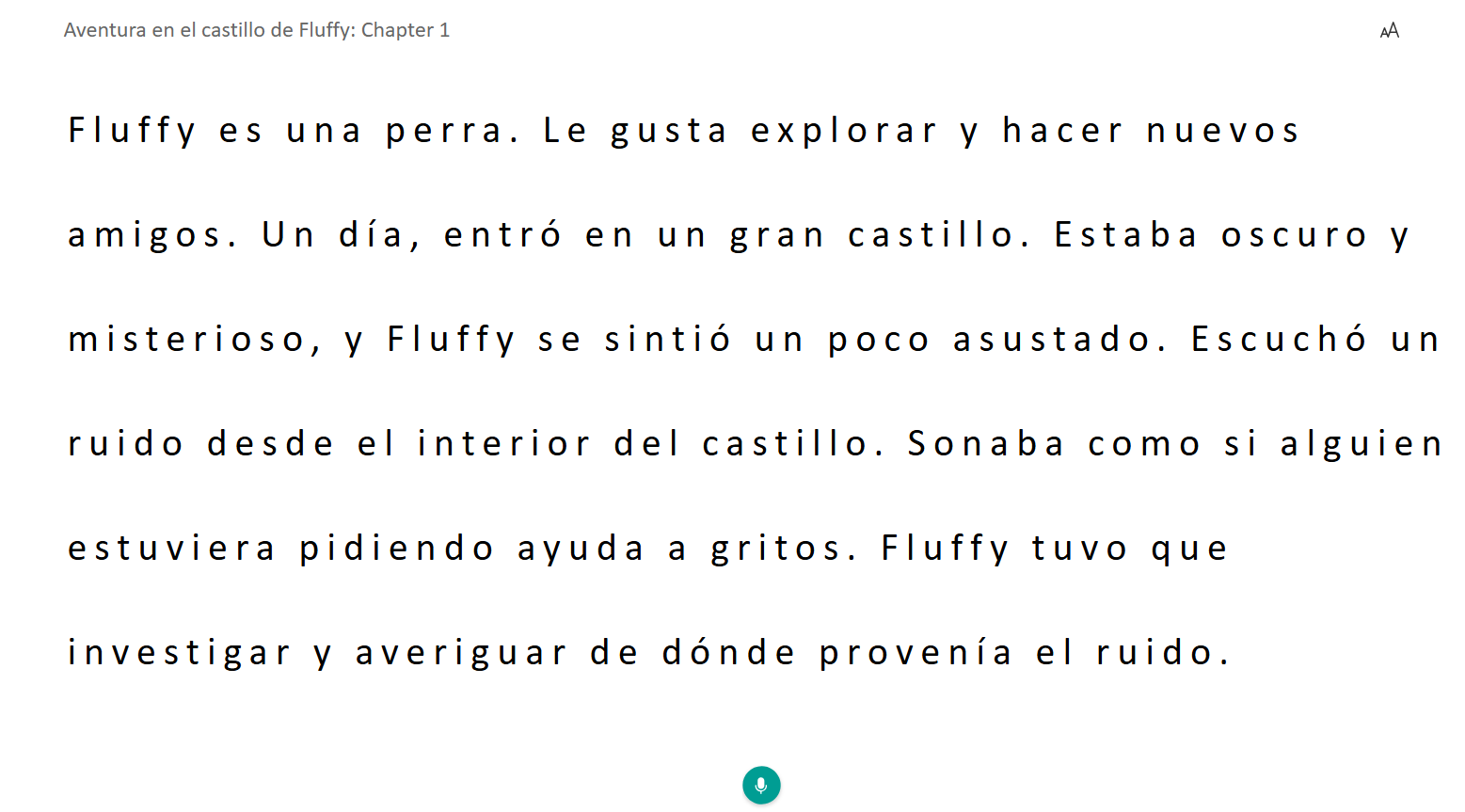
Slik angir du lesespråket for oppretting av en historie
- Naviger til Opprett en historie-funksjonen i Leseveileder.
- Velg språkknappen øverst til høyre.
- Velg et lesespråk på rullegardinmenyen.
Språkvalget trer i kraft og oversetter appfunksjonene til innhold for det valgte språket.
Skjermbildet ovenfor viser det valgte språket som «spansk-Mexico», så all teksten for opprett en historie-funksjonen, inkludert navnene på KI-dyreskuespillerne, er endret for å gjenspeile det valget. Eleven vil bli lyttet til på det valgte språket.
Støttede språk for Opprett en historie
- Kinesisk (Taiwan): zh-tw
- Nederlandsk (Nederland): nl-NL
- Engelsk Amerikansk (USA): en
- Engelsk australsk (Australia): en-au
- Engelsk (Canada): en-ca
- Engelsk Ghana (Ghana): en-gh
- Engelsk Storbritannia (Storbritannia): en-gb
- Engelsk Hongkong (Hongkong): en-hk
- Engelsk India (India): en-in
- Engelsk Kenya (Kenya): en-ke
- Engelsk New Zealand (New Zealand): en-nz
- Engelsk Nigeria (Nigeria): en-ng
- Engelsk (Filippinene): en-ph
- Engelsk Singapore (Singapore): en-sg
- Engelsk Tanzania (Tanzania): en-tz
- Engelsk Sør-Afrika (Sør-Afrika): en-za
- Filippinsk (Filippinene): fil-ph
- Fransk (Frankrike): fr-fr
- Tysk (Tyskland): de-de
- Italiensk (Italia): it-it
- Japansk (Japan): ja-jp
- Koreansk (Sør-Korea): ko-kr
- Portugisisk (Portugal): pt-pt
- Spansk (Span): es-es
- Svensk (Sverige): sv-se
Word Øvelse
Evalueringen skjer mens du leser avsnittet høyt. Resultatene av denne evalueringen vises på den endelige skjermen.
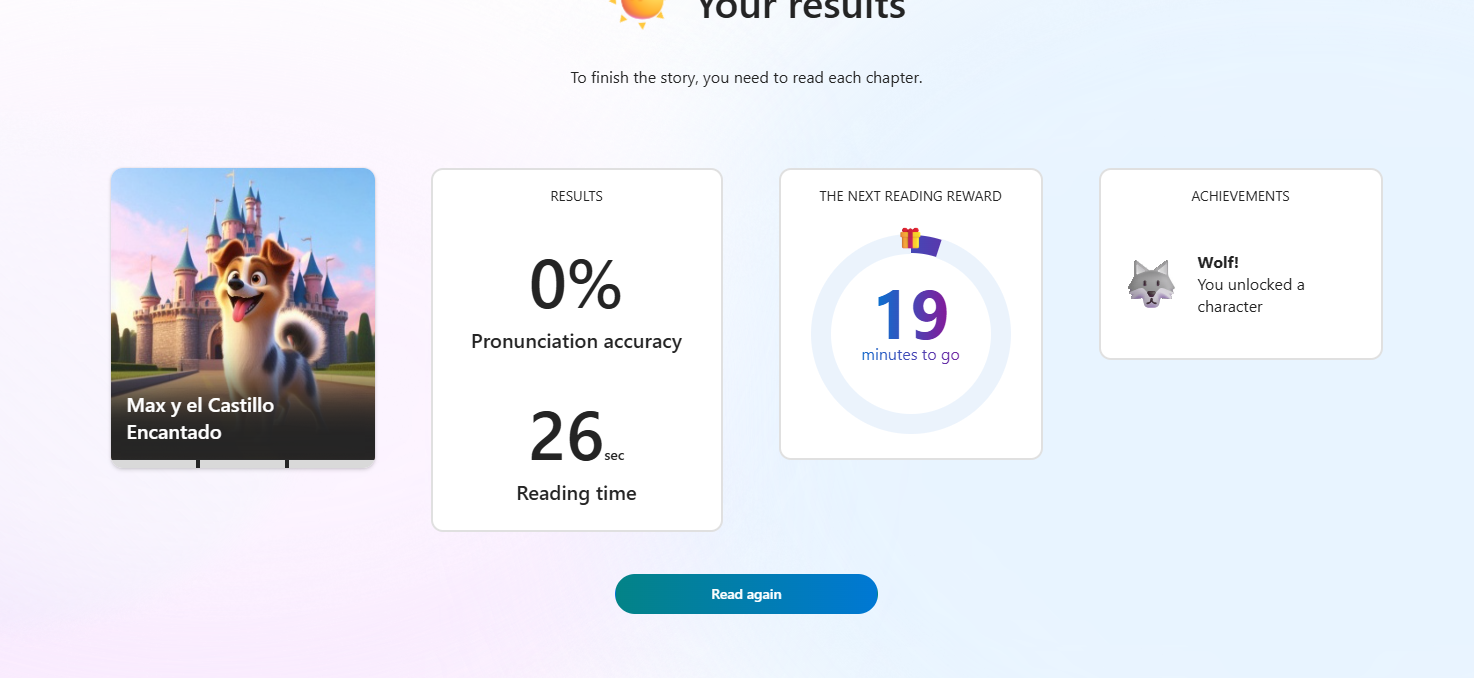
Leseveileder vil deretter la elevene øve på ord de savnet mest.
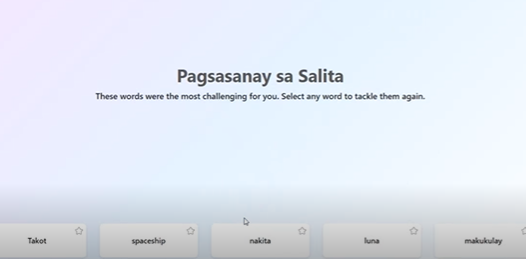
Elevene kan velge et ord de hadde problemer med å uttale og øve på å bruke enhetens innebygde mikrofon.
Eleven skal trykke på mikrofonen og lese ordet høyt.
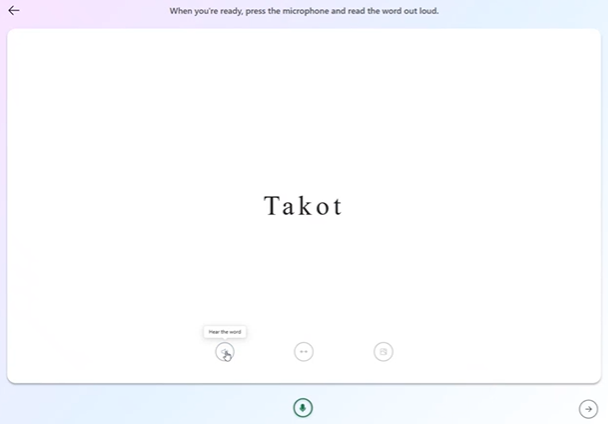
De kan velge høyttalerikonet for å høre ordet bli sagt høyt av Sunny, en stemmeskuespiller drevet av kunstig intelligens.