

Als u Leerhulpmiddelen van OneNote, Leerhulpmiddelen in Word en Hardop voorlezen in Microsoft 365 en Microsoft Edge gebruikt, kunt u nieuwe talen en stemmen voor tekst-naar-spraakfuncties downloaden en toepassen.
Belangrijk
Niet alle taalpakketten ondersteunen tekst-naar-spraak. Bekijk talen met tekst-naar-spraak-mogelijkheden & hun verschillende spraakopties.
Tekst-naar-spraak-talen installeren in Windows 10/11
In de instellingen van Windows 10 en Windows 11 kunt u verschillende taalpakketten installeren om inhoud in verschillende talen te vertalen en hardop voor te lezen.
Als u een nieuwe taal wilt installeren,
Open de taal- of regio-instellingen.
Selecteer Een taal toevoegen.
Zoek naar een taal in de zoekbalk of kies een taal in de lijst. Taalpakketten met tekst-naar-spraak-mogelijkheden hebben het tekst-naar-spraak-pictogram
 Selecteer de taal die u wilt downloaden en selecteer vervolgens Volgende.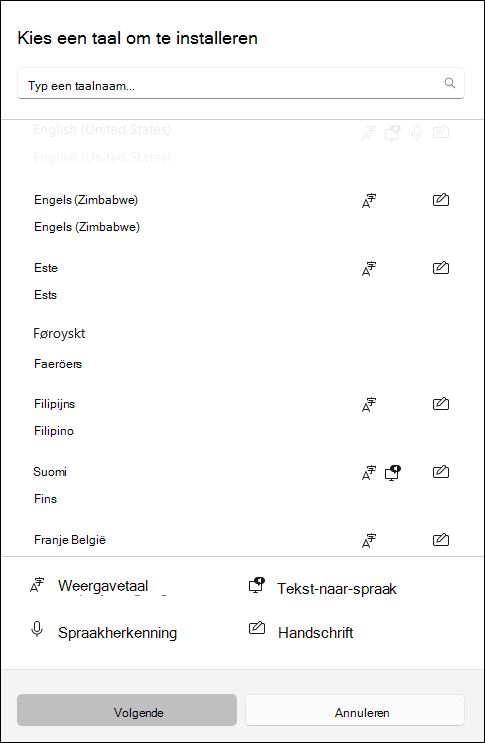
Vervolgens ziet u de functies die beschikbaar zijn in de door u geselecteerde taal en hun downloadgrootte. Schakel selectievakjes in of uit om te kiezen welke functies je wilt installeren en selecteer vervolgens Installeren.
- Instellen als mijn Windows-weergavetaal:hiermee worden Windows-functies, zoals Instellingen en Bestandenverkenner, vertaald in de door u geselecteerde taal.
- Tekst-naar-spraak: de tekst op het scherm wordt hardop voorgelezen.
- Spraakherkenning: stelt u in staat om te praten in plaats van te typen. Installatie van tekst-naar-spraak vereist.
- Handschrift: hiermee wordt inhoud herkend die u op uw apparaat schrijft.
6. okt. Nadat de nieuwe taal is geïnstalleerd, gaat u naar Taal en zoekt u deze in de lijst met voorkeurstalen . Selecteer uw taal en kies Opties om andere taalinstellingen, downloadfuncties, enzovoort aan te passen.
Spraakinstellingen en stemmen
Als tekst-naar-spraak beschikbaar is in uw taal, kunt u spraakinstellingen aanpassen om de stemmen en snelheden van de lezer te wijzigen bij het gebruik van hoorbare functies zoals Hardop voorlezen in Insluitende lezer. U kunt ook spraakpakketten downloaden, een microfoon aansluiten voor spraakherkenning en nog veel meer.
Spraakinstellingen wijzigen:
Open het Startmenu op uw Windows-apparaat en selecteer Instellingen>Tijd & taal.
Selecteer Spraak. Pas vervolgens uw spraakopties aan:
- Taal spraak: selecteer de vervolgkeuzelijst om de gewenste taal te kiezen.
- Herken niet-native accenten voor deze taal: detecteer en vertaal verschillende accenten binnen de taal.
- Stemmen: wijzig je standaardstem, de snelheid van de stem en beluister een stem.
Selecteer Aan de slag in de sectie Microfoon om de instellingen van de Cortana-microfoon te doorlopen.
Een nieuwe tekst-naar-spraak-taal installeren in Windows 8.1
Ga in alle versies van Windows 8.1 als volgt te werk:
- Open het Configuratiescherm.
- Selecteer Taal.
- Selecteer Een taal toevoegen.
- Selecteer in de lijst die wordt geopend de taal die u wilt toevoegen en selecteer vervolgens de knop Toevoegen onder aan de lijst.
- Selecteer onder de taal die u hebt toegevoegd de optie Taalpakket downloaden en installeren.
Windows zal het taalpakket downloaden en installeren. U wordt mogelijk gevraagd om de pc opnieuw op te starten.
Als u de pc opnieuw hebt opgestart, is de nieuwe taal beschikbaar voor Tekst-naar-spraak en wordt de tekst op de pagina met de insluitende lezer van Leerhulpmiddelen herkend en in de juiste taal gelezen.
Beschikbare talen en stemmen voor Tekst-naar-spraak in Windows
| Taal (regio) | Windows 10 en Windows 8.1 | Windows 8 | Naam | Geslacht |
|---|---|---|---|---|
| Chinees (Hongkong) | J | N | Tracy | Vrouw |
| Chinees (Taiwan) | J | J | Hanhan | Vrouw |
| Chinees (Volksrepubliek China) | J | J | Huihui | Vrouw |
| Engels (Verenigde Staten) | J | J | Zira | Vrouw |
| Engels (Verenigde Staten) | J | J | David | Man |
| Engels (Groot-Brittannië) | J | J | Hazel | Vrouw |
| Frans (Frankrijk) | J | J | Hortense | Vrouw |
| Duits (Duitsland) | J | J | Hedda | Vrouw |
| Italiaans (Italië) | J | N | Elsa | Vrouw |
| Japans (Japan) | J | J | Haruka | Vrouw |
| Korean (Korea) | J | J | Heami | Vrouw |
| Pools (Polen) | J | N | Paulina | Vrouw |
| Portugees (Brazilië) | J | N | Maria | Vrouw |
| Russisch (Rusland) | J | N | Irina | Vrouw |
| Spaans (Mexico) | J | N | Sabina | Vrouw |
| Spaans (Spanje) | J | J | Helena | Vrouw |
U kunt aanvullende talen voor Tekst-naar-spraak van de volgende onafhankelijke leveranciers kopen:
Opmerking
Deze opties zijn uitsluitend ter informatie bedoeld. Microsoft onderschrijft specifieke software van derden niet en kan ook geen ondersteuning voor de installatie en het gebruik van de software bieden. Neem contact op met de fabrikant voor hulp bij deze producten.
Open source-talen voor Tekst-naar-spraak
Gratis talen voor Tekst-naar-spraak kunt u downloaden van open source-leverancier eSpeak. Deze talen werken in Windows 7, maar sommige werken mogelijk nog niet in Windows 8, Windows 8.1 en Windows 10. Bekijk een lijst met beschikbare eSpeak-talen en -codes voor meer informatie.
eSpeak-talen downloaden
- Ga in uw browser naar http://espeak.sourceforge.net/download.html.
- Download de versie 'Compiled for Windows' met de titel setup_espeak-1.48.04.exe.
- Wanneer het downloaden is voltooid, selecteer je Volgende op het eerste installatiescherm om de installatie te starten.
- Bevestig het installatiepad en selecteer vervolgens Volgende.
- Voer de uit twee letters bestaande codes in voor de talen en vlaggen die u wilt installeren. Als u bijvoorbeeld Engels, Spaans, Zweeds, Pools en Tsjechisch voor Tekst-naar-spraak wilt toevoegen, ziet uw scherm er ongeveer als volgt uit:
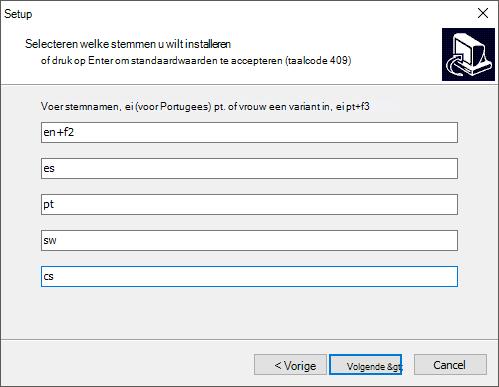
Als u alternatieve stemmen voor een taal wilt gebruiken, kunt u extra opdrachten selecteren om verschillende stem- en uitspraakkenmerken te wijzigen. Zie http://espeak.sourceforge.net/voices.htmlvoor meer informatie. Vooraf ingestelde stemvarianten kunnen op alle stemmen voor een taal worden toegepast door een plusteken (+) en een variantnaam toe te voegen. De varianten voor mannelijke stemmen zijn+m1,+m2,+m3,+m4, ,+m5,+m6, en+m7. De varianten voor vrouwelijke stemmen zijn+f1,+f2, ,+f3,+f4en+f5. U kunt ook optionele spraakeffecten kiezen, zoals+croakof+whisper. - Selecteer tweemaal Volgende en selecteer vervolgens Installeren.
Meer informatie
De instellingen voor de taal en toetsenbord-/invoerindeling beheren in Windows.