
In de app Microsoft Teams for Education leren leerlingen/studenten goed na te denken, hun mening helder te delen en ideeën beter uit te leggen. Als u wilt helpen bij het spreken en presentaties, kunnen leerlingen/studenten de hulpprogramma's Sprekervoortgang en Sprekercoach gebruiken.
Een opname van een leerling/student starten
- Opname starten: Selecteer de koppeling Mijn werk om de bijlage te openen. Als dit de eerste keer is dat u Sprekervoortgang gebruikt, ziet u een korte uitleg over hoe het werkt.
2. Installatie: Er verschijnt een scherm waarop u uw microfoon- en video-instellingen kunt controleren voordat u begint.
Opname starten: Druk op de Startknop om te beginnen met opnemen.
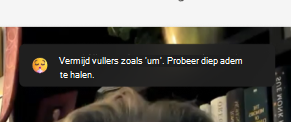
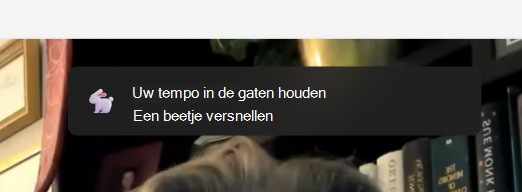
Spreken: Begin te praten. Je krijgt positieve feedback en tips, zoals het vermijden van woorden als 'eh' en sneller spreken.
Een rode balk boven de opname geeft aan hoeveel tijd u nog hebt. De sessie wordt automatisch beëindigd wanneer de tijd op is.
Na de opname kunt u ervoor kiezen om het opnieuw te proberen, uw rapport te bekijken (indien beschikbaar) of de opname te bewaren als u dit leuk vindt.
Feedbacklijst
Sprekervoortgang Generatieve AI evalueert de student op het volgende:
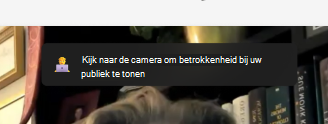
Lichaamstaal: Sprekervoortgang geeft u advies over hoe u uw lichaamstaal kunt gebruiken om uw publiek geïnteresseerd te houden en afleiding te voorkomen. Deze tips zijn bedoeld voor als u stilzit en helpen u zich voor te bereiden op visuele presentaties.
Vulwoorden: Als je je verhaal vertelt, maakt zelfverzekerd klinken je boodschap sterker. Het AI-hulpprogramma detecteert opvulwoorden zoals 'eh' en 'vind ik leuk' en helpt je ze niet te gebruiken.
Tempo: Sprekercoach zegt dat je met 100 tot 165 woorden per minuut moet spreken, omdat de meeste mensen het gemakkelijk te begrijpen vinden. Maar iedereen is anders en uw publiek begrijpt u misschien in een ander tempo. Sprekercoach leert en past zich in de loop van de tijd aan uw spreekstijl aan.
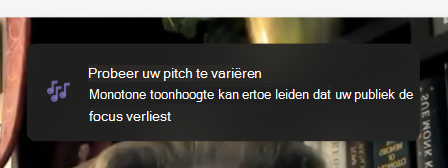
Standplaats: Als je met monotone stem praat, kan het moeilijk zijn voor je publiek om geïnteresseerd te blijven of belangrijke punten te begrijpen. Als je de aandacht van de gebruiker wilt behouden, wijzig je het volume en de toonhoogte om belangrijke woorden en woordgroepen te markeren. Als je notities of een script gebruikt, lees er dan niet alleen uit, want hierdoor kom je mogelijk plat en minder natuurlijk over.
Repetitieve taal: Repetitieve taal betekent dat dezelfde woorden of zinnen te vaak in zinnen worden gebruikt, niet alleen als opvullingen.
Sprekercoach let op ongeveer 200 veelgebruikte woorden en woordgroepen die u vaak gebruikt. Als u ze te veel gebruikt, worden ze weergegeven in het gedeelte Repetitieve taal van uw repetitierapport.
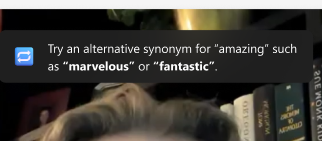
Sommige woorden worden gecontroleerd als ze een zin beginnen, zoals 'eigenlijk' of 'technisch'. Anderen worden gecontroleerd als ze een zin beëindigen, zoals 'rechts'.
Een opname opnieuw proberen
Als uw opname u niet bevalt, tikt u op de knop Opnieuw om opnieuw op te nemen. Onthoud dat hierdoor uw oude opname wordt gewist en u deze niet meer terug kunt krijgen.
Als u bijvoorbeeld 'Hallo' opneemt en het vervolgens opnieuw probeert met 'Hallo', wordt alleen de opname 'Hallo' opgeslagen. De "Hallo"-opname zal voor altijd verdwenen zijn.
Het repetitieverslag
Het rapport bevat een gedetailleerde analyse van de opname en nuttige tips voor toekomstige verbeteringen. Gebruik dit om uw sterke en zwakke punten te bekijken, groeigebieden aan te wijzen en uw vaardigheden te oefenen met gerichte oefeningen en feedback.
Uw opdracht voor Sprekervoortgang inleveren
Nadat u klaar bent met uw opname, kunt u deze samen met uw opdracht rechtstreeks vanaf dezelfde pagina indienen.
Tik op de knop Inleveren in de rechterbovenhoek om het in te dienen.
Zodra het document is ingediend, ziet u boven aan de pagina een bevestigingsbericht met de tekst: 'Ingediend om (tijd) op (datum)'. Dit geeft aan dat de docent uw werk nu kan weergeven en beoordelen.