

Overzicht
De Insluitende lezer van Microsoft Edge verbetert de leestoegankelijkheid door webpagina's te vereenvoudigen, afleidingen te verwijderen en hulpprogramma's voor hardop voorlezen, vertaling en tekstaanpassing te bieden. Het helpt begrijpend lezen, productiviteit en AI-vriendelijk browsen te verbeteren met thema's, regelfocus en leerfuncties. In dit artikel wordt uitgelegd hoe u de modus voor Insluitende lezer Hardop voorlezen inschakelt in Microsoft Edge.
Insluitende lezer in Microsoft Edge vereenvoudigt de indeling van webpagina's, verwijdert rommel en helpt u uw leeservaring aan te passen in Windows 10 en Windows 11. Er zijn ook veel geweldige leer- en toegankelijkheidshulpmiddelen in Microsoft Edge Insluitende lezer die kunnen helpen begrijpend lezen te verbeteren en het leren te verbeteren.
Insluitende lezer is oorspronkelijk ontworpen om te voldoen aan de behoeften van lezers met dyslexie en dysgrafie. Iedereen die het lezen op zijn apparaat gemakkelijker wil maken, kan echter profiteren van deze tool!
De lezermodus openen in de Insluitende lezer
Als u de lezermodus opent in Insluitende lezer, wordt de pagina waarop u zich bevindt eenvoudiger door afleidende pop-ups en knoppen te verbergen, zodat alleen de belangrijke onderdelen overblijven: tekstuele en visuele inhoud. Wanneer u de lezermodus hebt geactiveerd, kunt u hulpprogramma's gebruiken zoals Hardop voorlezen, tekstvoorkeuren en leesvoorkeuren.
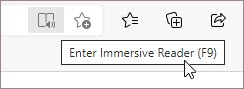
Als u de leesmodus wilt activeren, gebruikt u Microsoft Edge om een website te bezoeken die u wilt lezen. Selecteer Enter Insluitende lezer in de adresbalk of gebruik de sneltoets F9.
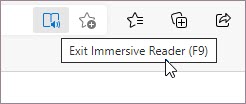
Als u Insluitende lezer wilt afsluiten, selecteert u Insluitende lezer afsluiten in de adresbalk of gebruikt u de sneltoets F9.
Ga voor meer informatie naar Leesweergave openen met Insluitende lezer in Microsoft Edge.
Tip
Als u het pictogram voor de Insluitende lezer niet in de adresbalk ziet, kunt u de tekst toch weergeven in de Insluitende lezer. Selecteer de tekst die u wilt lezen, klik met de rechtermuisknop en selecteer Openen in Insluitende lezer in het snelmenu.
Hardop voorlezen in Microsoft Edge
Hardop voorlezen is een eenvoudig maar krachtig hulpmiddel dat de tekst van een webpagina hoorbaar voorleest.
Selecteer om te beginnen Hardop voorlezen op de werkbalk van de Insluitende lezer. Een werkbalk van lint wordt boven aan de pagina weergegeven nadat u Hardop voorlezen hebt gestart. De werkbalk bevat knoppen om audio af te spelen, naar de volgende of vorige alinea te gaan en spraakopties aan te passen. Met spraakopties kunt u de stem van de lezer wijzigen en het leestempo vertragen of versnellen.
Als u wilt stoppen met luisteren, selecteert u de knop Onderbreken of X om Hardop voorlezen te sluiten.
Tip
Een andere manier om Hardop voorlezen te openen, is door Instellingen en Meer>hulpmiddelen > Hardop voorlezen te selecteren.
Tekstvoorkeuren in Insluitende lezer
Kies uit een breed scala aan tekst- en kleuropties, zoals tekstgrootte, tekstafstand en paginathema's, om uw ervaring in Insluitende lezer te verbeteren.
U vindt deze instellingen in tekstvoorkeuren op de werkbalk van de Insluitende lezer.
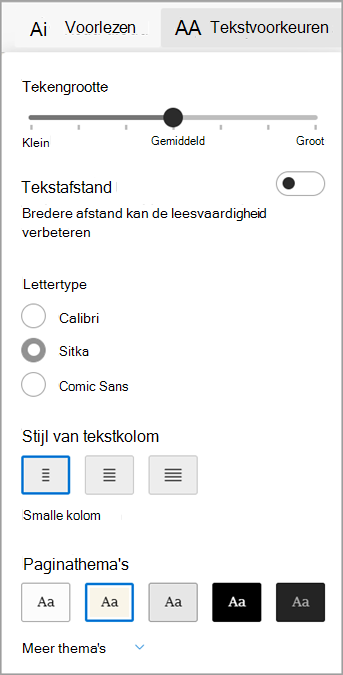
- Tekstgrootte: Verplaats de schuifregelaar onder het label Tekstgrootte naar rechts om de tekst groter te maken. Verplaats het naar links om de tekst kleiner te maken.
- Tekstafstand: Schakel Tekstafstand in om de afstand tussen tekstregels te vergroten.
- Stijl tekstkolom: Pas aan hoe breed de tekstkolom van de pagina wordt verspreid.
- Paginathema's: Kies uit een verscheidenheid aan paginathema's en kleuropties, waaronder thema's die zijn geïnspireerd op Irlen spectrale filters voor mensen met het Irlen-syndroom. Selecteer Meer thema's om alle beschikbare thema's weer te geven.
Leesvoorkeuren in Insluitende lezer
In Leesvoorkeuren kunt u hulpmiddelen zoals Regelfocus inschakelen om te focussen op het lezen van één, drie of vijf regels tegelijk, Beeldwoordenlijst om een visuele weergave van een woord te zien of Vertalen om de taal van de tekst te wijzigen.
U vindt deze hulpmiddelen in Leesvoorkeuren op de werkbalk van de Insluitende lezer.
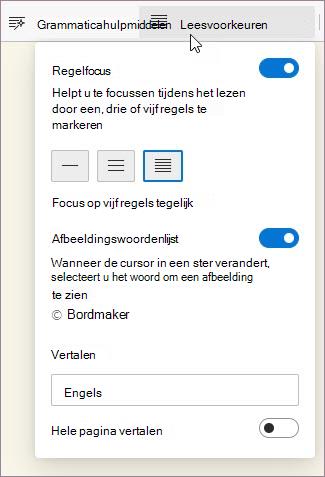
Regelfocus: Met regelfocus wordt de focus van het voorlezen beperkt tot één, drie of vijf regels in Insluitende lezer. Wanneer slechts een gedeelte van de tekst is gemarkeerd, is de inhoud gemakkelijker te lezen en te begrijpen.
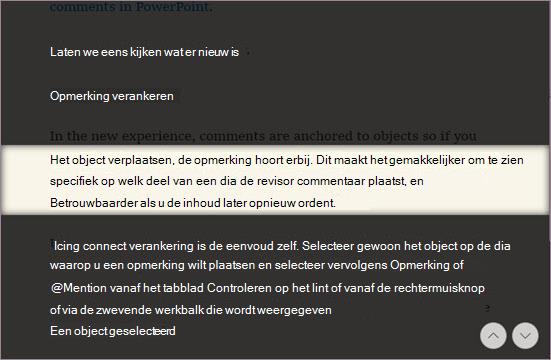
Gebruik de pijl-omhoog en pijl-omlaag in de Insluitende lezer of de toetsen voor omhoog en omlaag op het toetsenbord om de regelfocus omhoog of omlaag op de pagina te verplaatsen.
Vertalen: Met Vertalen kunt u de taal wijzigen van de tekst die u leest. Selecteer de taal in de lijst en schakel Hele pagina vertalen in.
Meer informatie
Talen die worden ondersteund door Leerhulpmiddelen