
Zoekcoach is een tabblad-app die kan worden toegevoegd aan elke Teams-klas om leerlingen/studenten te helpen bij het ontwikkelen van vaardigheden voor digitale geletterdheid in een ondersteunde omgeving. Na een proefversie met early adopters is Zoekcoach nu beschikbaar voor alle docenten in private preview. Meer informatie over Zoekcoach.
Om Zoekcoach voor uw tenant te installeren, moet u de app Zoekcoach downloaden en het machtigingsbeleid van uw organisatie instellen om toegang toe te staan.
Belangrijk
Deze instructies zijn bedoeld voor IT-beheerders om Zoekcoach beschikbaar te stellen aan docenten in hun organisatie. Als uw IT-beheerder al Zoekcoach beschikbaar heeft gemaakt, leert u hoe u deze toevoegt aan uw klasteam.
1. okt. Begin met het downloaden van het zip-bestand voor Zoekcoach hier.
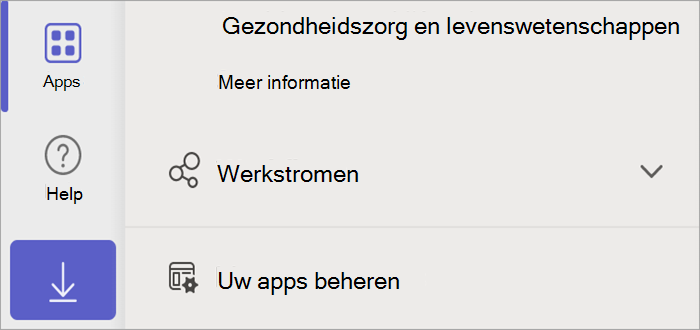
3. okt. Selecteer Apps en selecteer vervolgens Uw apps beheren.
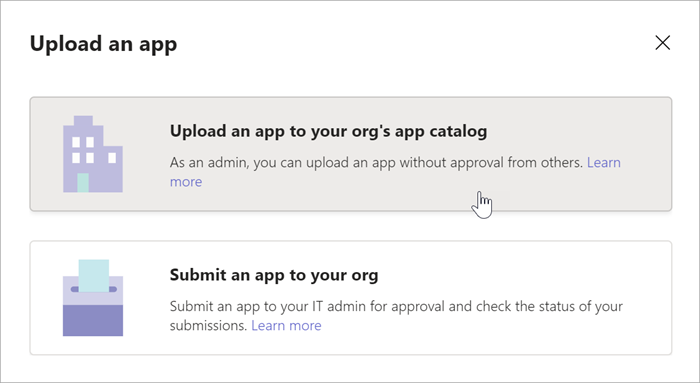
4. okt. Selecteer Een app uploaden.
5. okt. Kies Een app uploaden naar de app-catalogus van uw organisatie.
6. okt. Selecteer het zip-bestand in uw downloads of waar u het ook wilt opslaan, en selecteer vervolgens Openen.
7. okt. Meld u vervolgens hier aan als beheerder.
8. okt. Selecteer Beheer en selecteer vervolgens Alles weergeven.
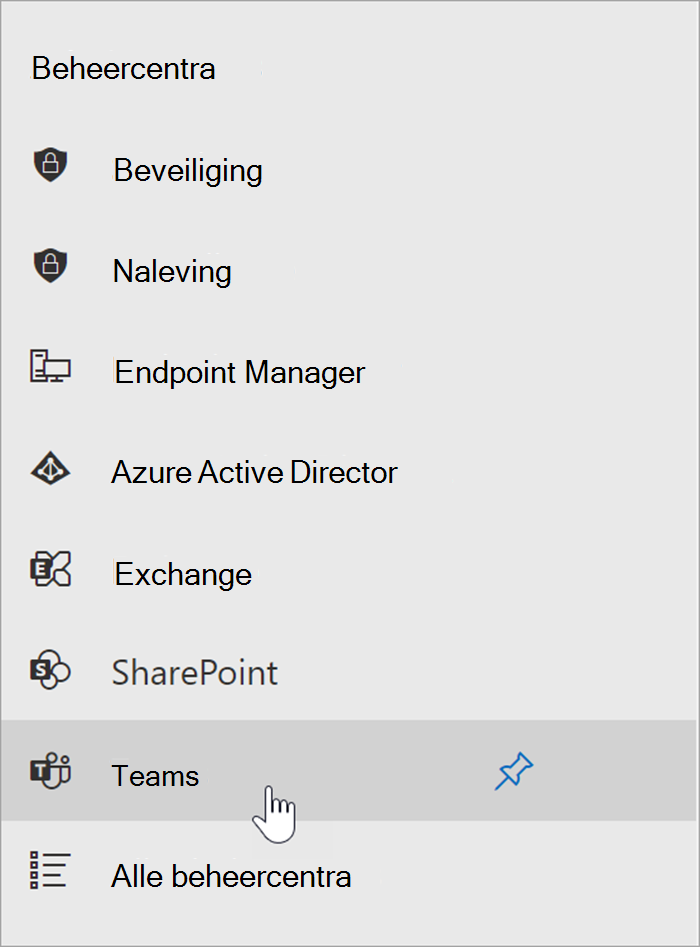
9. okt. Schuif omlaag om Teams te selecteren in de centra van Beheer.
10. okt. Machtigingsbeleid voor Teams-apps >selecteren.
11. okt. Selecteer Algemeen of het aangepaste beleid waaronder u de toegang tot Zoekcoach wilt laten vallen.
12. okt. Als de categorie Aangepaste apps is ingesteld op Alle apps toestaan, moet Zoekcoach beschikbaar zijn voor docenten en kunnen ze worden doorgestuurd naar installatiestappen voor hun klasteams.
Als Aangepaste apps is ingesteld op Specifieke apps toestaan en alle andere apps blokkeren, moet u Zoekcoach toevoegen aan toegestane apps.
13. okt. Selecteer Apps toestaan en zoek vervolgens naar Zoekcoach.
14. okt. Selecteer Toevoegen en vervolgens Toestaan.
- Sla uw wijzigingen op en bevestig deze wanneer daarom wordt gevraagd.
16. okt. Informeer bibliothecarissen, docenten en digitale mediaspecialisten in uw tenant dat Zoekcoach beschikbaar is en verwijs ze naar het artikel Aan de slag met Zoekcoach.
- Docenten kunnen de Zoekcoach-app toevoegen door + te selecteren in het kanaal Algemeen van een klasteam en naar Zoekcoach te zoeken. Het tabblad wordt weergegeven in docenten- en studententeams.