Gefeliciteerd! Je hebt onze nieuwste functies voor 'teacher guided practice' ontdekt voor de AI Reading Coach van Microsoft, die erop gericht zijn het voor docenten gemakkelijker te maken om leerlingen te ondersteunen en voor studenten om consistent en onafhankelijk te oefenen.
Wat heb ik nodig om aan de slag te gaan?
Voor deze nieuwe set Leescoach-functies zijn School Entra ID-accounts vereist en moeten docenten en leerlingen/studenten deel uitmaken van dezelfde Microsoft 365-tenant.
Preview-functies voor de eerste keer inschakelen
Voor docenten
One-Time ontgrendelingsproces
1. okt. Meld u aan bij Leescoach met uw docent-schoolaccount.
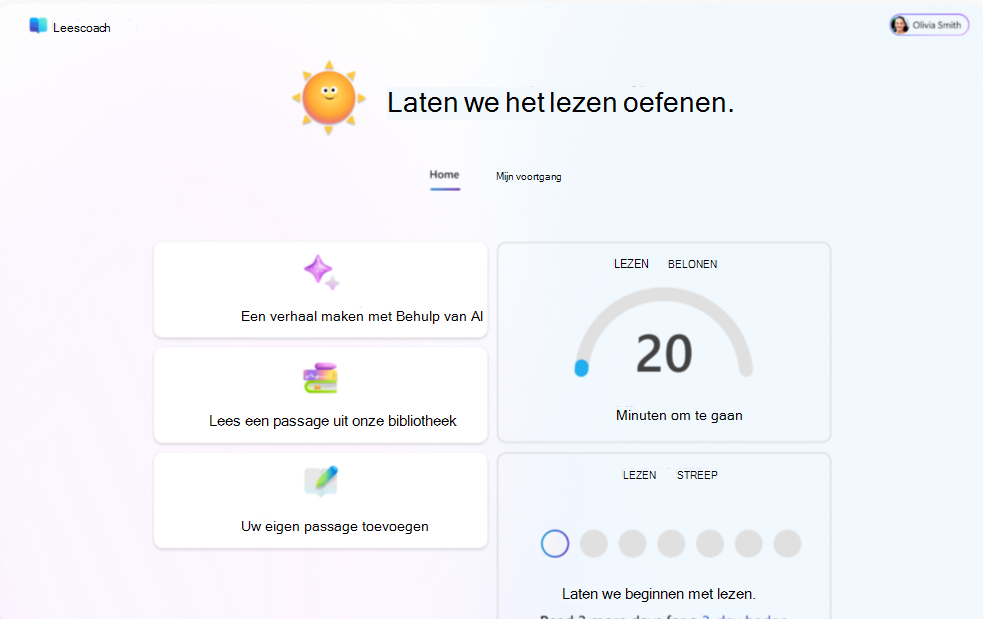
2. okt. Klik met de rechtermuisknop op de Coach of druk lang op (Zonnig, de zon, standaard). U ziet een nieuw vak verschijnen waarin u wordt aangemoedigd om meer informatie te krijgen.
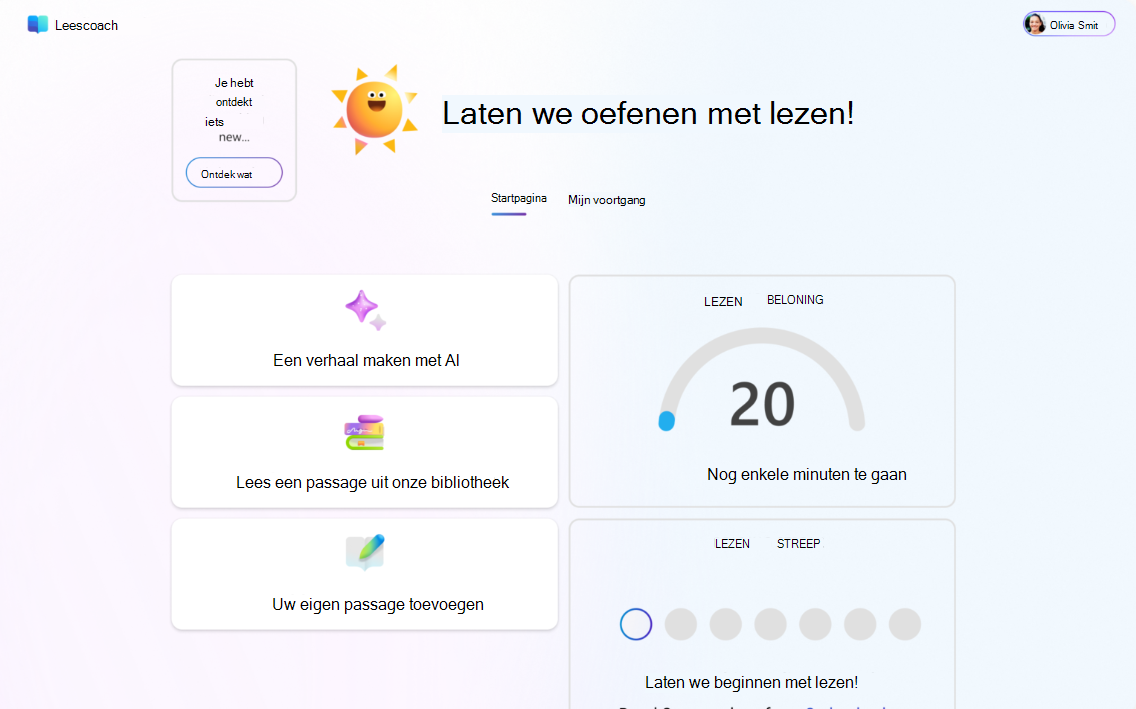
3. okt. Selecteer 'Meer informatie', waarna u op een pagina terechtkomt met Gebruiksvoorwaarden en een optionele uitnodiging om lid te worden van onze feedbackcommunity voor Leescoach in Teams.
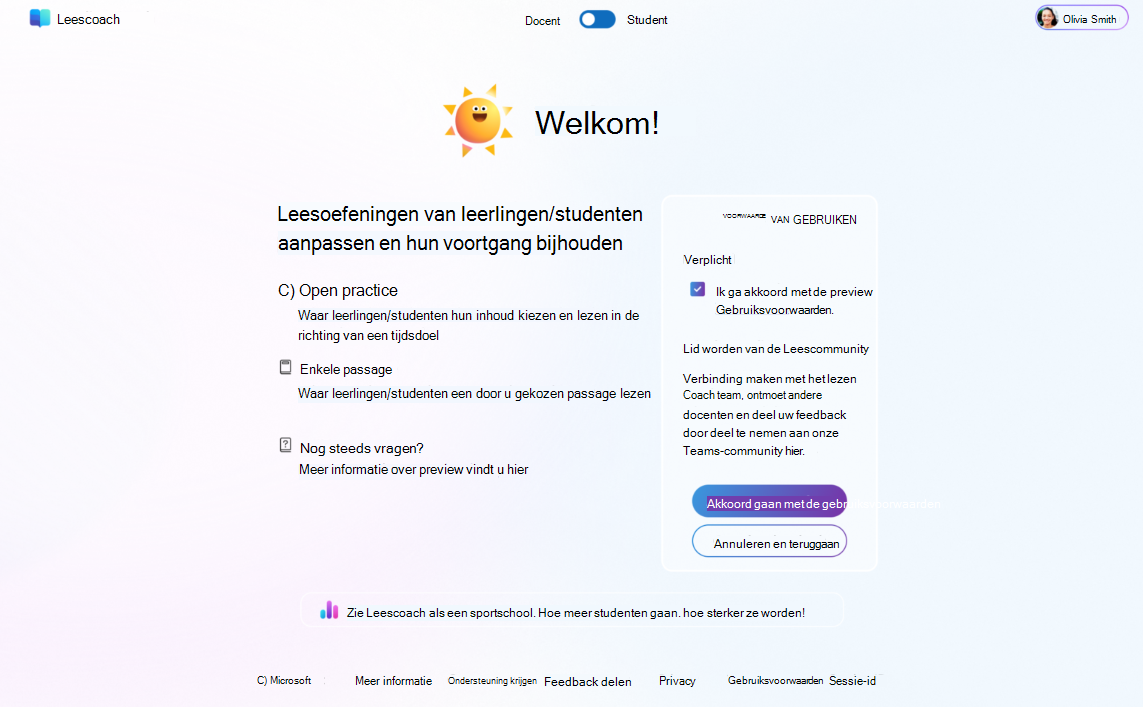
4. okt. Lees en accepteer de gebruiksvoorwaarden en selecteer Akkoord met de gebruiksvoorwaarden als je akkoord gaat. Als je geïnteresseerd bent om lid te worden van onze community om Leescoach vorm te geven met feedback, dan kan dat hier ook! Wanneer u klaar bent, selecteert u de knop om akkoord te gaan om de nieuwe "Docentmodus" in Leescoach te ontgrendelen.
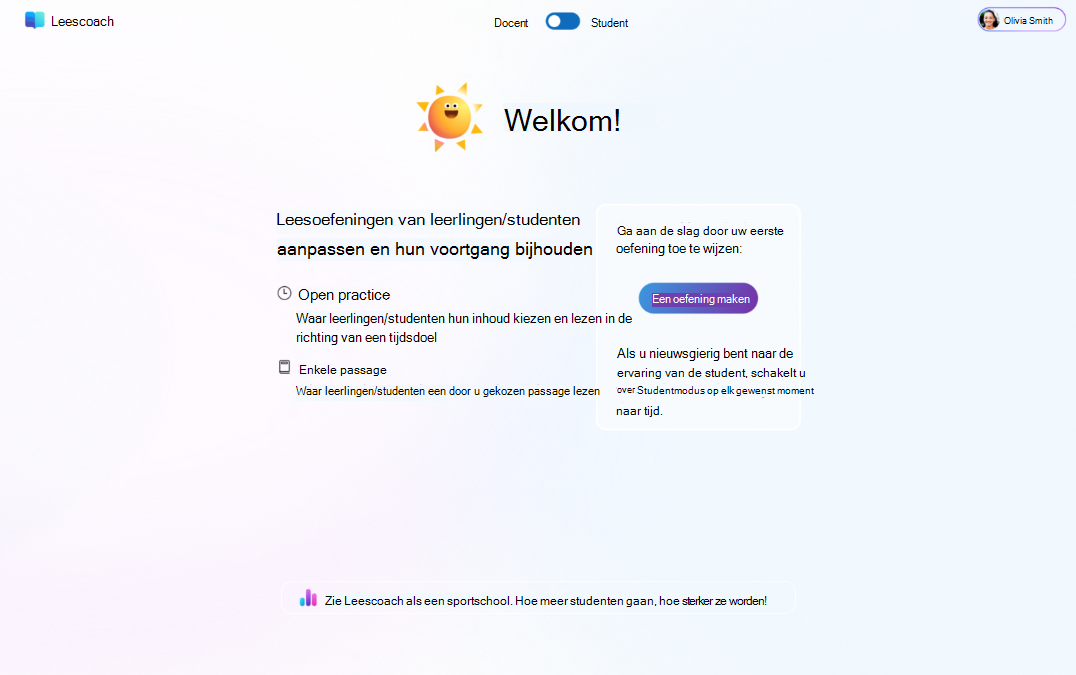
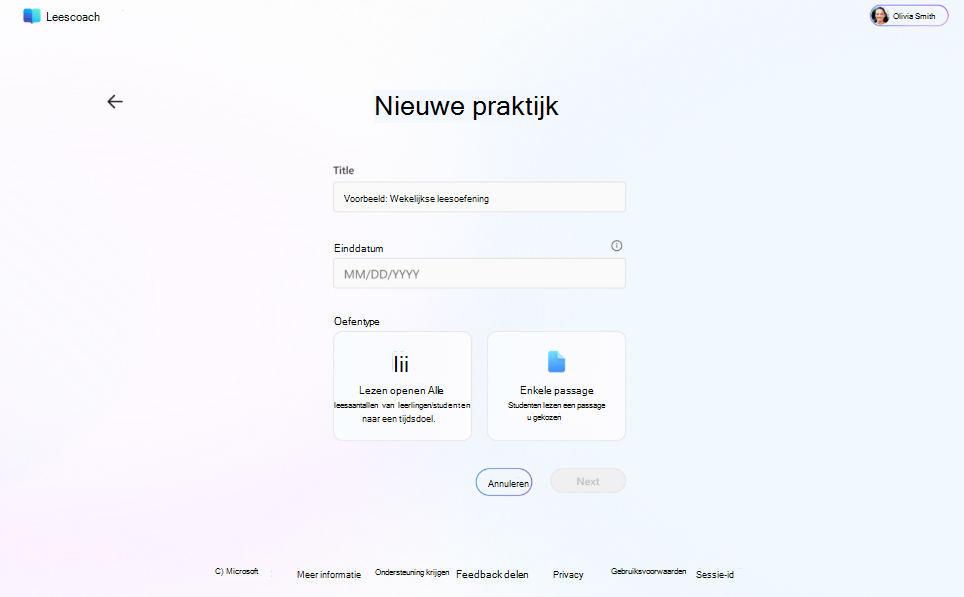
5. okt. Nu bent u klaar om uw eerste oefening te maken! U kunt op elk gewenst moment terugkeren naar de studentweergave met behulp van de wisselknop bovenaan.
Uw leerlingen/studenten helpen preview in te schakelen
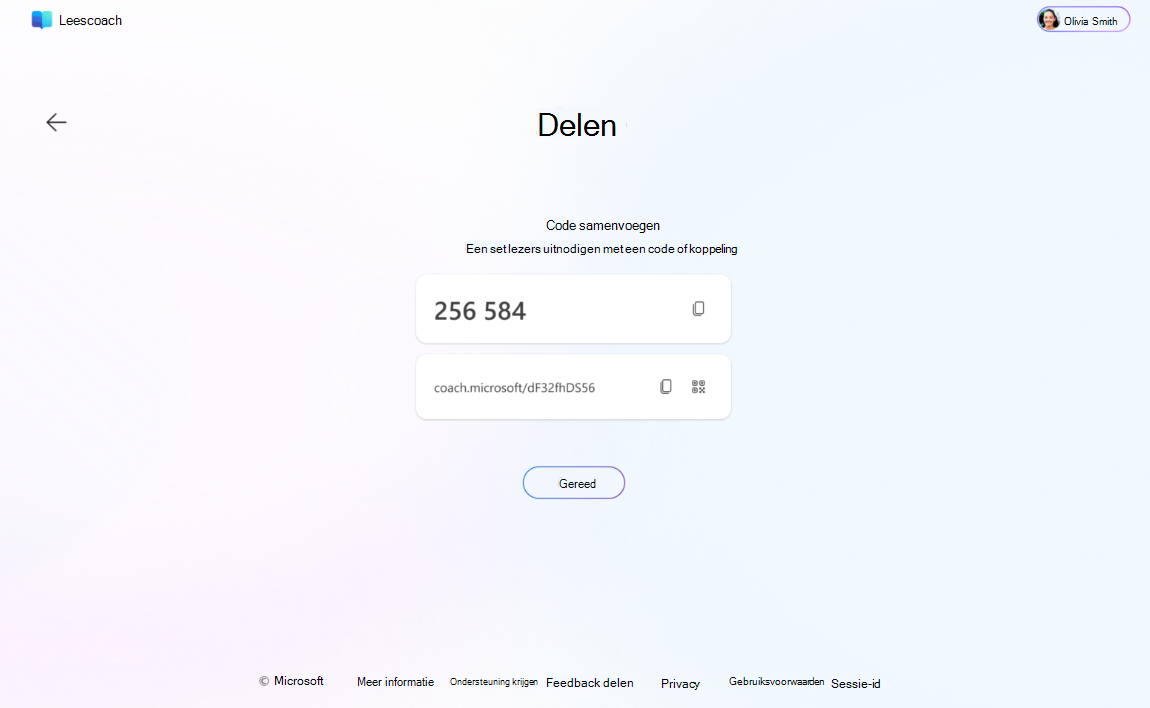
Studenten schakelen preview in door deel te nemen aan hun eerste oefening via deelnamecode of koppeling die wordt verstrekt door hun docent. U moet een oefening gereed hebben om te delen voordat ze kunnen deelnemen.
1. okt. Laat cursisten zich aanmelden bij Leescoach met hun Entra ID-accounts voor leerlingen.
Met een code voor oefendeelname
- Laat de cursist met de rechtermuisknop klikken of lang op de Coach drukken (Zonnig, de zon, standaard) en selecteer "Meer informatie"
- Laat de deelnemer de deelnamecode voor de oefening invoeren en 'deelnemen' selecteren
- De nieuwe oefening verschijnt op een nieuw tabblad "Mijn oefeningen" in Leescoach!
Met een koppeling om deel te nemen aan de oefening
- Deel de koppeling om deel te nemen aan de oefening met uw studenten. Ze kunnen worden gevraagd om in te loggen op Leescoach.
- Er verschijnt een pagina waarop een deelnamecode automatisch is ingevuld. Laat de deelnemer deelnemen selecteren
- De nieuwe oefening verschijnt op een nieuw tabblad "Mijn oefeningen" in Leescoach!
Wat moet ik doen als ik geen voorbeeld meer wil gebruiken?
Deze functies worden standaard ingeschakeld zodra ze later dit jaar algemeen beschikbaar zijn, maar u hebt altijd zelf de controle of leerlingen/studenten toegang hebben tot de door u gemaakte procedures. Ga als volgt te werk om te stoppen met het gebruik van preview-functies:
1. okt. Verwijder elke oefening die u hebt gemaakt. Hierdoor worden deze procedures ook voor uw studenten verwijderd.
2. okt. Schakel terug naar de modus 'Student' met behulp van de wisselknop bovenaan als u geen docentfuncties meer wilt zien.