Docenten hebben nu de mogelijkheid om eenvoudig wiskundetoetsen en huiswerkopdrachten te maken.
Een opdracht voor Wiskundevoortgang maken
1. okt. Kies een klasteam.
2. okt. Selecteer Een nieuwe opdracht maken.
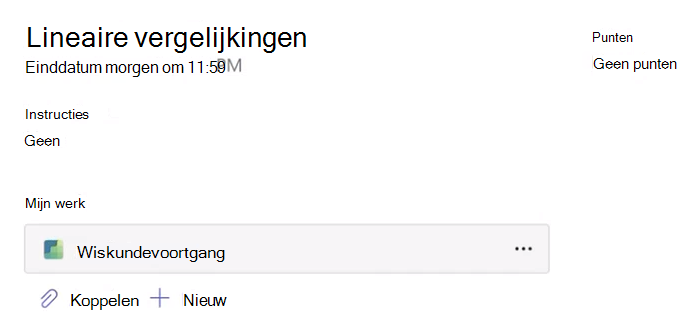
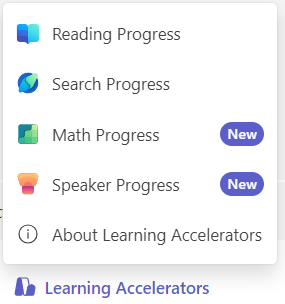
3. okt. Navigeer omlaag naar Leerversnellers en kies Wiskundige voortgang. Hiermee kunt u een bron voor Wiskundevoortgang koppelen aan deze opdracht.
4. okt. Kies het tabblad Genereren om AI-hulp voor deze opdracht te gebruiken.
5. okt. Selecteer een optie in de vervolgkeuzelijst Categorie.
6. okt. Kies een onderwerp.
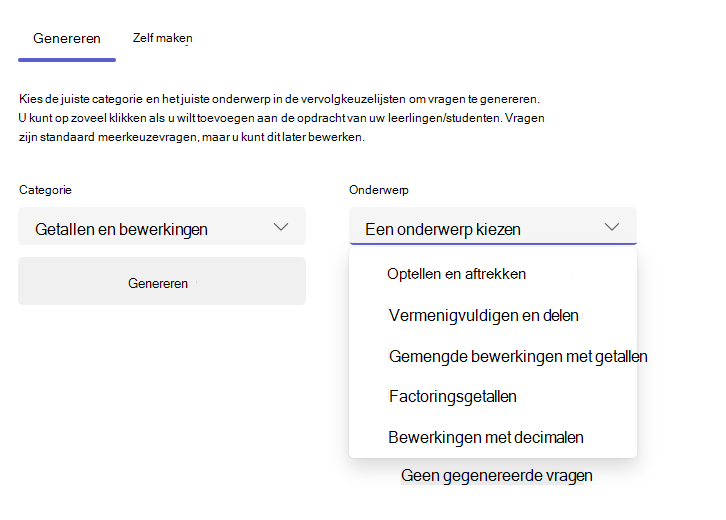
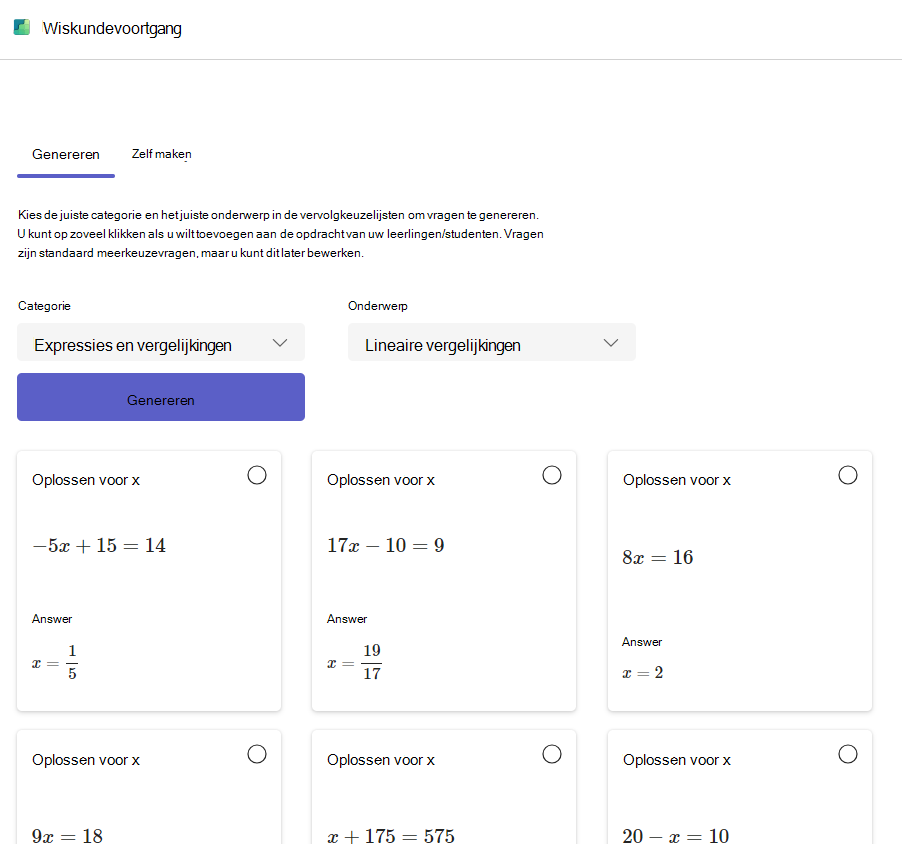
7. okt. Selecteer de knop Genereren .
De AI van Microsoft biedt voorbeelden van problemen van verschillende complexiteiten op basis van de geselecteerde categorie en het geselecteerde onderwerp. U kunt nu kiezen welke problemen u in uw opdracht wilt opnemen door de kaart te selecteren.
De geselecteerde problemen worden weergegeven in het deelvenster Opdrachtvragen.
Opmerking
Als het gewenste onderwerp niet wordt ondersteund voor het genereren van problemen, kunt u uw vragen maken door naar het tabblad Uw eigen maken te navigeren.
8. okt. Kies de knop Volgende om door te gaan.
9. okt. In het volgende scherm worden alle problemen die u hebt geselecteerd standaard weergegeven als meerkeuzevragen. Antwoorden worden vooraf ingevuld en het juiste antwoord wordt weergegeven. Zelfs antwoorden op afleiding worden door AI gegenereerd om veelgemaakte fouten weer te geven die studenten kunnen maken bij het oplossen van het probleem, dus het zijn geen willekeurige getallen of uitdrukkingen.
10. okt. U kunt elk probleem bewerken door de knop Bewerken te kiezen.
- Alle antwoordvelden in het probleem kunnen worden gewijzigd.
- Wijzig het vraagtype van Meerkeuzevragen in Kort antwoord.
11. okt. U kunt uw opdracht ook aanpassen met wisselknoppen voor:
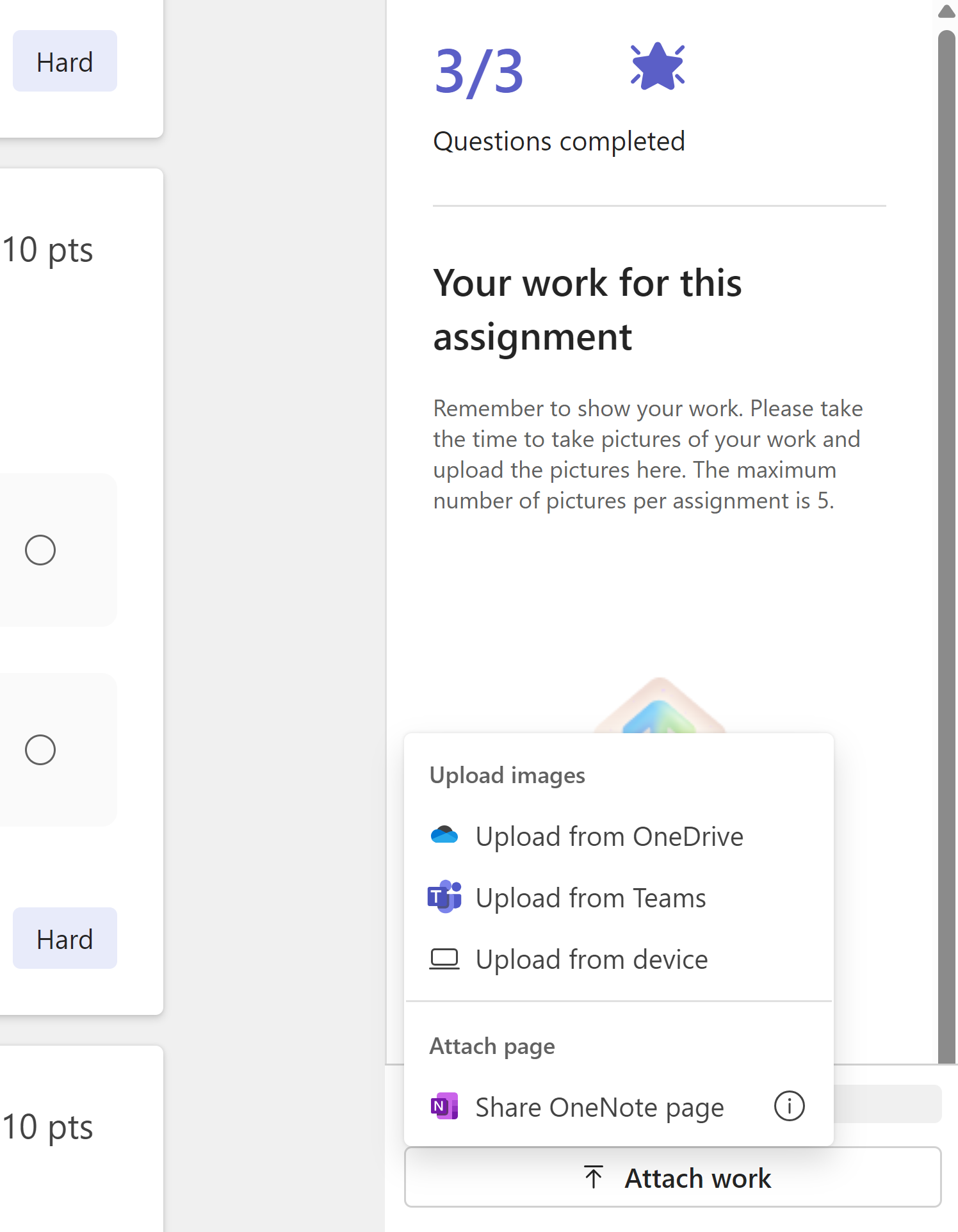
- Laat je werk zien: Indien geselecteerd, wordt studenten gevraagd afbeeldingen van hun werk te uploaden. Studenten kunnen dit doen door afbeeldingen of koppelingen naar hun OneNote-pagina's te delen met hun werk.
Opmerking
Microsoft Teams Education analyseert geüploade afbeeldingen niet. Geüploade visuele inhoud hoeft alleen te worden beoordeeld door de docent.
-
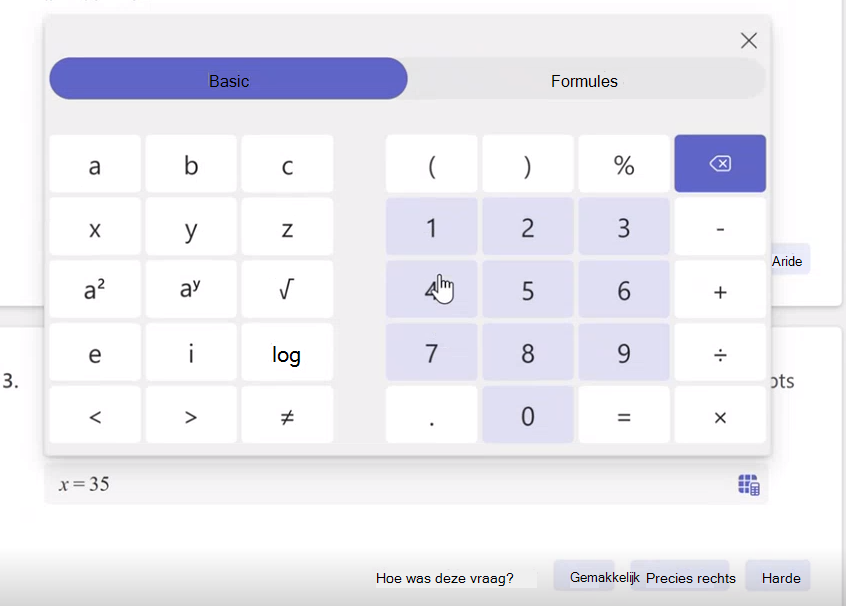
Beoordeling student: Hiermee kunnen leerlingen/studenten delen of ze de vraag gemakkelijk, moeilijk of precies goed vonden om te beantwoorden om gebieden te beperken waar ze moeite mee hebben.
Volgorde van vragen in willekeurige volgorde weergeven: De problemen worden willekeurig opnieuw geordend voor elke leerling om valsspelen te voorkomen.
12. okt. Kies de knop Gereed wanneer u tevreden bent met het resultaat. U keert terug naar de weergave met opdrachten.
Bekijk de stappen voor het maken van een opdracht voor meer informatie over het toewijzen van de opdracht aan uw klas.
Huiswerk nakijken
1. okt. Navigeer naar de opdracht en selecteer deze.
2. okt. U kunt een lijst bekijken met leerlingen/studenten in de klas en met de personen die hun opdracht hebben ingeleverd.
Kies een leerling/student die een opdracht heeft ingeleverd.
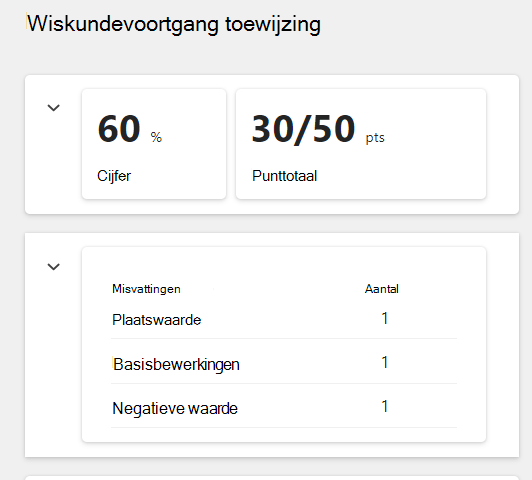
3. okt. De meeste opdrachten in het programma Wiskundevoortgang worden automatisch beoordeeld. Bovenaan staat een uitsplitsing van de prestaties van de leerling/student voor de opdracht, waar u het automatische cijfer, het puntentotaal en de meest voorkomende beoordeling (indien ingeschakeld) kunt bekijken.
Geüploade afbeeldingen die leerlingen/studenten gebruikten om hun werk te laten zien, of koppelingen naar OneNote-pagina's van leerlingen/studenten worden weergegeven in het deelvenster Werk van leerling/student.
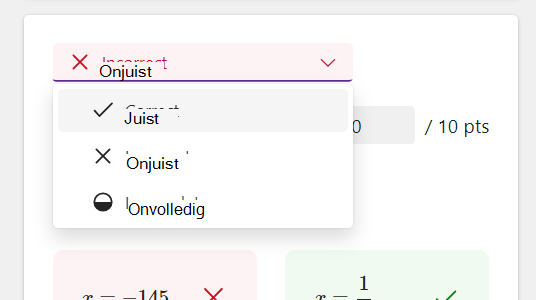
4. okt. In sommige gevallen wordt een vraag niet automatisch beoordeeld en gemarkeerd voor 'Moet worden gecontroleerd'.
Kies deze vervolgkeuzelijst om deze specifieke vraag als correct, onjuist of onvolledig te markeren.
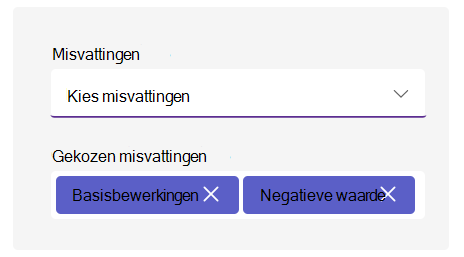
Als u de antwoorden van de student bekijkt, zult u zien dat AI specifieke concepten heeft afgeleid waarmee de student mogelijk worstelt.
Bovendien kunnen docenten de punten wijzigen en de misvattingen toevoegen of verwijderen.
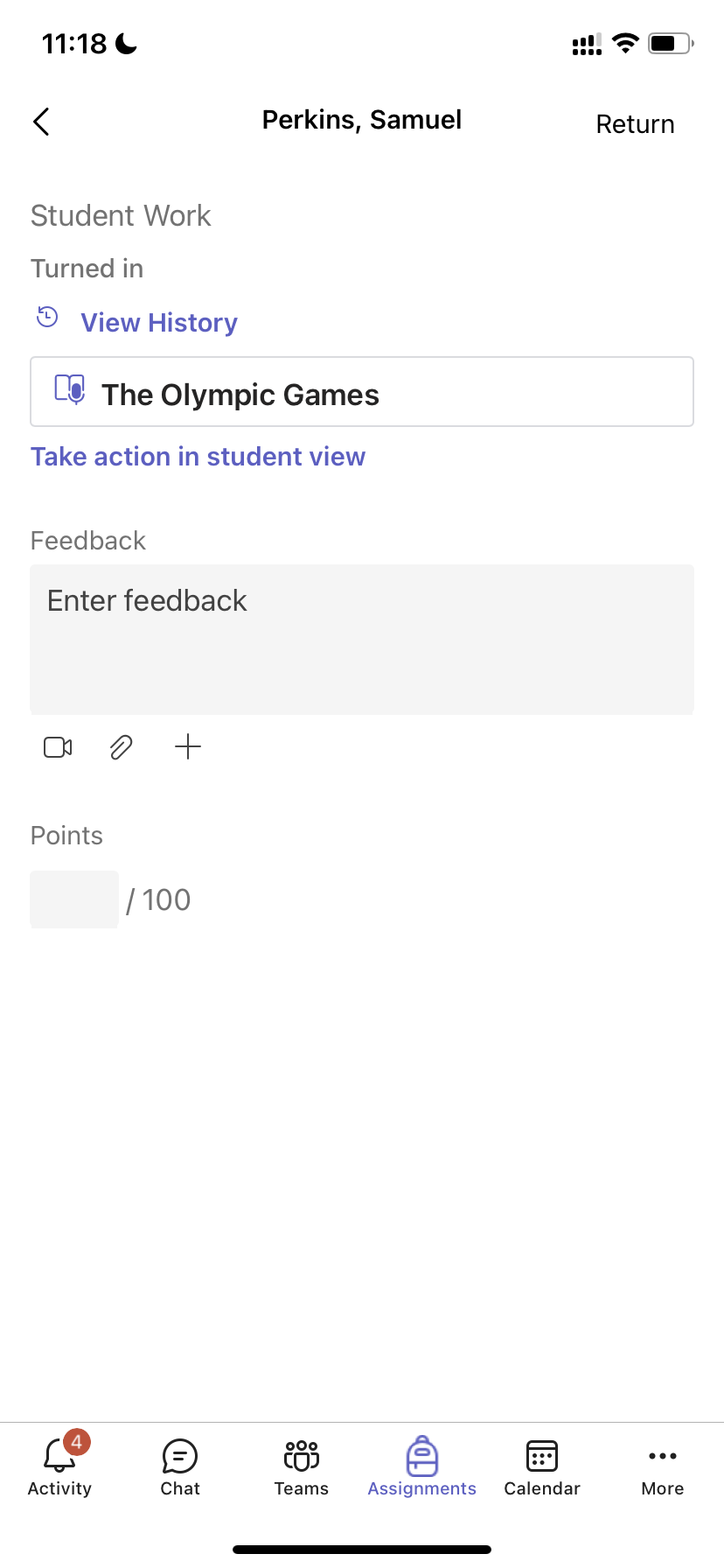
U kunt feedback geven in het feedbackvenster aan de rechterkant. Deze feedback kan worden ingevoerd als tekst of opgenomen als video en stelt u in staat andere bestanden toe te voegen ter referentie.
Studentgegevens weergeven in Inzichten
Navigeer omhoog naar je samenvatting en druk op een van de kaarten om inzichten voor cijfers, punten en misvattingen weer te geven.
Afhankelijk van de kaart worden verschillende weergaven weergegeven:
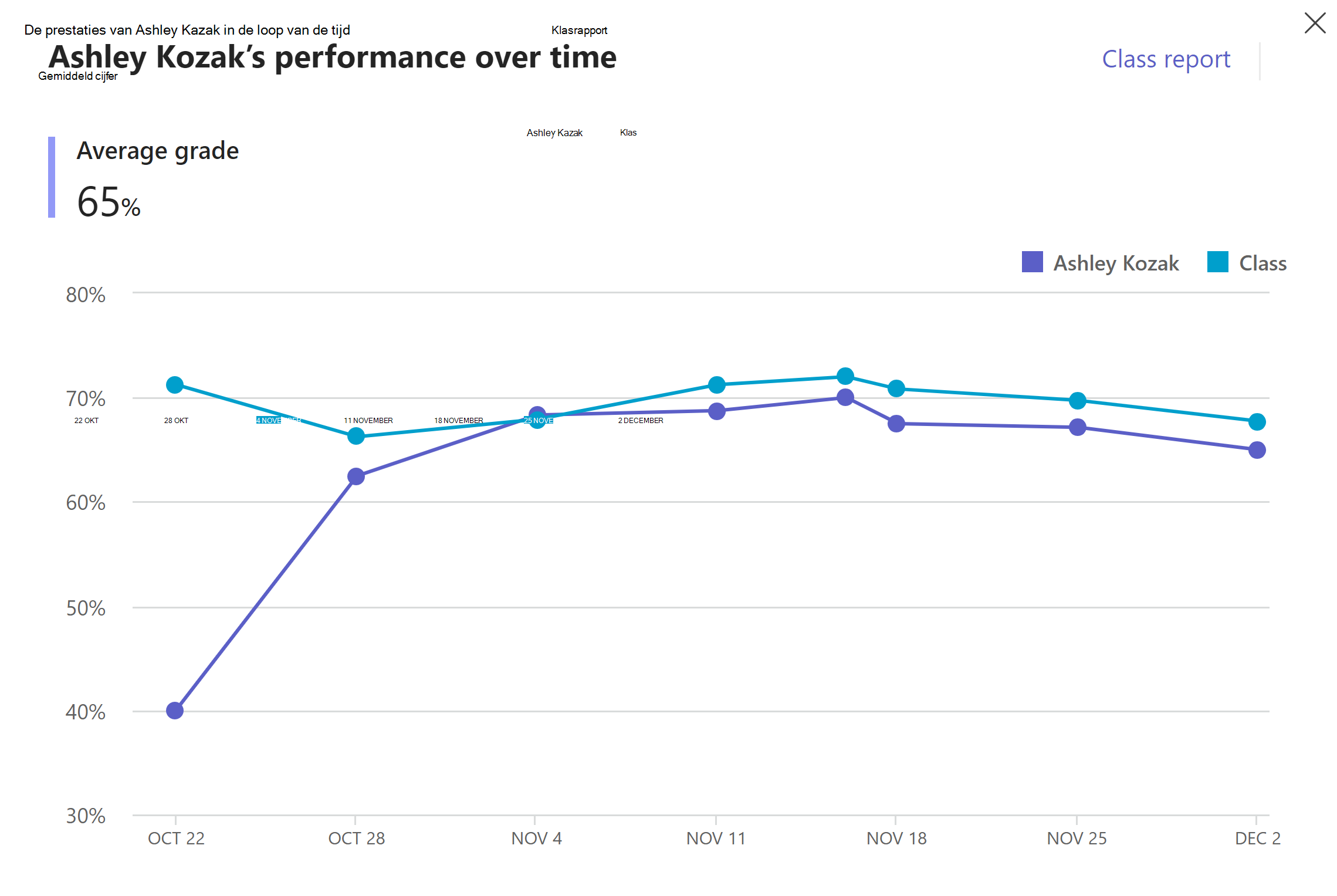
a) Cijfer - Hiermee wordt de voortgang van de student ten opzichte van de klas in kaart gebracht. Elke punt staat voor één opdracht. U kunt ook navigeren naar het klasrapport om de cijfertrend en distributiegegevens voor de hele klas voor opdrachten te bekijken.
b) Punten: hier ziet u de punten, het cijfer en de gerapporteerde moeilijkheidsgraad van de student voor opdrachten. Voor klasgegevens kunt u navigeren naar Klasrapport.
U kunt ook de informatie voor elke opdracht bekijken door deze te selecteren in de vervolgkeuzelijst Toewijzingsrapport. Hier kunt u zien hoe de klas heeft gepresteerd op elk van de opdrachtvragen.
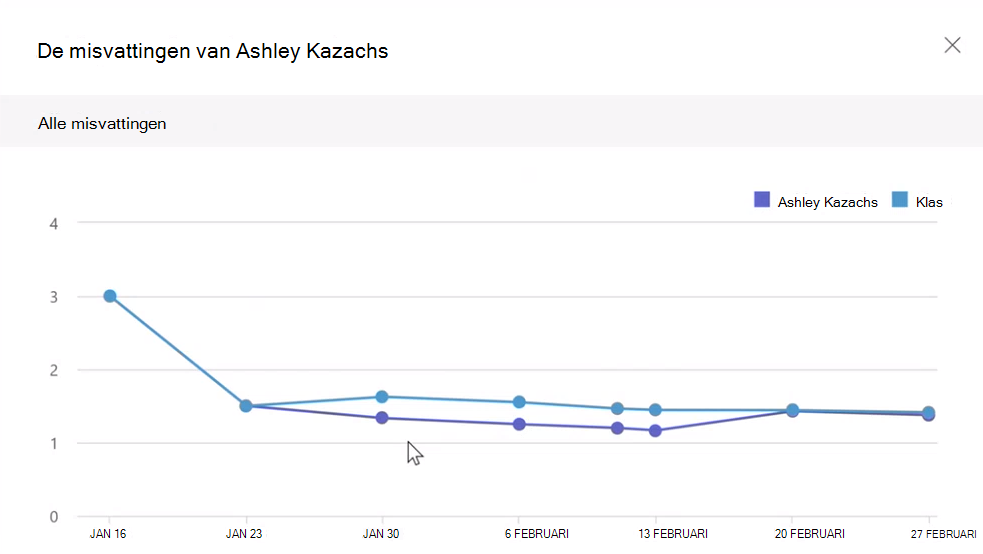
c) Misvattingen - Dit rapport laat u zien hoe misvattingen er zijn over verschillende opdrachten voor de student en in vergelijking met de hele klas. U kunt de resultaten beperken tot specifieke gebieden met misvattingen voor een duidelijkere weergave van waar deze student moeite heeft om aan de verwachtingen te voldoen.