Microsoft Edge-functies zijn bedoeld om het web toegankelijker en inclusiever te maken voor iedereen. Insluitende lezer is een ingebouwd hulpprogramma waarmee lezers de manier waarop ze online lezen kunnen aanpassen voor een gemakkelijkere, meer toegankelijke ervaring die aan uw behoeften voldoet. Insluitende lezer in Microsoft Edge vereenvoudigt de lay-out van tekst en afbeeldingen en biedt geweldige leer- en toegankelijkheidshulpmiddelen, zoals hardop voorlezen, tekstvoorkeuren, grammaticahulpmiddelen en meer. U kunt ook snel definities opzoeken met behulp van een inlinewoordenlijst en de tekst in andere talen vertalen.
Enter Insluitende lezer
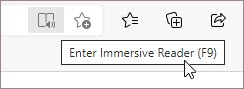
Als u de leesmodus wilt activeren, gaat u naar de website die u wilt lezen in Microsoft Edge en selecteert u 'Enter Insluitende lezer in de adresbalk.
Mogelijk wordt Insluitende lezer niet op alle pagina's in de adresbalk weergegeven, maar dat betekent niet dat de pagina niet kan worden geopend in Insluitende lezer. De webpagina is mogelijk geen artikel of bepaalde inhoud ontbreekt wanneer deze wordt geopend in de leesweergave. Als u de pagina nog steeds in de leesweergave wilt openen, maar geen Insluitende lezer probeert u Insluitende lezer op een van de volgende manieren in te voeren:
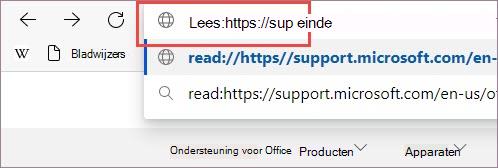
Voeg het voorvoegsel lezen: toe aan de URL in de adresbalk en druk op Enter.
Opmerking
Als u pagina's met een http-voorvoegsel wilt openen in Insluitende lezer, moet u lees:http:// toevoegen aan de adresbalk omdat Microsoft Edge geen http:// weergeeft op de adresbalk.
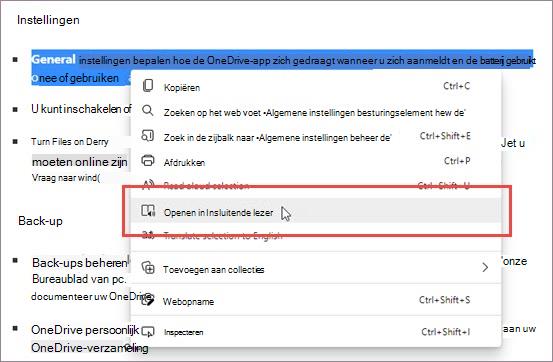
Selecteer de tekst die u wilt lezen, klik met de rechtermuisknop en selecteer in het contextmenu Openen in Insluitende lezer.
Sluit Insluitende lezer af
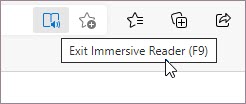
Wanneer u klaar bent met het lezen van tekst, kunt u Insluitende lezer afsluiten door Insluitende lezer afsluiten te selecteren in de adresbalk of door de sneltoets F9 te gebruiken.