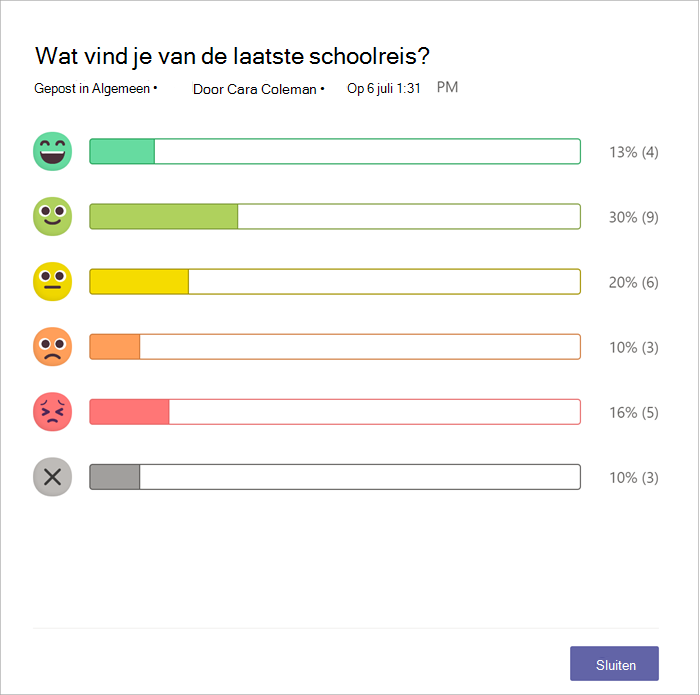
Microsoft Reflect helpt u bij het maken van impactvolle check-ins om inzicht te krijgen in het welzijn van uw leerlingen en een gelukkigere en gezondere leergemeenschap op te bouwen, allemaal via één gebruiksvriendelijke app.
Opmerking
Dit artikel helpt je aan de slag te gaan met Reflect in Microsoft Teams for Education. Reflect is ook beschikbaar als webtoepassing, zodat u deze eenvoudig via uw browser op elk apparaat kunt gebruiken, zoals een desktop, tablet of mobiel, zonder dat u een aparte app hoeft te downloaden. Meer informatie over het gebruik van Reflect als webtoepassing.
Reflect in Teams is vooraf geïnstalleerd en gratis beschikbaar in elke klas en elk personeelsteam, en biedt een eenvoudige manier om check-ins uit te voeren met uw leerlingen/studenten en collega's.
Door Reflect in de klas te gebruiken, helpt u studenten bij het herkennen en navigeren van hun emoties door regelmatig kansen te bieden om te delen en gehoord te worden. Reflect verbetert de emotionele woordenschat van leerlingen en verdiept de empathie voor hun medestudenten, terwijl het waardevolle feedback geeft aan docenten om een gezonde klasgemeenschap te bevorderen.
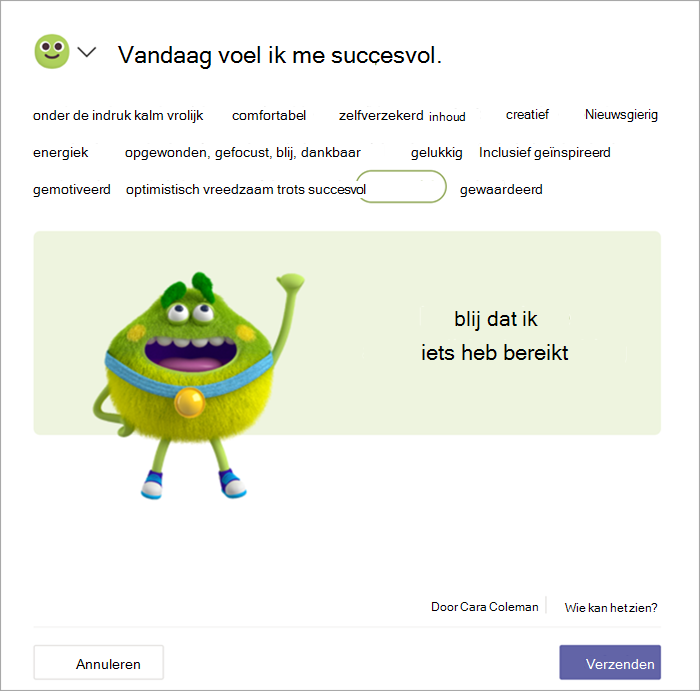
Binnen Reflect reageren leerlingen op check-ins met emoji's en het Gevoelensmonster, een door onderzoek ondersteund personage dat geschikt is voor alle leeftijden en dat 60 verschillende emoties op een boeiende en speelse manier weergeeft. Deze benadering helpt leerlingen bij het authentiek identificeren en benoemen van hun emoties, waardoor de groei van emotionele granulariteit wordt bevorderd.
Onderzoek toont aan dat het expliciet aanleren van sociale en emotionele vaardigheden de academische en gedragsprestaties van studenten verbetert en levenslange positieve effecten heeft.
Een Reflect-incheck maken
Bouw een sterke gemeenschap op in de klas door sociaal-emotioneel leren een onderdeel van uw routine te maken.
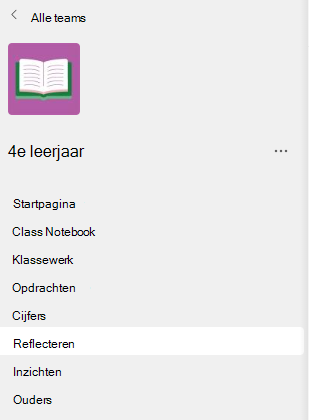
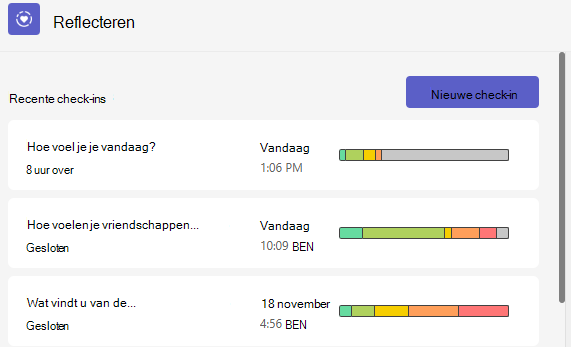
1. okt. Navigeer naar de gewenste klas en selecteer vervolgens het tabblad Reflectie .
- Hier kunt u uw recente check-ins bekijken. Selecteer een check-in om te zien hoe leerlingen/studenten hebben gereageerd.
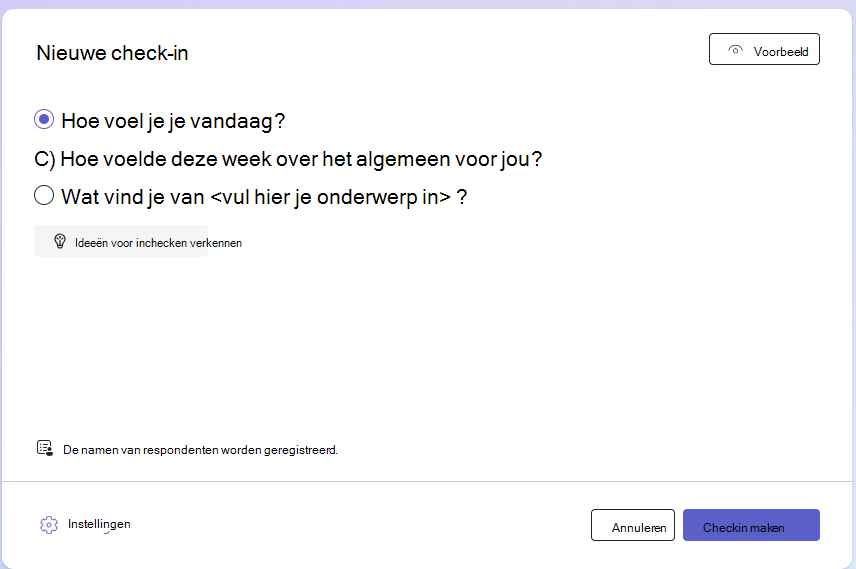
2. okt. Selecteer Nieuwe check-in.
3. okt. Kies in het scherm Nieuwe check-in een van de beschikbare vragen, gebruik de zinstam om uw eigen vragen te maken of verken de galerie om ideeën op te doen.
Tip
Wanneer u uw eigen vragen maakt, kies dan vragen die een volledig spectrum van emoties in antwoorden oproepen, omdat dit negatieve ervaringen normaliseert en oprechte interesse vergroot.
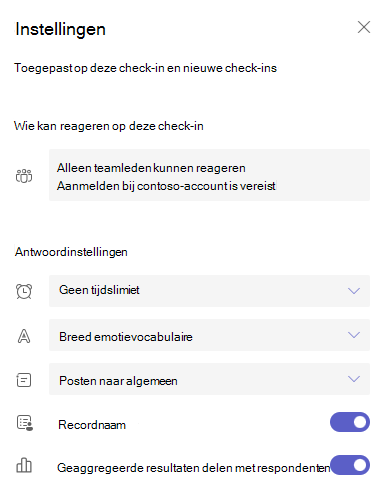
4. okt. U kunt de controle aanpassen door onderaan Instellingen te selecteren.
Opmerking
Om het inchecken te stroomlijnen, worden de instellingen automatisch opgeslagen voor de volgende keer inchecken, maar u kunt deze op elk gewenst moment bijwerken.
In het instellingenvenster kunt u het volgende doen:
Bepaal hoe lang de check-in open moet zijn voor antwoorden.
Bepaal welke woordenschatset het beste bij uw klas past.
Brede emotiewoordenschat omvat meer dan 50 verschillende emotiewoorden die studenten kunnen helpen hun woordenschat uit te breiden.
Vereenvoudigde emotiewoordenschat is gericht op minder, meer basale emoties om overweldiging te verminderen.
Bepaal in welk kanaal u een melding wilt plaatsen over deze check-in.
Bepaal of u de namen van de incheckers wilt registreren.
Opmerking
Als u de namen van de respondenten opneemt, worden de resultaten in ieder geval weergegeven. Als u geen namen opneemt, worden de resultaten alleen weergegeven wanneer er ten minste drie reacties zijn, om te voorkomen dat de hulpverleners per ongeluk worden geïdentificeerd.
- Beslis of u samengevoegde resultaten wilt delen met respondenten.
Opmerking
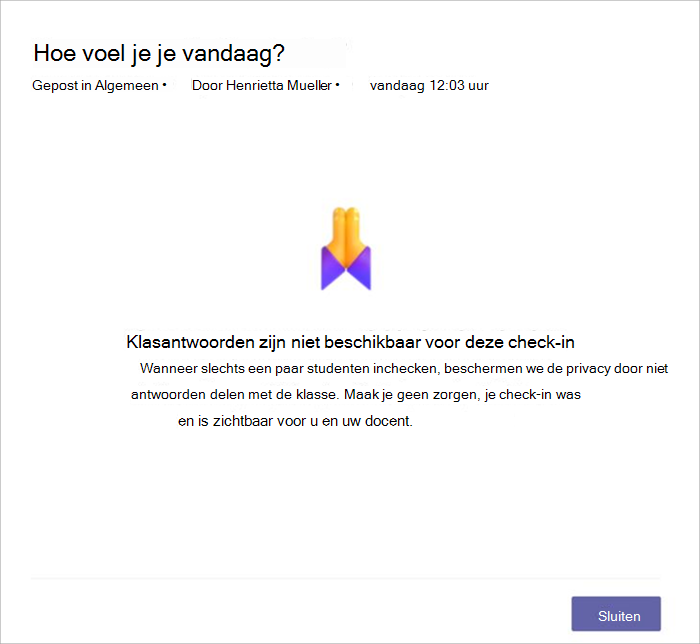
Als u deze optie inschakelt, worden samengevoegde resultaten alleen met beantwoorders gedeeld wanneer de check-in is gesloten voor antwoorden en als er ten minste drie antwoorden zijn, om te voorkomen dat hulpverleners per ongeluk worden geïdentificeerd.
7. okt. Selecteer Check-in maken.
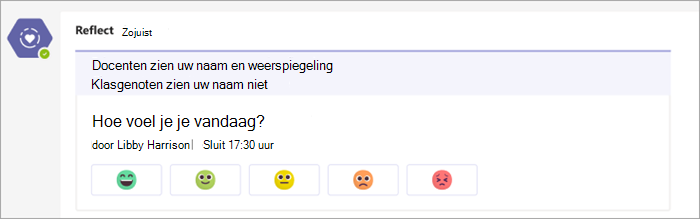
U zal zien dat de Reflect-check-in is geplaatst en leerlingen zullen bericht krijgen van de mogelijkheid om hun gevoelens te delen.
Tip
Voordat u de check-in maakt, kunt u Voorbeeld selecteren om de ervaring van de respondenten te zien.
Reflecties van leerlingen weergeven
Volg de onderstaande stappen om de gedetailleerde gegevens voor een specifieke Reflect-check-in weer te geven.
- Navigeer naar het tabblad Reflecteren .
- Selecteer een check-in in de lijst.
Tip
U hoeft niet te wachten totdat de check-in is gesloten. Wanneer leerlingen reageren, zullen hun reflecties zichtbaar voor u zijn.
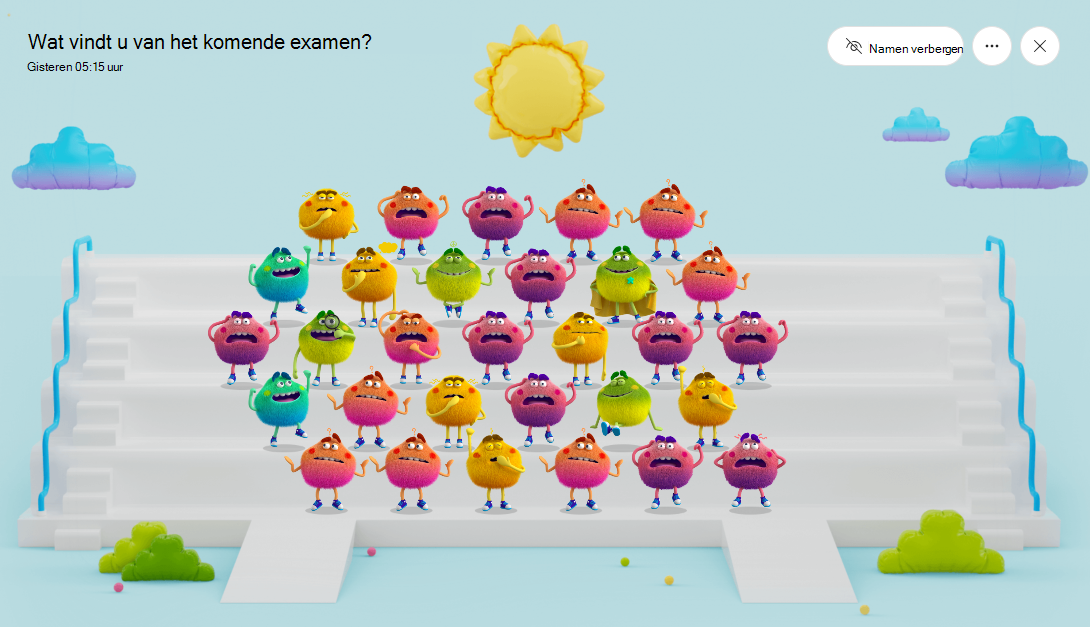
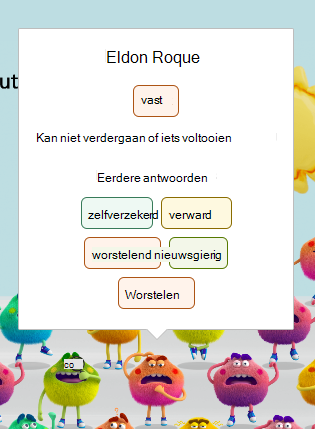
- Beweeg de muisaanwijzer over een Gevoelensmonster om de naam en emotiegegevens van de student te zien.
- Selecteer Namen verbergen om de weergave Samen veilig te maken om te projecteren als hulpmiddel om empathie op te bouwen.
- U kunt andere opties vinden om deze check-in te beheren en de antwoorden bij te houden, door te klikken op de knop "..." in de rechterbovenhoek.
U ziet de volgende opties:
Selecteer Opslaan als afbeelding als u de weergave wilt delen met collega's zonder details van de respondent.
Selecteer Verdeling van antwoorden om antwoorden te bekijken op basis van de geselecteerde emoji-responders. Selecteer in de distributieweergave een emoji-tabblad om het volgende te zien:
Welke gebruiker die emoji heeft geselecteerd.
Hoe ze hun emotie noemden.
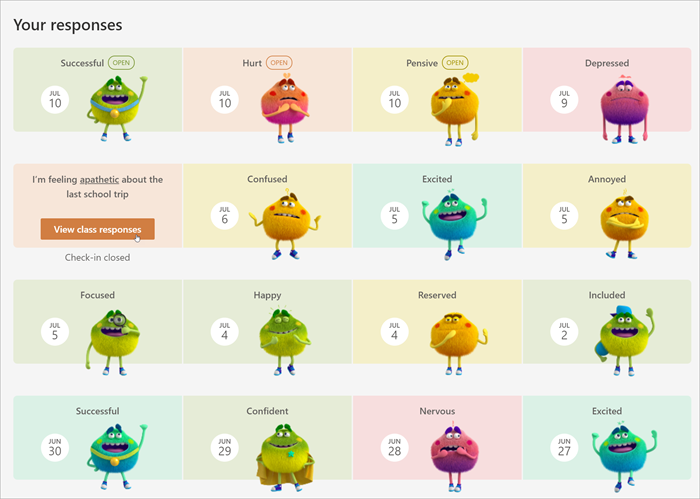
Hoe ze hebben gereageerd op eerdere reflecties. Beweeg de muisaanwijzer over een van hun eerdere emoji's om te zien hoe deze zijn gedefinieerd en wat de datum is.
Selecteer de naam van een leerling en selecteer vervolgens Een gesprek starten om rechtstreeks vanuit Reflecteren een bericht naar de leerling te sturen.
Privacy in Reflect
Leerlingen/studenten zien alleen hun eigen volledige weerspiegeling in de app. Hoewel ze de verdeling van de antwoorden kunnen zien als de docent Geaggregeerde resultaten delen met respondenten selecteert, wordt er een anoniemere ervaring gecreëerd door deze optie uit te schakelen.
Reflect voldoet als onderdeel van Microsoft 365 aan de regionale en branchespecifieke regelgeving voor het verzamelen en gebruiken van gegevens, waaronder GDPR en FERPA.