
Studenten moeten kritisch denken, hun mening verwoorden en concepten effectiever overbrengen. Sprekervoortgang en Sprekercoach zijn hulpmiddelen waarmee de spreek- en presentatievaardigheden van leerlingen/studenten kunnen worden verbeterd.
De onderdelen die Sprekervoortgang bij studenten wil promoten zijn:
- Vertrouwen
- Presentatie
- Voortgang controleren
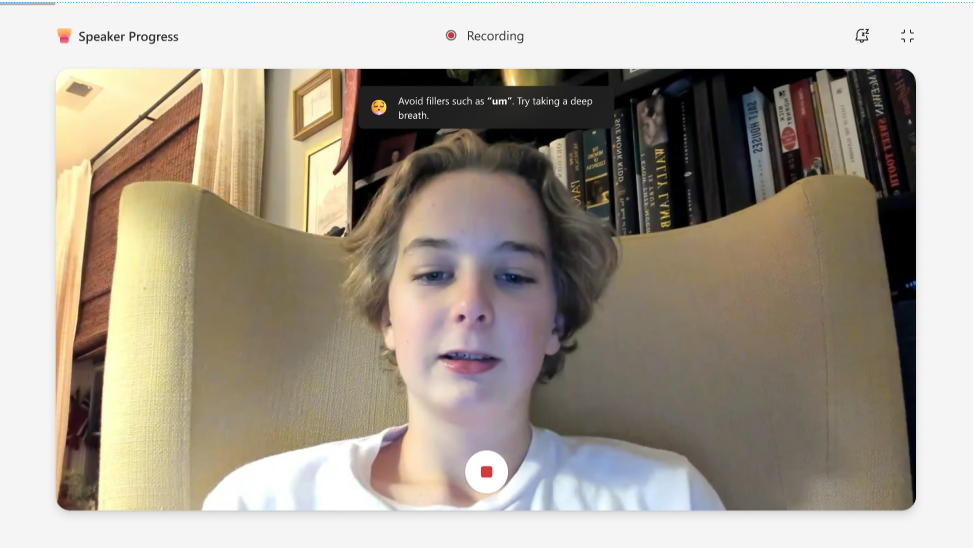
Een opname van een leerling/student starten
1. okt. Kies de koppeling Mijn werk om de bijlage te openen om de opname te starten.
Opmerking
Als dit de eerste keer is dat u Sprekervoortgang gebruikt, ziet u een korte uitleg over wat Sprekervoortgang is en hoe u dit kunt gebruiken.
2. okt. U krijgt een scherm te zien waarmee u uw microfoon- en video-instellingen kunt controleren voordat u begint.
3. okt. Kies de Startknop om de opname te starten.
4. okt. Begin te spreken.
De student ontvangt positieve feedback en suggesties om zijn spraak te verbeteren. Ze zullen bijvoorbeeld worden aangemoedigd om niet te vaak "eh" te zeggen en sneller te spreken.
Er is een deadline voor de opname. Een rode balk boven de opname geeft aan dat de leerling/student bijna geen tijd meer heeft. De sessie wordt automatisch beëindigd wanneer de tijd op is.
Je kunt bepalen of je het opnieuw wilt proberen, je rapport wilt controleren (indien ingeschakeld) of deze opname wilt bewaren als je tevreden bent met het resultaat.
Feedbacklijst
Sprekervoortgang Generatieve AI evalueert de student op het volgende:
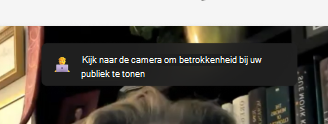
Lichaamstaal: Lichaamstaalkritieken in Sprekervoortgang geven feedback die u kunt gebruiken om beter met uw publiek te communiceren en afleiding te minimaliseren. De kritiek op lichaamstaal is aangepast voor een stationaire, zittende positie om u te helpen bij het voorbereiden van uw visuele presentaties.
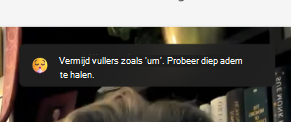
Vulwoorden: Als je het verhaal voor een publiek vertelt, kun je je boodschap overtuigend maken door zelfverzekerd over te komen. Vulwoorden zoals 'eh' en 'zoals' worden vastgesteld door generatieve AI en de student wordt aangemoedigd om deze gewoonten te vermijden.
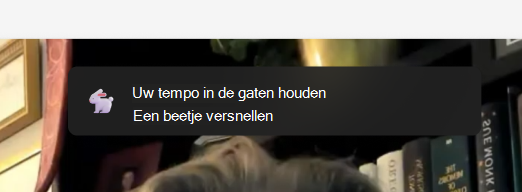
Tempo: Sprekercoach raadt presentatoren aan om met een snelheid van 100 tot 165 woorden per minuut te spreken; Dit is de snelheid waarmee de meeste doelgroepen die we hebben getest, de informatie die ze horen het gemakkelijkst kunnen verwerken. Maar verschillende mensen kunnen comfortabel en duidelijk spreken met verschillende snelheden, zodat uw publiek u mogelijk duidelijk kan begrijpen in een ander tempo. Na verloop van tijd leert Sprekercoach van uw ervaring met het gebruik ervan.
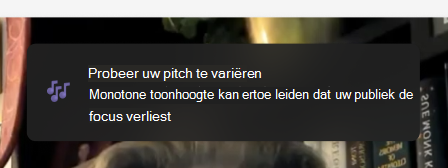
Standplaats: Als je monotoon spreekt, kan het voor het publiek moeilijker zijn om betrokken te blijven of te weten waar ze zich op moeten concentreren. Om hun aandacht vast te houden en uw communicatie te verbeteren, moet u de sleutelwoorden en woordgroepen benadrukken door uw volume en toonhoogte aan te passen. Als je werkt met notities of een script, moet je oppassen dat je niet alleen uit het script leest, want dat kan ertoe leiden dat je monotoon en minder natuurlijk wordt.
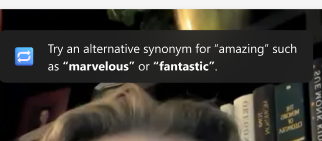
Repetitieve taal: Repetitieve taal verschilt van opvulwoorden doordat de woorden of zinnen die u herhaaldelijk gebruikt, deel uitmaken van een zin, in plaats van dingen die u zegt om de ruimte tussen zinnen te vullen.
Sprekercoach gebruikt een database met ongeveer 200 veelgebruikte woorden en zinnen. Het telt de gevallen waarin u de woorden of zinnen in die database hebt gebruikt. Als u ze te vaak gebruikt, ziet u ze genoemd in de sectie Repetitieve taal van het venster Uw repetitierapport.
Sommige woorden in de database worden gecontroleerd of ze aan het begin van een zin voorkomen. Dit zijn woorden als 'in principe', 'niettemin' of 'technisch'. Er wordt gecontroleerd of andere woorden aan het einde van een zin voorkomen, zoals 'rechts'.
Een opname opnieuw proberen
Als u niet tevreden bent over uw opname, kunt u ervoor kiezen deze opnieuw te proberen door de knop Opnieuw te kiezen . Houd er echter rekening mee dat de bestaande opname hierdoor wordt gewist en vervangen. U kunt niet teruggaan en een eerdere opname gebruiken.
Als u bijvoorbeeld uzelf opneemt terwijl u 'Hallo' zegt en vervolgens opnieuw 'Hallo' zegt, hebt u alleen de optie om de 'Hallo'-opname in te dienen. De "Hallo"-opname zal voor altijd verdwenen zijn.
Het repetitieverslag
Het rapport dat we voor u hebben voorbereid, bevat een gedetailleerde analyse van uw opname en enkele handige tips over hoe u uw prestaties in de toekomst kunt verbeteren. U kunt het rapport gebruiken om uw sterke en zwakke punten te bekijken, verbeterpunten te identificeren en uw vaardigheden te oefenen met specifieke oefeningen en feedback.
Uw opdracht voor Sprekervoortgang inleveren
Wanneer u klaar bent met de opname, kunt u deze samen met uw opdracht vanaf dezelfde pagina indienen.
- Als u uw opdracht wilt inleveren, selecteert u de knop Inleveren rechtsboven op de pagina.
- Zodra uw opdracht is ingeleverd, ziet u boven aan de pagina een bevestigingsbericht met de tekst: 'Ingeleverd op (tijd) en (datum)'. Dit betekent dat uw docent uw werk kan bekijken en een cijfer kan geven.