

Hoor posts, chatberichten en opdrachten hardop voorlezen met behulp van de Insluitende lezer in Microsoft Teams for Education. Insluitende lezer bevat ook grammaticahulpmiddelen zoals Spraakonderdelen en Afbeeldingswoordenlijst.
Start Insluitende lezer vanuit een bericht
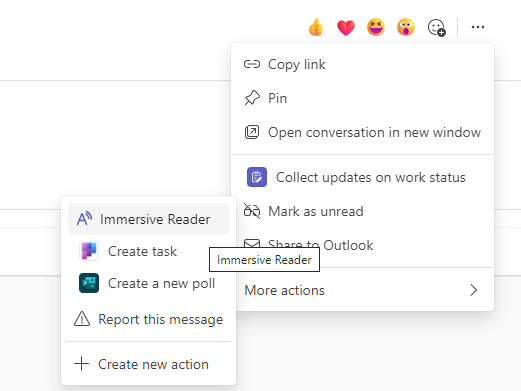
- Plaats de muisaanwijzer op een bericht of tik met uw vinger op een apparaat met aanraakscherm.
- Selecteer Meer
 en vervolgens 'Insluitende lezer.
Insluitende lezer wordt gestart als een ervaring op volledig scherm.
Insluitende lezer starten vanuit een opdracht
Als u een leerling/student bent, opent u een opdracht en selecteert u Insluitende lezerPictogram .
.

Als u een docent bent, opent u een opdracht en selecteert u de Studentweergave en vervolgens Insluitende lezerPictogram.
Insluitende lezer wordt gestart als een ervaring op volledig scherm.
Functies van Insluitende lezer
U kunt een of meer van de volgende handelingen uitvoeren in Insluitende lezer, afhankelijk van de manier waarop u wilt focussen op het bericht of de opdrachttekst.
Selecteer Afspelen om uw document hardop te laten voorlezen door een mannelijke of vrouwelijke verteller en om de tekst tegelijkertijd gemarkeerd te zien. De Verteller begint standaard vanaf de bovenkant van de pagina te lezen, tenzij u een woord hebt geselecteerd. In dat geval wordt er voorgelezen vanaf het geselecteerde woord. Kies Onderbreken om het voorlezen te stoppen.
Selecteer Stemopties rechtsboven in het document als u de voorleessnelheid wilt wijzigen.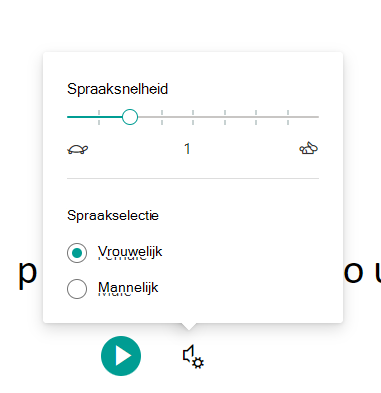
Tekstopties
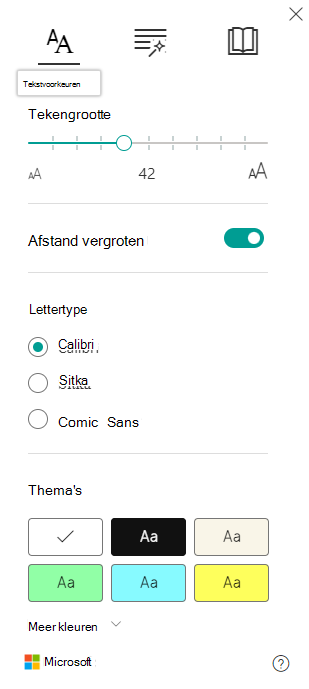
U kunt het uiterlijk van uw document wijzigen met behulp van tekstopties. Met tekstopties kunt u zich concentreren op uw inhoud en visuele afleidingen verwijderen.
Kies de opties voor Tekstgrootte, Tekstafstand, Lettertype en Thema’s die het beste bij uw leerbehoeften passen. U kunt de tekengrootte en de hoeveelheid ruimte tussen letters en woorden vergroten of verkleinen. De themakleur die u selecteert, wordt de achtergrondkleur van het document.Schakel Opmaak van bron weergeven in om opmaak van de oorspronkelijke tekst te behouden, zoals vet maken of onderstrepen.
Woordsoorten in grammaticaopties
Selecteer een of meer van de volgende opties:Lettergrepen om woorden in lettergrepen op te splitsen.
Zelfstandige naamwoorden om zelfstandige naamwoorden in uw document paars te markeren.
Werkwoorden om werkwoorden in uw document te markeren door ze rood weer te geven.
Bijvoeglijke naamwoorden om bijvoeglijke naamwoorden in uw document groen te markeren.
Bijwoorden om bijwoorden in uw document geel te markeren.
Schakel Labels weergeven in om het label onder de gemarkeerde woordsoorten te zien.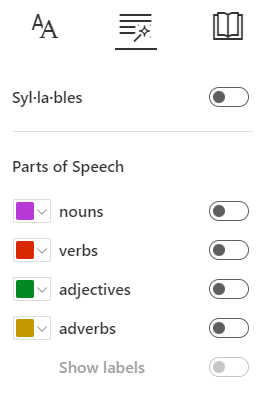
Leesvoorkeuren
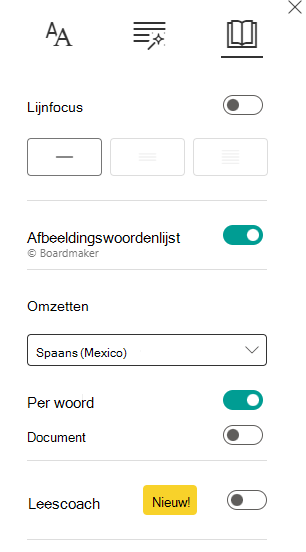
Met Regelfocus kunnen lezers de focus van hun leeservaring beperken door sets van één, drie of vijf regels in het gekozen materiaal in Insluitende lezer te markeren. Gebruik de schakelknop om deze in of uit te schakelen.
- Met het Beeldwoordenboek kunt u op één woord klikken om het hardop te laten voorlezen en een afbeelding te zien die het woord helpt definiëren.
- Met Vertalen kunt u uw tekst via Word of document in andere talen vertalen.
- Leescoach biedt studenten gepersonaliseerde en onafhankelijke oefeningen op basis van woorden die een student verkeerd heeft uitgesproken. Meer informatie over Leescoach.
Selecteer Sluiten om Insluitende lezer af te sluiten.