
Leescoach biedt studenten gepersonaliseerde en onafhankelijke oefeningen op basis van woorden die een student verkeerd heeft uitgesproken. Door Leescoach in te sluiten in de Insluitende lezer, kunnen gebruikers nu hun spreekvaardigheid en uitspraak individueel oefenen, met inhoud die bij hun interesses past.
Opmerking
Leescoach is momenteel beschikbaar in Insluitende lezer voor de volgende apps: Word voor web, OneNote voor web, OneNote Desktop 365, OneNote Mac, OneNote iPad, Flip, Minecraft: Education Edition en Teams-opdrachten. We werken eraan om Leescoach naar extra platforms te brengen.
- Open Insluitende lezer
-
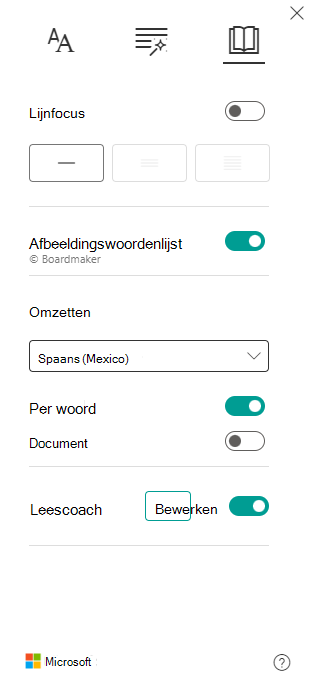
Leesvoorkeuren selecteren

- Schakel de schakeloptie Leescoach in
Opmerking
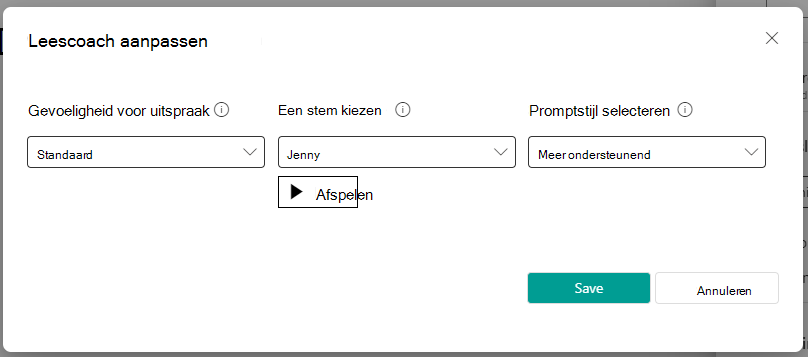
Selecteer Bewerken om de instellingen voor uw leescoach aan te passen.
4. okt. De afspeelknop, die gewoonlijk aanwezig is in de Insluitende lezer, is nu een microfoonknop. Selecteer de microfoon om te beginnen.
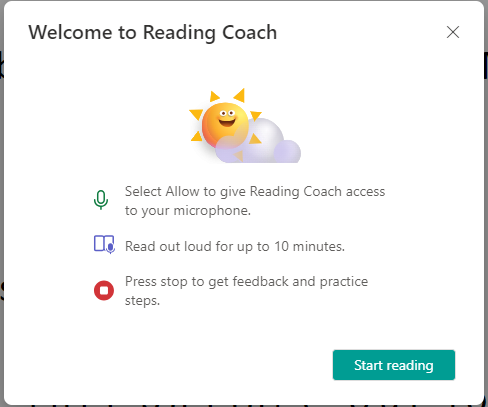
5. okt. Er verschijnt een dialoogvenster waarin de stappen worden beschreven. Selecteer Beginnen met lezen wanneer u klaar bent.
6. okt. Lees maximaal 10 minuten hardop. Insluitende lezer 'luistert' naar wat u leest.
7. okt. Selecteer Stoppen wanneer u klaar bent.
8. okt. Een rapport bevat gegevens over uw leessnelheid, nauwkeurigheid, tijd die u hebt besteed aan lezen en het aantal woorden dat is geïdentificeerd om te oefenen.
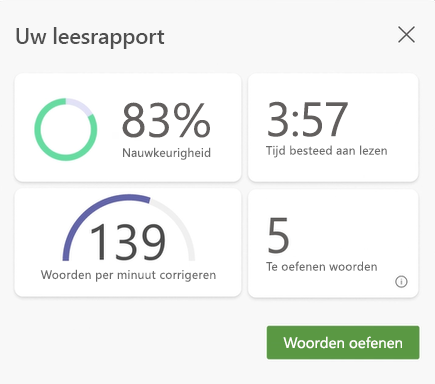
9. okt. Selecteer Oefenwoorden om te beginnen met het gebruiken van Leescoach.
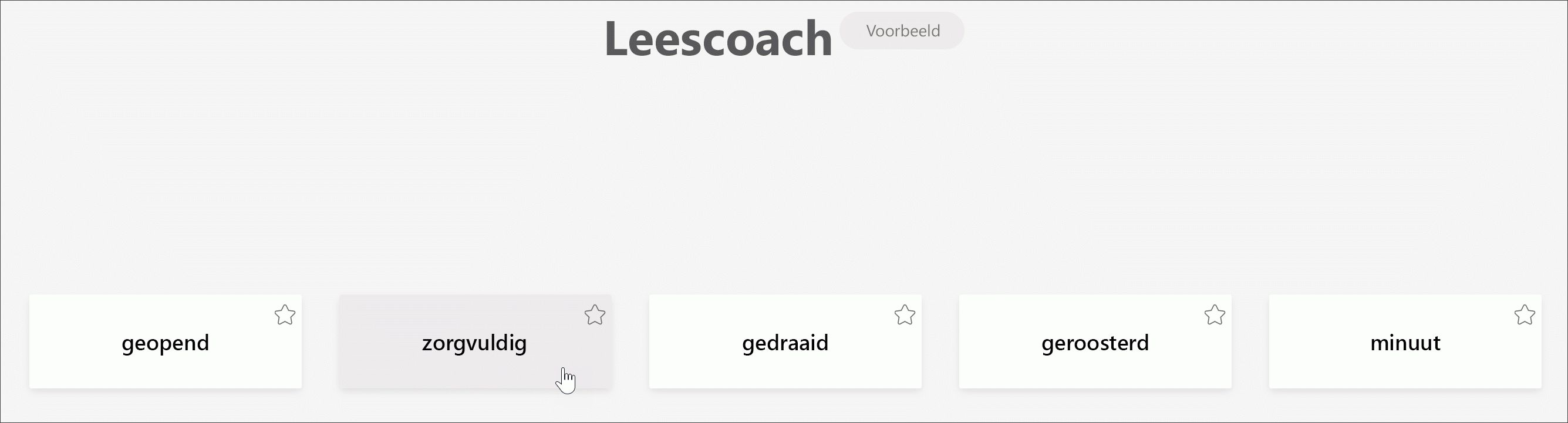
10. okt. De woorden die voor u het lastigst waren, worden op de pagina weergegeven. Selecteer een woord om het te oefenen.
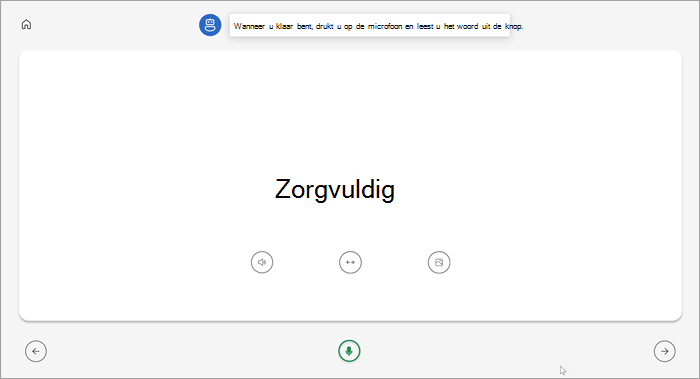
11. okt. Gebruik de hulpmiddelen om meer vertrouwd te raken met het woord.
- Selecteer Het woord horen om naar het voorgelezen woord te luisteren.
- Selecteer Het woord uitrekken om het woord in lettergrepen op te splitsen.
- Selecteer Een afbeelding weergeven om een afbeelding van uw woord te openen.
12. okt. Wanneer u klaar bent, selecteert u de microfoon om het woord hardop voor te lezen.
13. okt. Gebruik de pijlknoppen om naar het volgende woord te navigeren. Wanneer u klaar bent met uw woorden, selecteert u Volgende.
Opmerking
Niet alle leerhulpmiddelen zijn altijd beschikbaar. Sommige woorden hebben geen illustraties en soms schakelen docenten bepaalde hulpprogramma's uit.
Meer informatie
Aan de slag met Leesvoortgang in Teams
Use Immersive Reader for OneNote (Insluitende lezer voor OneNote gebruiken)