
1. okt. Kies een klasteam.
2. okt. Een nieuwe opdracht maken.
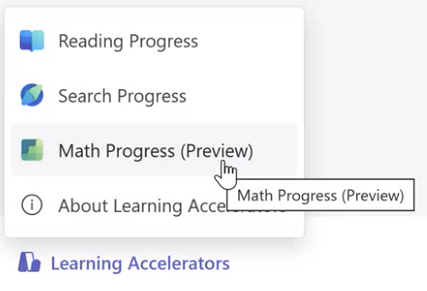
3. okt. Navigeer omlaag naar Leerversnellers en kies Wiskundige voortgang. Hiermee kunt u een bron voor Wiskundevoortgang koppelen aan deze opdracht.
4. okt. Kies de optie Genereren om generatieve AI-hulp voor deze opdracht te gaan gebruiken.
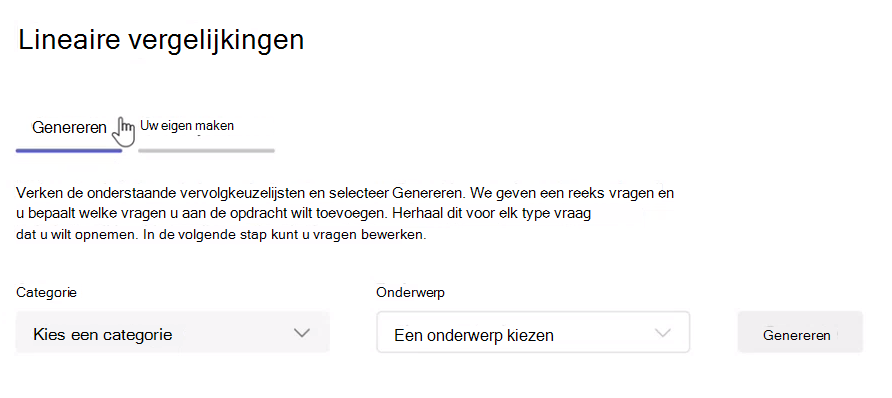
5. okt. Selecteer een optie in de vervolgkeuzelijst Categorie .
6. okt. Kies een onderwerp.
7. okt. Selecteer de knop Genereren .
De generatieve AI van Microsoft biedt voorbeelden van problemen die mogelijk voldoen aan uw criteria op basis van de geselecteerde categorie en het geselecteerde onderwerp. U kunt nu kiezen welke problemen u wilt oplossen door het selectievakje in de rechterbovenhoek van elke kaart in te schakelen.
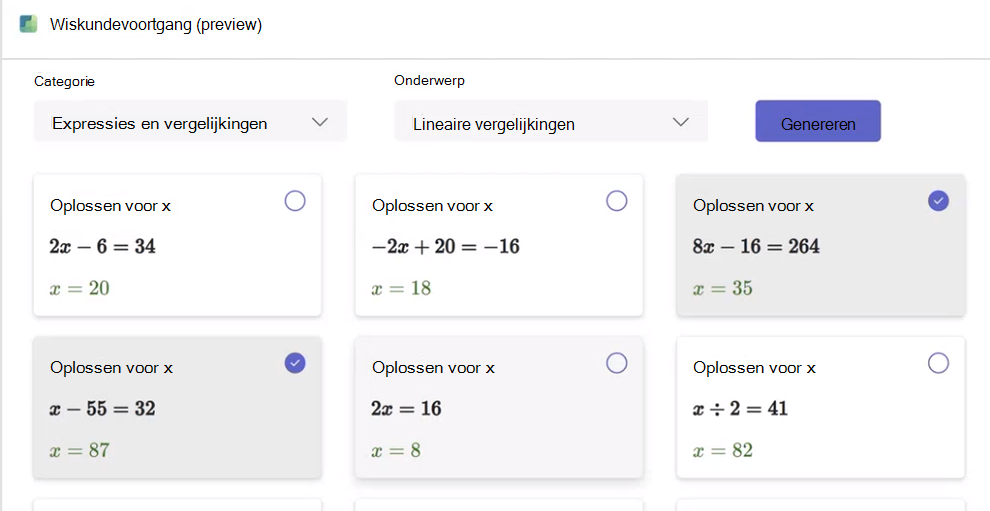
De geselecteerde problemen worden weergegeven in het deelvenster Opdrachtvragen.
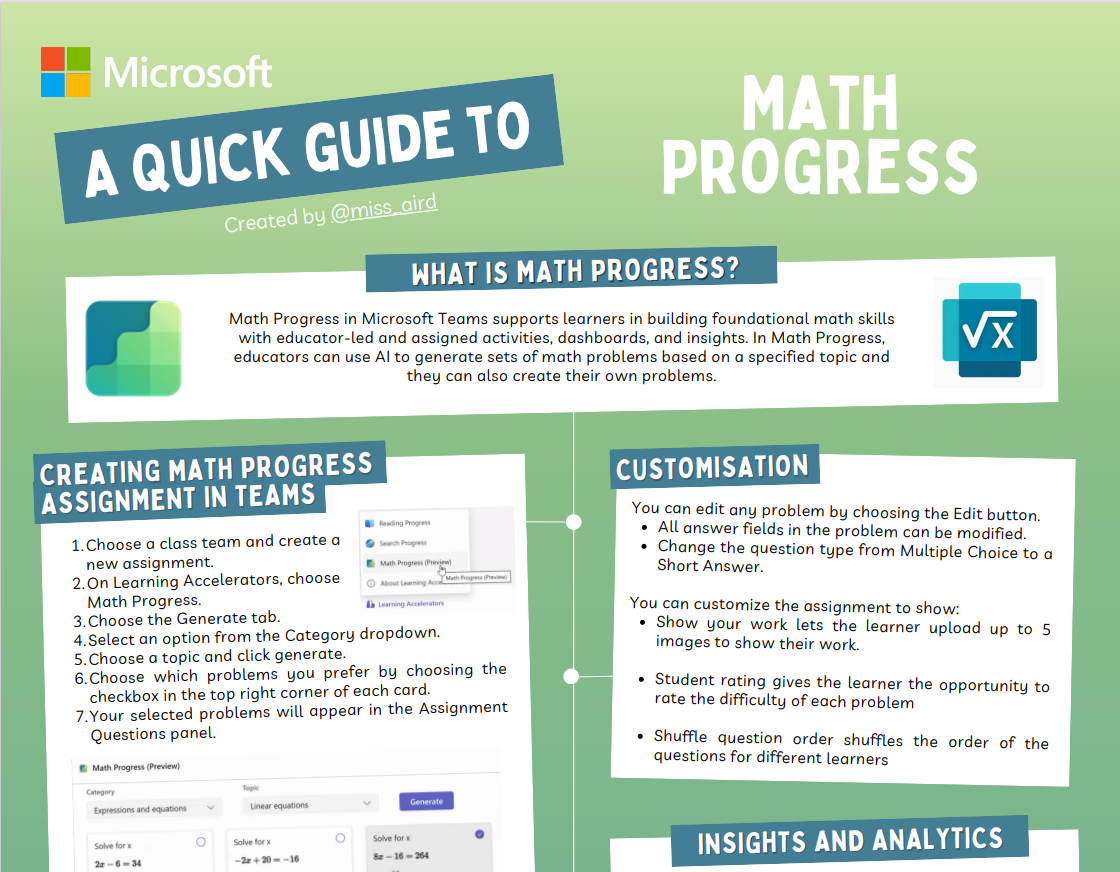
8. okt. Kies de knop Volgende om door te gaan.
9. okt. In het volgende scherm worden alle problemen die u hebt geselecteerd standaard weergegeven als meerkeuzevragen. Antwoorden worden vooraf ingevuld en het juiste antwoord wordt weergegeven. Zelfs onjuiste antwoorden worden door AI gegenereerd om veelgemaakte fouten weer te geven die studenten kunnen maken bij het oplossen van het probleem, dus het zijn geen willekeurige getallen.
10. okt. Kies de knop Bewerken .
11. okt. Ga naar het begin van de probleemkaart en kies de vervolgkeuzelijst voor Meerkeuze.
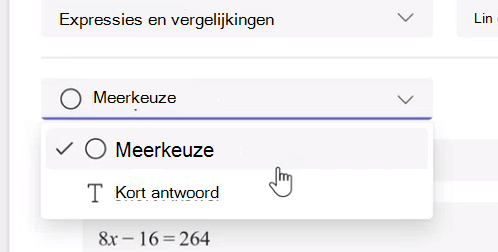
Selecteer de optie voor een kort antwoord.
Uw wiskundige probleem wordt nu gegenereerd in de vorm van een kort antwoord. Testvragen met korte antwoorden worden geleverd met een virtuele rekenmachine om hun antwoorden in te voeren.
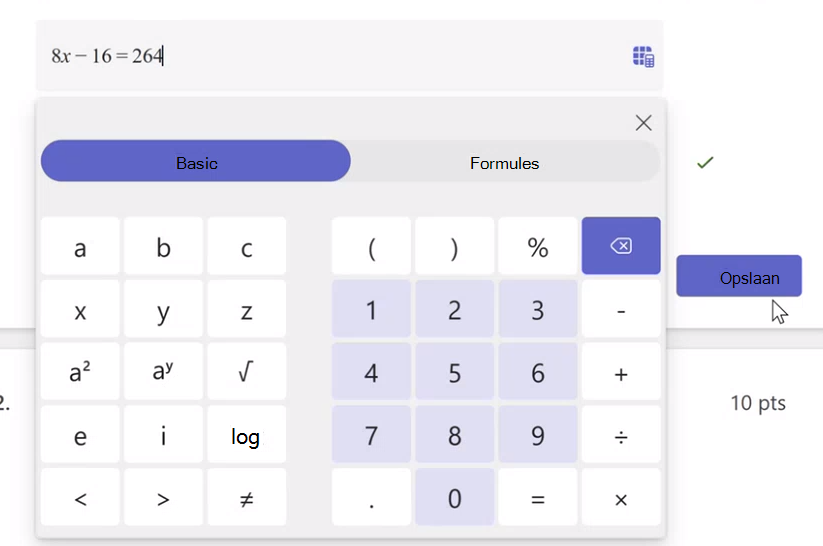
Kies de knop Opslaan .