
Pas de manier waarop tekst eruitziet aan om het beter leesbaar te maken, of laat tekst hardop voorlezen met Insluitende lezer in Microsoft Forms. Als u de Insluitende lezer wilt starten in Microsoft Forms, volgt u de onderstaande stappen.
- Open een Microsoft-formulier en selecteer ... en tik vervolgens op Schakel Insluitende lezer in.
- Plaats de muisaanwijzer op een deel van de tekst in het formulier om het pictogram voor de Insluitende lezer weer te geven
 .
. - Selecteer het pictogram voor de Insluitende lezer. Insluitende lezer zal in volledig scherm worden weergegeven.
- Pas de opties voor de Insluitende lezer (hieronder gedetailleerd) aan uw leesbehoeften aan.
- Selecteer
 om terug te keren naar het formulier en selecteer of typ uw antwoord.
 - Herhaal stap 2 tot en met 5 voor elke vraag die u bij het lezen wilt ondersteunen.
Opties voor Insluitende lezer
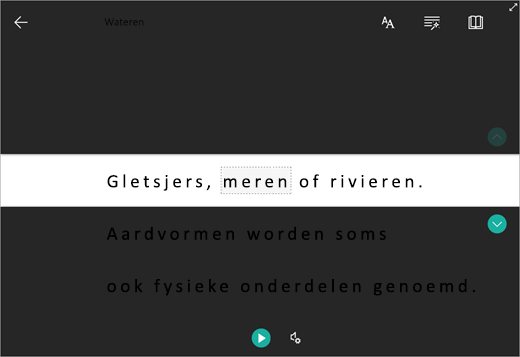
Selecteer Afspelen om uw document hardop te laten voorlezen en de tekst tegelijk gemarkeerd te zien of pas de instellingen aan om het lezen te ondersteunen.
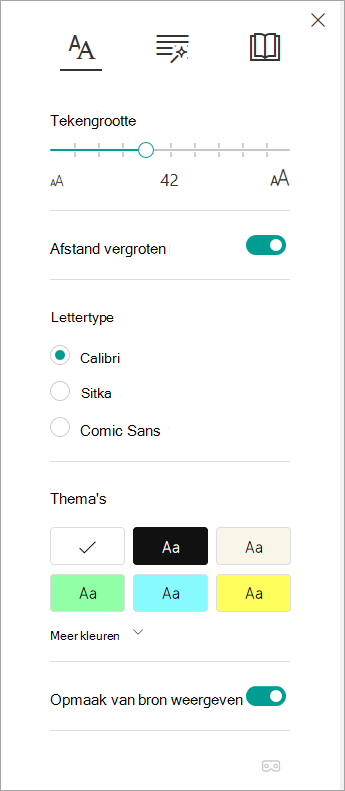
Via het menu Tekstopties kunt u:
Met Regelfocus kunnen lezers de focus van hun leeservaring beperken door sets van één, drie of vijf regels in het gekozen materiaal in Insluitende lezer te markeren. Gebruik de schakelknop om deze in of uit te schakelen.
Met het Beeldwoordenboek kunt u op één woord klikken om het hardop te laten voorlezen en een afbeelding te zien die het woord helpt definiëren.

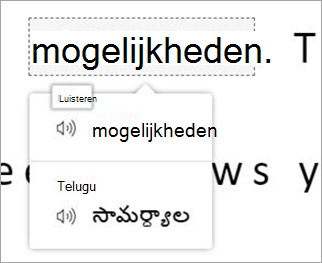
Met Vertalen kunt u de taal wijzigen van de tekst die u leest.
Meer informatie
Insluitende lezer gebruiken in Microsoft Teams
Probleemoplossing: Er gebeurt niets als ik op Afspelen druk in de Insluitende lezer