Met de HAS-functie kunt u controleren of een waarde ergens in een matrix of bereik bestaat. Het resultaat is WAAR als de waarde wordt gevonden en ONWAAR als dat niet het geval is.
Met HAS wordt in elk niveau van een geneste matrix gezocht, zodat u deze kunt gebruiken in matrices die in één cel zijn opgeslagen.
Syntaxis
De functie HAS bepaalt of waarde in matrix bestaat.
De syntaxis van de HAS-functie ziet er als volgt uit:
HAD(matrix, waarde)
| Argument | Beschrijving |
|---|---|
| array (vereist) |
De matrix of het bereik waarin u wilt zoeken. Elk niveau van een geneste matrix wordt doorzocht. |
|
waarde (vereist) |
De waarde, of matrix met waarden, die u wilt zoeken. |
Opmerking
- Vergelijkingen zijn strikt over type. Het getal 1 komt niet overeen met de tekst '1' en het getal 1 komt niet overeen met WAAR. Als u verschillende typen wilt vergelijken, converteert u eerst de waarde, bijvoorbeeld met de functie WAARDE.
- Tekstvergelijkingen zijn niet hoofdlettergevoelig, dus 'appel' komt overeen met 'APPEL'.
- Wanneer waarde een matrix is, retourneert HAS een matrix van WAAR- en ONWAAR-resultaten met dezelfde vorm als waarde. Elke waarde wordt afzonderlijk getest.
- Als matrix leeg is, geeft HAS de fout #CALC! als resultaat.
- Als de waarde een fout bevat, wordt die fout als resultaat gegeven.
- Als u op verschillende waarden tegelijk wilt controleren met één antwoord dat WAAR of ONWAAR is, gebruikt u HASANY of HASALL.
Voorbeelden
Kopieer de voorbeeldgegevens en plak deze in cel A1 van een nieuw Excel-werkblad. Indien nodig kunt u de kolombreedten aanpassen als u alle gegevens wilt zien.
Voorbeeld 1
Controleer of een bereik specifieke waarden bevat.
| Gegevens | ||||
|---|---|---|---|---|
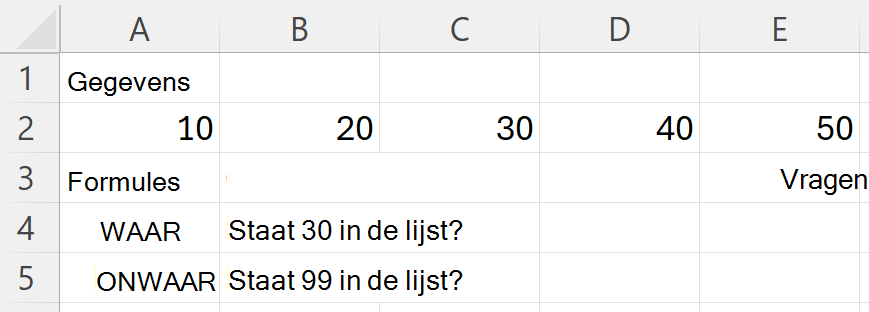
| 10 | 20 | 30 | 40 | 50 |
| Formules | Vragen |
|---|---|
| =HAS(A2:E2;30) | Staat 30 in de lijst? |
| =HAS(A2:E2;99) | Staat 99 in de lijst? |
In de volgende afbeelding ziet u de resultaten.
Voorbeeld 2
Controleer op meerdere waarden tegelijk. Omdat het tweede argument een matrix is, retourneert HAS één resultaat per waarde, in dezelfde vorm als de waarden die u zocht.
| Gegevens | ||
|---|---|---|
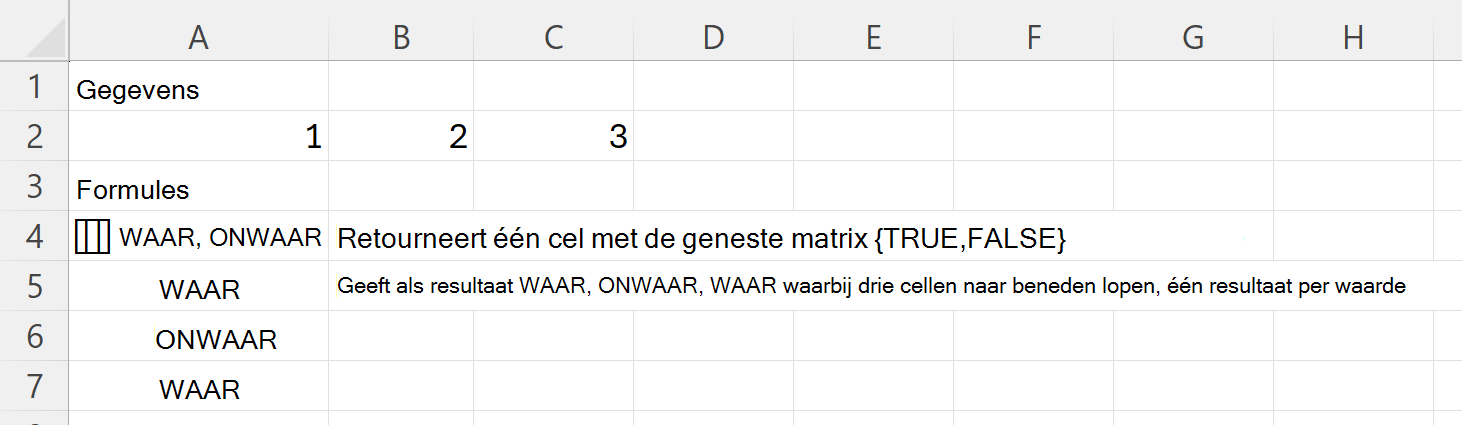
| 1 | 2 | 3 |
Laat twee lege cellen onder de tweede formule, zodat de resultaten kunnen overlopen.
| Formules | Beschrijving |
|---|---|
| =HAS(A2:C2;{{2,5}}) | Retourneert één cel met de geneste matrix {TRUE,FALSE} |
| =HAS(A2:C2;{2; 5; 3}) | Geeft als resultaat WAAR, ONWAAR, WAAR waarbij drie cellen naar beneden lopen, één resultaat per waarde |
In de volgende afbeelding ziet u de resultaten.
Voorbeeld 3
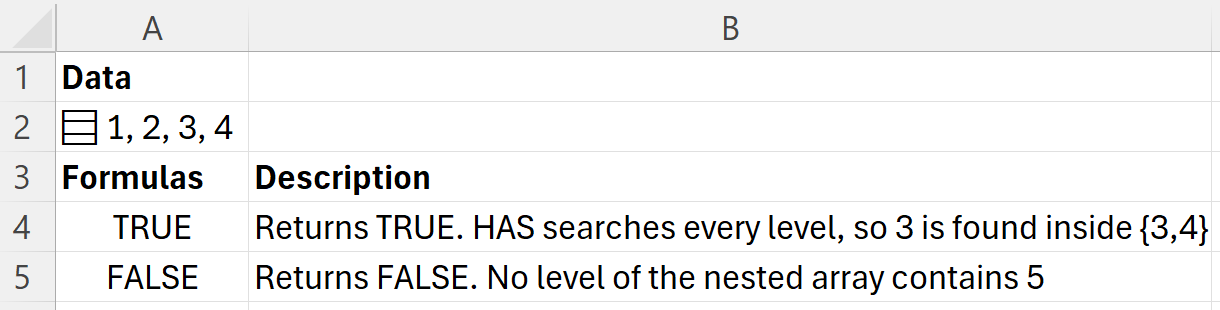
Zoeken in een geneste matrix. Kopieer de hele tabel en plak deze in cel A1 van een nieuw werkblad. Met de formule in A2 wordt een geneste matrix in één cel opgeslagen.
| Gegevens | |
|---|---|
| ={{{1,2};{3,4}}} | |
| Formules | Beschrijving |
| =HAS(A2;3) | Retourneert WAAR. HAS doorzoekt elk niveau, dus wordt er 3 binnen gevonden {3,4} |
| =HAS(A2;5) | Hiermee wordt ONWAAR als resultaat gegeven. Geen enkel niveau van de geneste matrix bevat 5 |
In de volgende afbeelding ziet u de resultaten.