Met de HASANY-functie kunt u controleren of een matrix of bereik ten minste één van de waarden bevat die u zoekt. Het resultaat is WAAR als een van de waarden wordt gevonden en ONWAAR als er geen van deze waarden is.
HASANY doorzoekt elk niveau van een geneste matrix, zodat u deze kunt gebruiken op matrices die in één cel zijn opgeslagen.
Syntaxis
De functie HASANY bepaalt of de matrix een van de waarden bevat.
De syntaxis van de functie HASANY is:
HASANIE(matrix, waarden)
| Argument | Beschrijving |
|---|---|
| array (vereist) |
De matrix of het bereik waarin u wilt zoeken. Elk niveau van een geneste matrix wordt doorzocht. |
|
waarden (vereist) |
De waarden die u wilt controleren. HASANY geeft als resultaat WAAR als een van deze argumenten wordt gevonden. |
Opmerking
- HASANY retourneert altijd één WAAR of ONWAAR, ongeacht het aantal waarden waarnaar u zoekt. Als u één resultaat per waarde wilt krijgen, gebruikt u de functie HAS. Als u wilt vereisen dat elke waarde aanwezig is, gebruikt u de functie HASALL.
- Vergelijkingen zijn strikt over type. Het getal 1 komt niet overeen met de tekst '1' en het getal 1 komt niet overeen met WAAR. Tekstvergelijkingen zijn niet hoofdlettergevoelig, dus 'appel' komt overeen met 'APPEL'.
- Als matrix leeg is, geeft HASANY de fout #CALC! als resultaat.
- Als waarden een fout bevatten, wordt die fout als resultaat gegeven.
Voorbeelden
Kopieer de voorbeeldgegevens en plak deze in cel A1 van een nieuw Excel-werkblad. Indien nodig kunt u de kolombreedten aanpassen als u alle gegevens wilt zien.
Voorbeeld 1
Controleer of een bereik ten minste één van verschillende waarden bevat.
| Gegevens | ||||
|---|---|---|---|---|
| 10 | 20 | 30 | 40 | 50 |
| Formules | Vragen |
|---|---|
| =HASANIE(A2:E2;{20,99}) | Staat er 20 of 99 in de lijst? |
| =HASANIE(A2:E2;{7,8,9}) | Staat 7, 8 of 9 in de lijst? |
| =HASANIE(A2:E2;30) | Staat 30 in de lijst? |
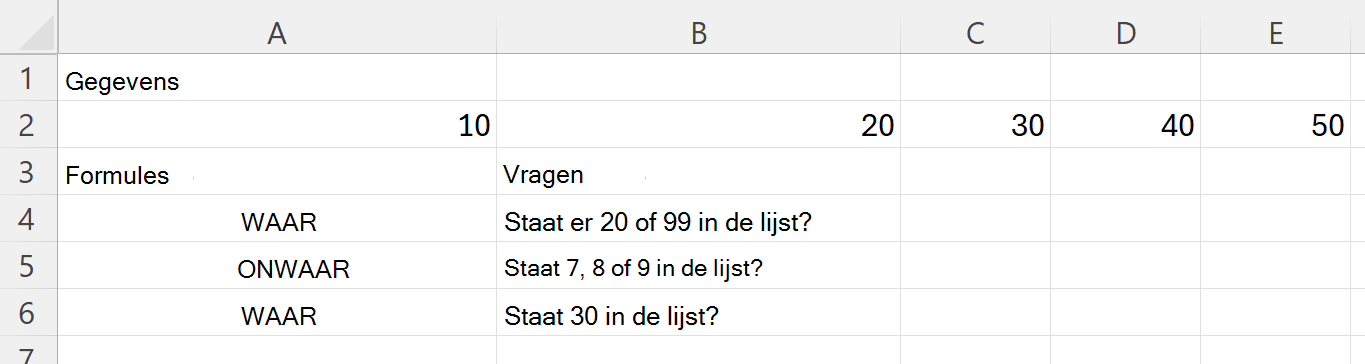
In de volgende afbeelding ziet u de resultaten.
Voorbeeld 2
Zoeken in een geneste matrix. De formule ={{{1,2};{3,4}}} in cel A1 slaat een geneste matrix in één cel op.
| Formules | Beschrijving |
|---|---|
| =HASANIE(A1,{2,5}) | Retourneert WAAR. HASANY doorzoekt elk niveau, dus wordt er 2 binnen gevonden {1,2} |
| =HASANIE(A1,{5,6}) | Hiermee wordt ONWAAR als resultaat gegeven. Geen van beide waarden wordt op een niveau weergegeven |
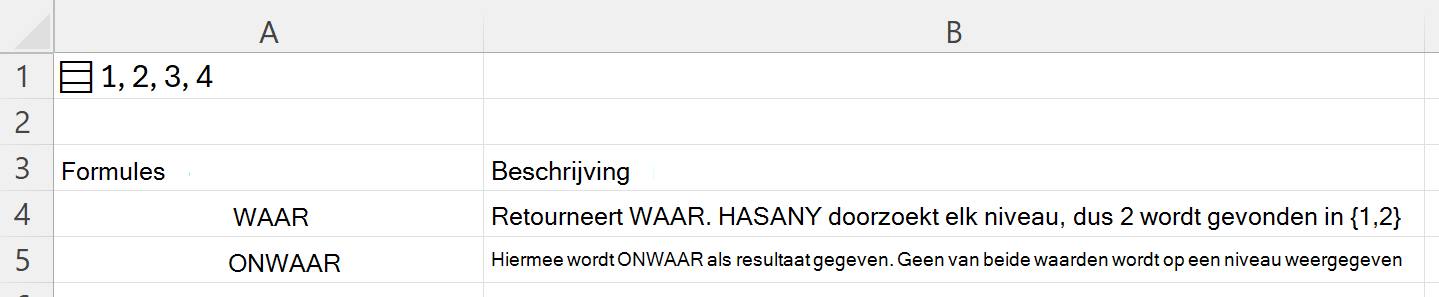
In de volgende afbeelding ziet u de resultaten.
Voorbeeld 3
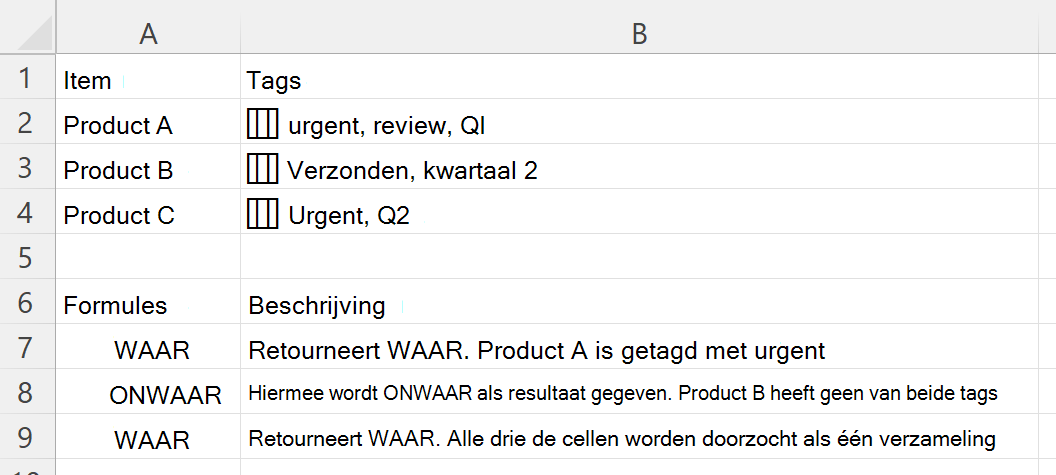
Een lijst met tags controleren. Elke cel in kolom B bevat een lijst met labels, gescheiden door komma's.
Nadat u de gegevens hebt geplakt, selecteert u B2:B4 en drukt u op Ctrl+J om van elke cel een lijst te maken. Zolang u dit niet doet, bevat elke cel één tekstblok en worden de afzonderlijke codes niet gevonden in de formules eronder.
| Artikel | Tags |
|---|---|
| Product A | dringend, herziening, 1e kwartaal |
| Product B | verzonden, kwartaal 2 |
| Product C | dringend, Q2 |
| Formules | Beschrijving |
|---|---|
| =HASANY(B2;{"urgent";"blocked"}) | Retourneert WAAR. Product A is getagd met urgent |
| =HASANY(B3,{"urgent","blocked"}) | Hiermee wordt ONWAAR als resultaat gegeven. Product B heeft geen van beide tags |
| =HASANY(B2:B4;"verzonden") | Retourneert WAAR. Alle drie de cellen worden doorzocht als één verzameling |
Opmerking
Met de laatste formule wordt het hele bereik tegelijk doorzocht, omdat matrix één verzameling is in plaats van een lijst met items die één voor één moeten worden getest. Als u voor elke rij een afzonderlijk antwoord wilt krijgen, voert u de formule in één cel in en vult u deze onder de kolom.
In de volgende afbeelding ziet u de resultaten.