Met de functie HASALL kunt u controleren of een matrix of bereik alle waarden bevat waarnaar u op zoek bent. Het resultaat is alleen WAAR als alle waarden worden gevonden en ONWAAR als er een ontbreekt.
HASALL doorzoekt elk niveau van een geneste matrix, zodat u deze kunt gebruiken op matrices die zijn opgeslagen in één cel.
Syntaxis
De functie HASALL bepaalt of de matrix alle waarden bevat.
De syntaxis van de functie HASALL is:
HASALL(matrix, waarden)
| Argument | Beschrijving |
|---|---|
| array (vereist) |
De matrix of het bereik waarin u wilt zoeken. Elk niveau van een geneste matrix wordt doorzocht. |
|
waarden (vereist) |
De waarden die u wilt controleren. HASALL retourneert WAAR alleen als deze allemaal worden gevonden. |
Opmerking
- HASALL retourneert altijd één WAAR of ONWAAR, ongeacht het aantal waarden dat u zoekt. Als u één resultaat per waarde wilt krijgen, gebruikt u de functie HAS. Gebruik de functie HASANY om te controleren of minimaal één waarde aanwezig is.
- HASALL controleert of elke waarde aanwezig is, niet hoe vaak deze wordt weergegeven. Als u een waarde in waarden wilt herhalen, hoeft deze niet meer dan één keer in de matrix voor te komen.
- Vergelijkingen zijn strikt over type. Het getal 1 komt niet overeen met de tekst '1' en het getal 1 komt niet overeen met WAAR. Tekstvergelijkingen zijn niet hoofdlettergevoelig, dus 'appel' komt overeen met 'APPEL'.
- Als matrix leeg is, geeft HASALL de fout #CALC! als resultaat.
- Als waarden een fout bevatten, wordt die fout als resultaat gegeven.
Voorbeelden
Kopieer de voorbeeldgegevens en plak deze in cel A1 van een nieuw Excel-werkblad. Indien nodig kunt u de kolombreedten aanpassen als u alle gegevens wilt zien.
Voorbeeld 1
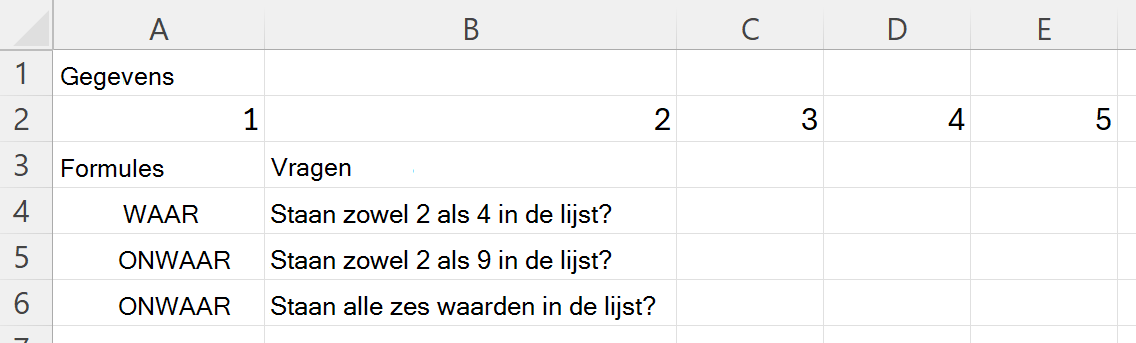
Controleer of een bereik alle waarden in een set bevat.
| Gegevens | ||||
|---|---|---|---|---|
| 1 | 2 | 3 | 4 | 5 |
| Formules | Vragen |
|---|---|
| =HASALL(A2:E2;{2,4}) | Staan zowel 2 als 4 in de lijst? |
| =HASALL(A2:E2;{2,9}) | Staan zowel 2 als 9 in de lijst? |
| =HASALL(A2:E2;{1,2,3,4,5,6}) | Staan alle zes waarden in de lijst? |
In de volgende afbeelding ziet u de resultaten.
Voorbeeld 2
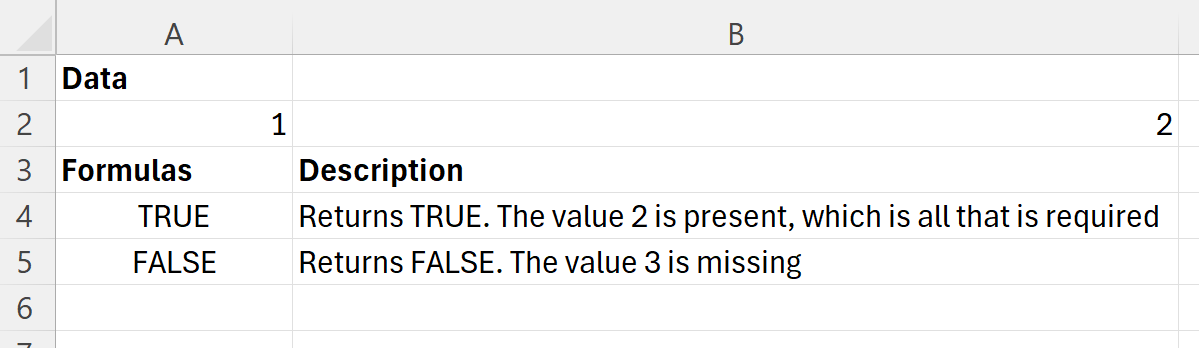
Zie hoe HASALL herhaalde waarden behandelt. Er wordt gecontroleerd of een waarde aanwezig is, niet hoe vaak deze wordt weergegeven.
| Gegevens | |
|---|---|
| 1 | 2 |
| Formules | Beschrijving |
|---|---|
| =HASALL(A2:B2,{2,2,2}) | Retourneert WAAR. De waarde 2 is aanwezig en dat is alles wat nodig is |
| =HASALL(A2:B2,{1,2,3}) | Hiermee wordt ONWAAR als resultaat gegeven. De waarde 3 ontbreekt |
In de volgende afbeelding ziet u de resultaten.
Voorbeeld 3
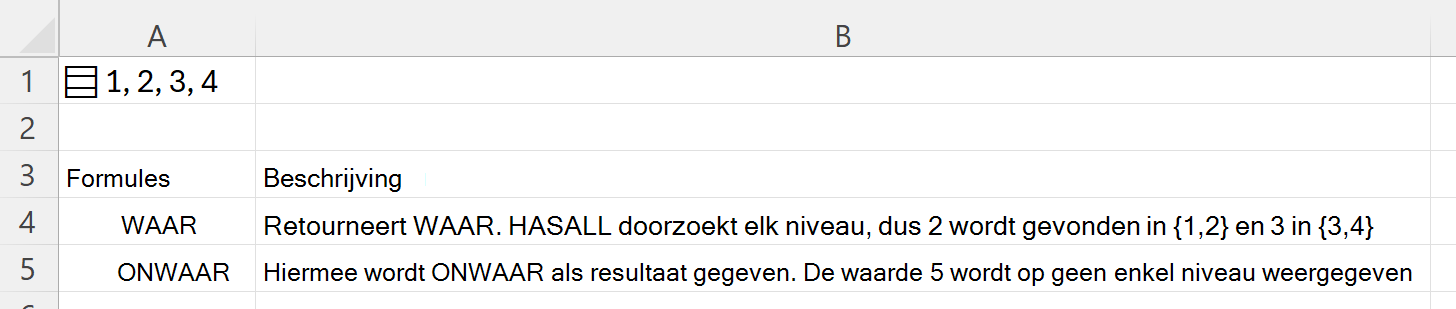
Zoeken in een geneste matrix. De formule ={{{1,2};{3,4}}} in cel A1 slaat een geneste matrix in één cel op.
| Formules | Beschrijving |
|---|---|
| =HASALL(A1;{2,3}) | Retourneert WAAR. HASALL doorzoekt elk niveau, dus 2 wordt erin {1,2} gevonden en 3 erin {3,4} |
| =HASALL(A1;{2,5}) | Hiermee wordt ONWAAR als resultaat gegeven. De waarde 5 wordt op geen enkel niveau weergegeven |
In de volgende afbeelding ziet u de resultaten.
Voorbeeld 4
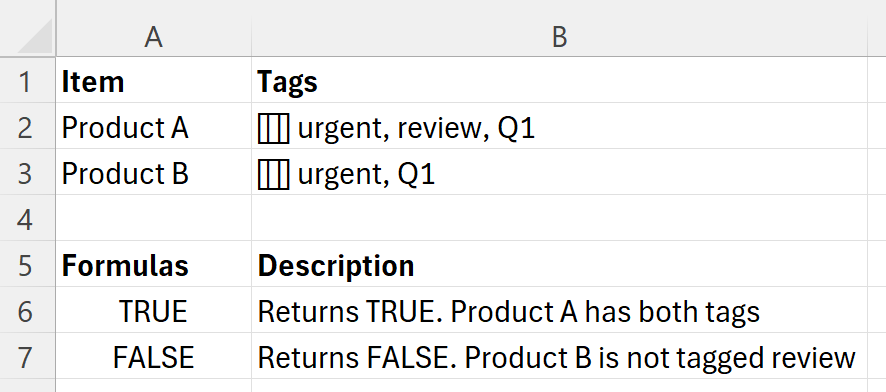
Controleer of een rij is gemarkeerd met elke vereiste markering. Elke cel in kolom B bevat een lijst met labels, gescheiden door komma's.
Nadat u de gegevens hebt geplakt, selecteert u B2:B3 en drukt u op Ctrl+J om elke cel om te zetten in een lijst. Zolang u dit niet doet, bevat elke cel één tekstblok en worden de afzonderlijke codes niet gevonden in de formules eronder.
| Artikel | Tags |
|---|---|
| Product A | dringend, herziening, 1e kwartaal |
| Product B | dringend, Q1 |
| Formules | Beschrijving |
|---|---|
| =HASALL(B2;{"urgent";"review"}) | Retourneert WAAR. Product A heeft beide tags |
| =HASALL(B3;{"urgent";"review"}) | Hiermee wordt ONWAAR als resultaat gegeven. Product B is niet getagd beoordeling |
In de volgende afbeelding ziet u de resultaten.