De functie FLATTEN vereenvoudigt een geneste matrix (een matrix van matrices) door de binnenste matrices te vervangen door hun inhoud.
Syntaxis
De functie AFVLAKKEN verwijdert een of meer binnenste lagen van nesten uit de matrix.
De syntaxis van de functie AFVLAKKEN ziet er als volgt uit:
AFVLAKKEN(matrix, [pad_value], [niveaus])
| Argument | Beschrijving |
|---|---|
| array (vereist) |
De geneste matrix of de verwijzing naar een cel of bereik met de geneste matrix die u wilt afvlakken. |
| pad_value | De waarde die wordt gebruikt om lege posities op te vullen bij afvlakken, geeft een niet-rechthoekig resultaat. Standaard wordt op lege posities de fout #N/B ingevuld. |
| niveaus | Het aantal lagen dat binnen de matrix moet worden verwijderd. Standaard wordt één laag verwijderd. Voer 0 in om elke geneste laag te verwijderen. |
Opmerking
- AFVLAKKEN heeft geen effect op waarden die geen matrices zijn.
=FLATTEN(42)geeft als resultaat42. - Als niveaus groter zijn dan het aantal lagen in de matrix, wordt elke laag verwijderd
Voorbeelden
Kopieer de voorbeeldgegevens en plak deze in cel A1 van een nieuw Excel-werkblad. Indien nodig kunt u de kolombreedten aanpassen als u alle gegevens wilt zien.
Voorbeeld 1
Spreid een kolom met geneste matrices uit in een raster. Elke cel in kolom A bevat een geneste rij met drie waarden.
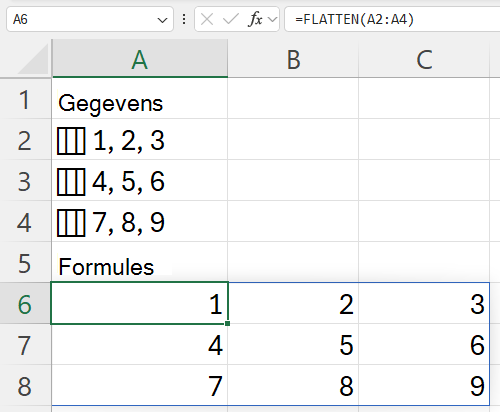
Kopieer de hele tabel en plak deze in cel A1 van een nieuw werkblad. De formule FLATTEN landt in A6 en loopt een plat raster van 3 bij 3 over in A6:C8.
| Gegevens |
|---|
| ={{1,2,3}} |
| ={{4,5,6}} |
| ={{7,8,9}} |
| Formules |
| =AFVLAKKEN(A2:A4) |
In de volgende afbeelding ziet u het resultaat.
Voorbeeld 2
Vul de hiaten op wanneer de geneste matrices verschillende grootten hebben. Elke cel in kolom A bevat een geneste rij, maar de twee rijen zijn niet even lang.
| Gegevens |
|---|
| ={{1,2,3}} |
| ={{4,5}} |
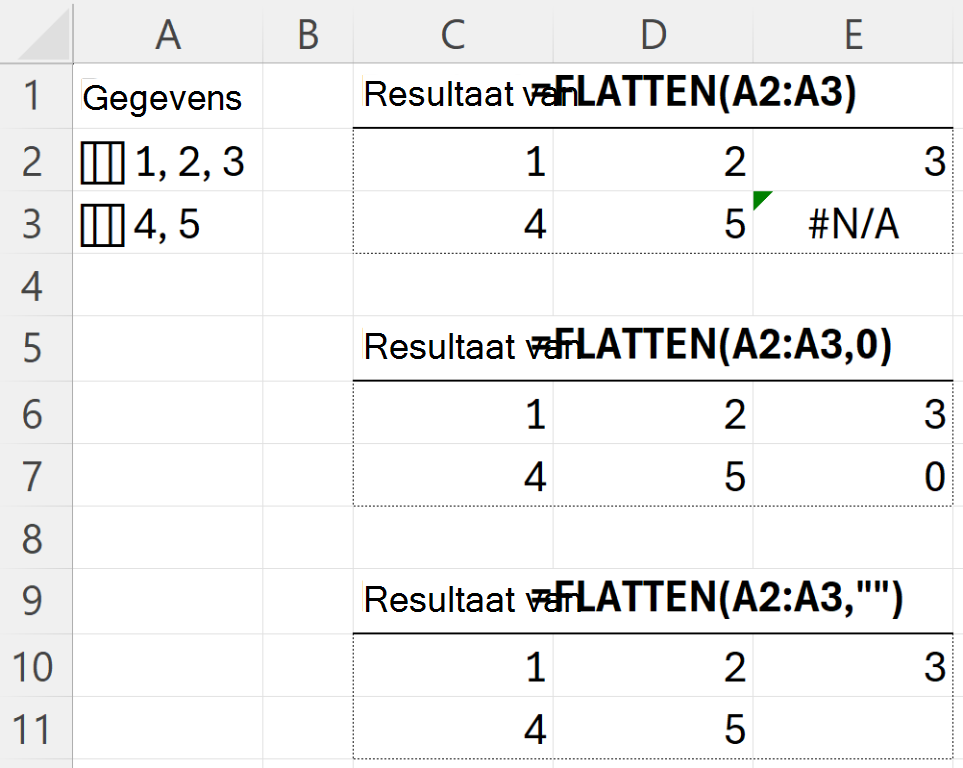
Door ze plat te maken, ontstaat een gekarteld resultaat. Excel-matrices moeten rechthoekig zijn, zodat de ontbrekende positie wordt ingevuld, standaard met de fout #N/B of met de waarde die u in pad_value opgeeft.
Omdat elk resultaat overloopt, voert u de formules in cellen met twee lege rijen en drie lege kolommen in.
=FLATTEN(A2:A3) Geeft als resultaat #N/B in de lege cel (de standaardinstelling).
=FLATTEN(A2:A3,0) Geeft 0 als resultaat in de lege cel.
=FLATTEN(A2:A3,"") Geeft lege tekst in de lege cel als resultaat.
In de volgende afbeelding ziet u de resultaten.