
Tryb pokoju spotkań optymalizuje interfejs spotkań pulpitu aplikacji Teams do użytku w salach konferencyjnych w przypadku braku bardziej wydajnych rozwiązań pokojowych, takich jak pokoje usługi Microsoft Teams Rooms. Włączenie trybu sali konferencyjnej powoduje wykonanie następujących czynności:
Aktywuje urządzenia peryferyjne audio i wideo w pomieszczeniu, takie jak aktywny głośnik, mikrofon i kamera, aby zaoszczędzić czas i upewnić się, że urządzenia osobiste nie zostaną użyte przez pomyłkę.
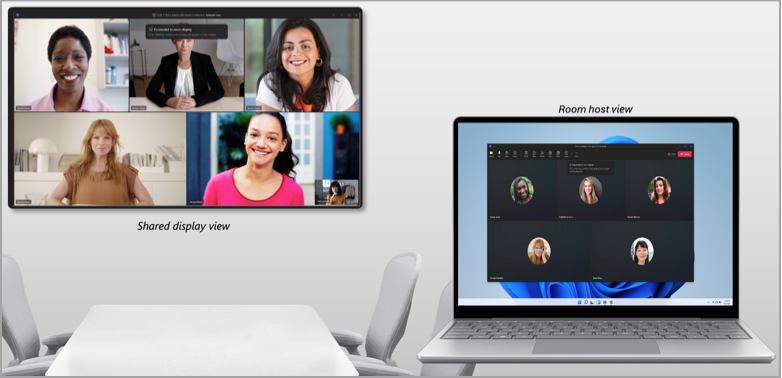
Upraszcza udostępnianie treści, wyświetlając nowe okno dla czystego wydruku na ekranie zewnętrznym, jednocześnie chroniąc prywatne informacje, pozostawiając elementy sterujące i notatki na osobistym urządzeniu.
Umożliwia przypisywanie prelegenta i identyfikację, jeśli włączono odpowiednie zasady, ulepszając funkcje spotkania oparte na sztucznej inteligencji, takie jak podsumowanie i funkcja Copilot.
Wyłącza izolację głosu, dzięki czemu użytkownicy w pokoju inni niż gospodarz są wyraźnie słyszalni.
Wyświetla pokój w menu uczestników, a pod nim użytkowników pokoju w celu zapewnienia dokładnej reprezentacji.
Aktywowanie przed dołączeniem do spotkania
Automatycznie aktywuj tryb pokoju spotkań
Po podłączeniu laptopa do urządzenia peryferyjnego audio pomieszczenia za pośrednictwem połączenia USB, aplikacja Teams automatycznie je wykrywa i zaleca używanie tego urządzenia zewnętrznego na ekranie przed dołączeniem. Aby tryb został automatycznie aktywowany, musi być spełniony jeden z następujących warunków:
Jeśli wiadomo, że połączone urządzenie peryferyjne znajduje się w udostępnionej przestrzeni (na przykład jeśli było używane przez wiele unikatowych osób), usługa Teams zasugeruje opcję Room Audio na ekranie przed dołączeniem do spotkania.
Jeśli podłączone urządzenie peryferyjne jest znane firmie Microsoft jako urządzenie często spotykane w salach konferencyjnych, aplikacja Teams automatycznie przełączy Cię do opcji Dźwięk w pomieszczeniu . Optymalizuje to tryb pokoju po dołączeniu.
Jeśli połączone urządzenie peryferyjne zostało skojarzone z pokojem BYOD przez administratora IT, aplikacja Teams automatycznie przełączy użytkownika do opcji Dźwięk w pomieszczeniu .
Korzystanie z dźwięku w pokoju przed dołączeniem do spotkania
Tryb pokoju spotkań możesz też aktywować przed dołączeniem do spotkania. Podłącz komputer przenośny do urządzeń audio i wideo w pokoju spotkań, aby upewnić się, że są one prawidłowo wybrane w opcjach spotkania.
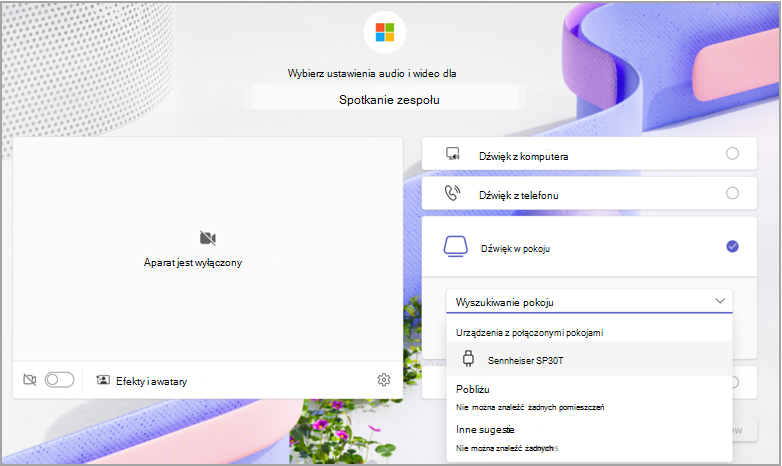
- Podłącz komputer przenośny do zewnętrznego urządzenia audio (na przykład do telefonu głośnomówiącego) przy użyciu odpowiednich kabli. Jeśli nie masz pewności, które kable są wymagane, skontaktuj się z administratorem IT.
- Uruchom aplikację Teams na swoim laptopie i dołącz do spotkania. Aby uzyskać więcej informacji na temat dołączania do spotkań, zobacz Dołączanie do spotkania w aplikacji Microsoft Teams.
- Na ekranie przed dołączeniem wybierz pozycję Dźwięk pokoju.
- W obszarze Urządzenia w pokoju połączonym wybierz nazwę urządzenia audio.
- Dołącz do spotkania.
Aktywowanie podczas spotkania
Z menu Więcej podczas spotkania
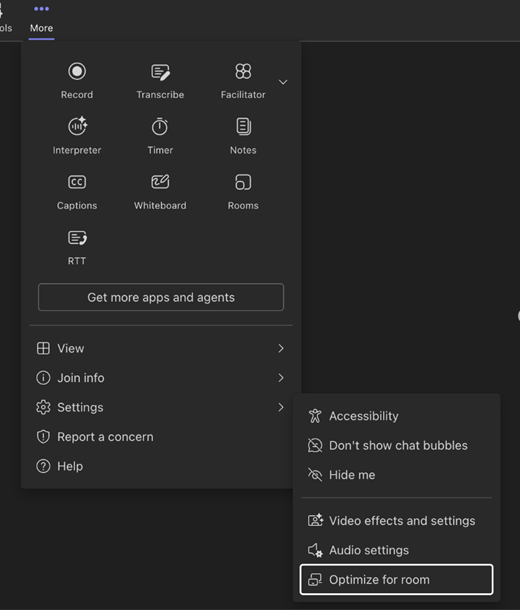
Jeśli tryb pokoju spotkań nie jest automatycznie włączony na spotkaniu w aplikacji Teams, wybierz  >Więcej opcjiPrzycisk Ustawienia
  > UstawieniaOptymalizuj pod kątem pokoju. Umożliwi to korzystanie ze wszystkich niezbędnych funkcji pomagających w optymalnym środowisku spotkania w sali konferencyjnej.
Udostępnianie zawartości
Podłączony ekran jest automatycznie wykrywany w trybie sali konferencyjnej. Aplikacja Teams emituje bezpośrednio do telewizora tylko zawartość okna spotkania.
Uwaga
Tryb pokoju konferencyjnego będzie działał tak samo, niezależnie od tego, czy w ustawieniach systemowych laptopa ustawiono duplikowanie lub rozszerzanie wyświetlaczy.
Kontrolki spotkania pozostaną w górnej części ekranu urządzenia, tak jak w przypadku normalnego udostępniania ekranu.
Wyłączanie trybu pokoju spotkań
Przejdź do obszaru Więcej> Więcej opcjiUstawienia> koła zębatego UstawieniaOptymalizuj pokój aby wyłączyć ten tryb. Odłączenie urządzenia BYOD spowoduje zakończenie trybu pokoju spotkań.
Znane problemy
Podczas korzystania z trybu Razem w widoku hosta pokoju na laptopie jest wyświetlany pusty ekran.
Podczas przełączania między galeriami wideo uczestników w widoku hosta pokoju widok galerii w widoku udostępnionego wyświetlacza się nie zmieni.
Podczas korzystania z programu Cameo programu PowerPoint Live w trybie sali konferencyjnej mogą wystąpić problemy podczas włączania wideo.
Przypinanie wideo uczestnika z pulpitu nie jest obsługiwane. Na razie wybierz pozycję Więcej opcji obok uczestnika w udostępnionym widoku wyświetlania.
Osobne pokoje nie są obsługiwane w trybie pokoju spotkań.
Tematy pokrewne
- Prezentowanie z aplikacji PowerPoint Live w aplikacji Microsoft Teams
- Udostępnianie slajdów podczas spotkań w aplikacji Microsoft Teams za pomocą usługi PowerPoint Live
- Wyraź siebie na spotkaniach w aplikacji Microsoft Teams za pomocą reakcji na żywo
- Udostępnianie zawartości podczas spotkań w aplikacji Microsoft Teams