Uwaga
Jeśli czynności opisane na tej nowej karcie Outlook nie działają, być może nie korzystasz jeszcze z nowego programu Outlook dla systemu Windows. Wybierz kartę Klasyczny program Outlook i zamiast tego wykonaj te kroki.
Nowy program Outlook nie obsługuje blokowania nadawców kont innych firm, takich jak Gmail, Yahoo, iCloud i innych usług poczty e-mail opartych na domenie. Aby ograniczyć niechciane wiadomości e-mail, użytkownicy muszą skonfigurować ustawienia blokowania u swoich dostawców poczty e-mail.
Blokowanie wysyłania wiadomości e-mail przez nadawców w nowym programie Outlook dla systemu Windows
Jeśli odbierasz niechciane wiadomości e-mail, możesz zablokować adresy e-mail i domeny, od których nie chcesz otrzymywać wiadomości w nowym programie Outlook. Po dodaniu dowolnego adresu e-mail lub domeny do listy zablokowanych nadawców pochodzące stamtąd wiadomości e-mail będą wysyłane bezpośrednio do folderu Wiadomości-śmieci.
- Jeśli do nowego programu Outlook dodano więcej niż jedno konto, wybierz konto, do którego chcesz dodać ustawienia.
- Wybierz pozycję Ustawienia
 >, Poczta>, Wiadomości-śmieci.
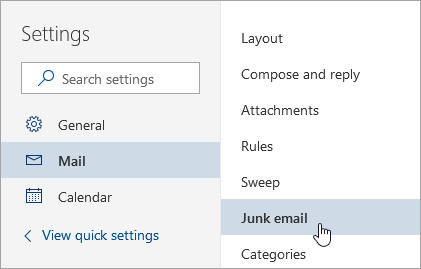
- Jeśli chcesz zablokować adres e-mail, wprowadź adres e-mail w polu Zablokowani nadawcy i wybierz pozycję Dodaj. Jeśli chcesz zablokować wszystkie wiadomości e-mail z domeny, wpisz nazwę domeny w polu Zablokowane domeny i wybierz pozycję Dodaj.

- Wybierz pozycję Zapisz.
Odblokowywanie nadawcy
Jeśli chcesz usunąć osobę z listy zablokowanych nadawców w nowym programie Outlook, postępuj zgodnie z poniższymi instrukcjami.
- Wybierz pozycję Ustawienia>, Poczta>, Wiadomości-śmieci.
- Wybierz adres lub domenę, którą chcesz odblokować, a następnie wybierz
 .
.
Zatrzymywanie przenoszenia wiadomości do folderu Wiadomości-śmieci
Czasem możesz nie chcieć, aby wiadomości od określonej osoby lub domeny trafiały do folderu Wiadomości-śmieci Email w nowym programie Outlook.
Dodaj te adresy e-mail jako bezpiecznych nadawców. Zobacz Dodawanie adresatów wiadomości e-mail do listy bezpiecznych nadawców.
Blokowanie nadawcy w klasycznym programie Outlook dla systemu Windows
Jeśli nie chcesz już widzieć wiadomości od określonego nadawcy, możesz zablokować nadawcę.
- Kliknij prawym przyciskiem myszy wiadomość od nadawcy, którego chcesz zablokować, a następnie kliknij polecenie Zablokuj>zablokuj nadawcę.
Zablokowana osoba nadal może wysyłać do Ciebie wiadomości, ale jeśli cokolwiek z jej adresu e-mail dostanie się na Twoje konto e-mail, jest natychmiast przenoszone do folderu Wiadomości-śmieci Email. Przyszłe wiadomości od tego nadawcy będą przekazywane do folderu wiadomości-śmieci w folderze email lub do kwarantanny użytkownika końcowego, jeśli ta funkcja została włączona przez administratora.
Warto okresowo przeglądać wiadomości e-mail uznane za wiadomości-śmieci , aby upewnić się, że nie przeoczono w nich ważnych wiadomości.
Jeśli później postanowisz odblokować nadawcę, użyj filtrów wiadomości-śmieci Email aby zmienić to, które wiadomości będą wyświetlane.
Dodawanie niechcianych nazw do listy zablokowanych nadawców
Wiadomości pochodzące z adresów lub domen znajdujących się na liście zablokowanych nadawców są zawsze traktowane jako wiadomości-śmieci. W klasycznym programie Outlook każda wykryta wiadomość przychodząca od nadawców z listy zablokowanych nadawców jest przenoszona do folderu wiadomości-śmieci niezależnie od ich zawartości.
Uwaga
Filtr wiadomości-śmieci Email programu Outlook nie zapobiega dostarczeniu wiadomości-śmieci, lecz kieruje te z nich do folderu Wiadomości-śmieci Email a nie do skrzynki odbiorczej. Możesz zaostrzyć filtr wiadomości-śmieci Email, zmieniając jego poziom ochrony, lub dostępne są rozwiązania innych firm, które mogą być bardziej agresywne.
Aby dodać określonego nadawcę do listy zablokowanych nadawców, kliknij wiadomość od tego nadawcy. Na karcie Narzędzia główne w grupie Usuwanie kliknij pozycję Zablokuj , a następnie kliknij pozycję Zablokuj nadawcę.
Aby dodać nazwy do listy zablokowanych nadawców:
Na karcie Narzędzia główne w grupie Usuwanie kliknij przycisk Zablokuj, a następnie kliknij pozycję Opcje wiadomości-śmieci.
Na karcie Zablokowani nadawcy kliknij przycisk Dodaj.

W polu Wprowadź adres e-mail lub nazwę domeny internetowej do dodania do listy wprowadź nazwę lub adres do dodania. Można na przykład dodać:
- określony adres e-mail, taki jak someone@example.com
- domenę internetową, taką jak @example.com, lub example.com.
Kliknij przycisk OK i powtórz te czynności dla każdej pozycji, którą chcesz dodać.
Uwaga
- Jeśli istnieją już listy bezpiecznych nazw i adresów, możesz przenieść te informacje do programu Outlook. Należy kliknąć pozycję Importuj z pliku i przejść do odpowiedniego pliku listy. Aby utworzyć plik z bieżącą listą, należy kliknąć pozycję Eksportuj do pliku i określić miejsce, w którym ma zostać zapisany nowy plik.
- Aby zmienić nazwę na liście, należy kliknąć tę nazwę, a następnie kliknąć przycisk Edytuj. Aby usunąć nazwę, należy kliknąć odpowiednią nazwę, a następnie kliknąć przycisk Usuń.
- Jeśli jest używane konto programu Microsoft Exchange, wszystkie nazwy i adresy e-mail w książce adresowej organizacji (określanej także jako globalna lista adresowa) są automatycznie traktowane jako bezpieczne i nie można ich dodawać do listy zablokowanych.
Dodawanie zaufanych nazw do listy bezpiecznych nadawców lub bezpiecznych adresatów
Dodając zaufane adresy e-mail i nazwy domen do listy zaufanych nadawców, użytkownik informuje klasyczny program Outlook, że wiadomości z tych źródeł nie mają być traktowane jako wiadomości-śmieci. Jeśli użytkownik należy do list adresowych lub dystrybucyjnych, może dodać te nazwy do listy bezpiecznych adresatów.
Uwaga
Jeśli skrzynka pocztowa jest hostowana w programie Exchange lub usłudze Exchange Online, zmiany wprowadzone na liście bezpiecznych nadawców nie będą rozpoznawane przez program Exchange ani usługę Exchange Online. Może to spowodować, że wiadomości od domen lub od nadawców dodanych do listy bezpiecznych nadawców będą trafiały do folderu Wiadomości-śmieci Email. Aby uzyskać dodatkową pomoc, skontaktuj się z administratorem.
Aby dodać osobę do listy bezpiecznych nadawców, należy kliknąć wiadomość od tego nadawcy. Na karcie Narzędzia główne w grupie Usuwanie kliknij przycisk Zablokuj, a następnie kliknij pozycję Nigdy nie blokuj nadawcy.
Aby dodać określony adres lub domenę do listy bezpiecznych adresatów, kliknij wiadomość od tego nadawcy. Na karcie Narzędzia główne w grupie Usuwanie kliknij pozycję Blokuj, a następnie kliknij pozycję Nigdy nie blokuj grupy lub listy adresowej.
Aby ręcznie dodać nazwy lub domeny do tych list, wykonaj następujące czynności:
Na karcie Narzędzia główne w grupie Usuwanie kliknij przycisk Zablokuj, a następnie kliknij pozycję Opcje wiadomości-śmieci.
Wykonaj jedną z następujących czynności:
Aby dodać bezpiecznych nadawców, na karcie Bezpieczni nadawcy kliknij przycisk Dodaj.
Aby dodać bezpiecznych adresatów, na karcie Bezpieczni adresaci kliknij przycisk Dodaj.
W polu Wprowadź adres e-mail lub nazwę domeny internetowej do dodania do listy wprowadź nazwę lub adres do dodania. Można na przykład dodać:
- określony adres e-mail, taki jak someone@example.com
- domenę internetową, taką jak @example.com, lub example.com.
Kliknij przycisk OK i powtórz te czynności dla każdej pozycji, którą chcesz dodać.
- Jeśli wszystkie kontakty mają być traktowane jako bezpieczni nadawcy, zaznacz pole wyboru Ufaj także poczcie e-mail od moich kontaktów na karcie Bezpieczni nadawcy.
- Niektóre osoby, z którymi jest prowadzona korespondencja, mogą nie znajdować się na liście Kontakty. Jeśli te osoby powinny być uznawane za bezpiecznych nadawców, zaznacz pole wyboru Automatycznie dodaj osoby, do których wysyłam wiadomości e-mail, do listy bezpiecznych nadawców .
- Jeśli masz już listy bezpiecznych nazw i adresów, możesz przenieść te informacje do klasycznego programu Outlook. Należy kliknąć pozycję Importuj z pliku i przejść do odpowiedniego pliku listy. Aby utworzyć plik z bieżącą listą, należy kliknąć pozycję Eksportuj do pliku i określić miejsce, w którym ma zostać zapisany nowy plik.
- Aby zmienić nazwę na jednej z list, należy kliknąć tę nazwę, a następnie kliknąć przycisk Edytuj. Aby usunąć nazwę, należy kliknąć odpowiednią nazwę, a następnie kliknąć przycisk Usuń.
- Jeśli używasz konta programu Microsoft Exchange Server, wszystkie nazwy i adresy e-mail w książce adresowej organizacji (określanej także jako globalna lista adresowa) są automatycznie traktowane jako bezpieczne.
Blokowanie wiadomości wysyłanych z krajów/regionów o określonych kodach
Może się okazać, że niechciane wiadomości e-mail pochodzą z określonych krajów/regionów. W klasycznym programie Outlook można blokować wiadomości z tych obszarów — lista zablokowanych domen Top-Level pozwala blokować wiadomości z adresów e-mail, które kończą się określoną domeną najwyższego poziomu lub kodem kraju/regionu. Na przykład zaznaczenie pól wyboru CA [Kanada],US [Stany Zjednoczone] i MX [Meksyk] na liście blokuje wiadomości pochodzące z adresów e-mail kończących się ciągiem ca, us lub mx. Na liście zostaną wyświetlone dodatkowe kody krajów/regionów.
- Na karcie Narzędzia główne w grupie Usuwanie kliknij przycisk Zablokuj, a następnie kliknij pozycję Opcje wiadomości-śmieci.
- Na karcie Międzynarodowe kliknij pozycję Lista zablokowanych domen najwyższego poziomu.

- Zaznacz na liście pole wyboru odpowiadające kodowi kraju lub regionu, który chcesz zablokować, lub kliknij przycisk Zaznacz wszystko.
- Kliknij przycisk OK w obu otwartych oknach dialogowych.
Blokowanie wiadomości napisanych nieznanymi alfabetami
Można zablokować wszystkie adresy e-mail, w których występują określone przez Ciebie kodowania języków — nazywane także zestawami znaków lub alfabetami. Obecnie w większości wiadomości-śmieci jest stosowane kodowanie US-ASCII. Pozostała część jest wysyłana w różnych kodowaniach międzynarodowych. Lista zablokowanych kodowań umożliwia filtrowanie niechcianych wiadomości e-mail wyświetlanych w językach, których użytkownik nie zna.
Na karcie Narzędzia główne w grupie Usuwanie kliknij przycisk Zablokuj, a następnie kliknij pozycję Opcje wiadomości-śmieci.
Na karcie Międzynarodowe kliknij pozycję Lista zablokowanych kodowań.

Kliknij na liście kodowanie języka, które chcesz zablokować, lub kliknij przycisk Zaznacz wszystko.
Kliknij przycisk OK w obu otwartych oknach dialogowych
Uwaga
- Lista zablokowanych kodowań nie zawiera kodowania Unicode.
- Wiadomości o nieznanych lub nieokreślonych kodowaniach są filtrowane za pomocą filtru wiadomości-śmieci.
Oznaczanie wiadomości e-mail jako wiadomości-śmieci lub blokowanie nadawców w usłudze Outlook.com
Filtrowanie wiadomości-śmieci i spamu w aplikacji Outlook w sieci Web
Blokowanie wysyłania wiadomości e-mail przez nadawców w Outlook w sieci Web lub Outlook.com
Jeśli odbierasz niechciane wiadomości e-mail w internetowej wersji programu Outlook, możesz zablokować adresy e-mail i domeny, od których nie chcesz otrzymywać wiadomości. Po dodaniu dowolnego adresu e-mail lub domeny do listy zablokowanych nadawców pochodzące stamtąd wiadomości e-mail będą wysyłane bezpośrednio do folderu Wiadomości-śmieci.
- Jeśli do Outlook w sieci Web lub Outlook.com dodano więcej niż jedno konto, wybierz konto, do którego chcesz dodać ustawienia.
- Wybierz pozycję Ustawienia>, Poczta>, Wiadomości-śmieci.
- Jeśli chcesz zablokować adres e-mail, wprowadź adres e-mail w polu Zablokowani nadawcy i wybierz pozycję Dodaj. Jeśli chcesz zablokować wszystkie wiadomości e-mail z domeny, wpisz nazwę domeny w polu Zablokowane domeny i wybierz pozycję Dodaj.
- Wybierz pozycję Zapisz.
Odblokowywanie nadawcy
Jeśli chcesz usunąć kogoś z listy zablokowanych nadawców, postępuj zgodnie z poniższymi instrukcjami.
- Wybierz pozycję Ustawienia>, Poczta>, Wiadomości-śmieci.
- Wybierz adres lub domenę, którą chcesz odblokować, a następnie wybierz .
Zatrzymywanie przenoszenia wiadomości do folderu Wiadomości-śmieci
Czasem możesz nie chcieć, aby wiadomości od określonej osoby lub domeny trafiały do folderu Wiadomości-śmieci Email w nowym programie Outlook.
Dodaj te adresy e-mail jako bezpiecznych nadawców. Zobacz Dodawanie adresatów wiadomości e-mail do listy bezpiecznych nadawców.
