Podsumowanie
Wiadomość e-mail możesz odwołać z nowego lub klasycznego programu Outlook dla systemu Windows lub programu Outlook w sieci Web tylko wtedy, gdy zarówno Ty, jak i adresat macie służbowe konta e-mail platformy Microsoft 365 w tej samej organizacji, a adresat jeszcze nie otworzył wiadomości.
Osobiste konta e-mail (Gmail, Hotmail Outlook.com) nie obsługują funkcji odwoływania wiadomości. W przypadku kont osobistych użyj zamiast tego funkcji opóźnienia "Cofnij wysyłanie" w nowym programie Outlook dla systemu Windows lub Outlook.com.
Jeśli korzystasz z programu Outlook dla komputerów Mac, przejdź do sekcji Odwoływanie wiadomości e-mail w programie Outlook dla komputerów Mac.
Uwaga
Jeśli czynności opisane na tej karcie Nowy program Outlook nie działają, być może nie korzystasz jeszcze z nowego programu Outlook dla systemu Windows. Wybierz kartę Klasyczny program Outlook i zamiast tego wykonaj te kroki.
Aby odwołać i zamienić wiadomość w nowym programie Outlook
- Wybierz pozycję Elementy wysłane w lewym okienku folderów, a następnie kliknij dwukrotnie wysłaną wiadomość, aby otworzyć ją w osobnym oknie.
- Na wstążce wybierz
 Komunikat zastępczy, a następnie wybierz przycisk OK w oknie dialogowym potwierdzenia.
- Wkrótce potem otrzymasz raport o odwołaniu wiadomości w skrzynce odbiorczej. Wybierz link w takiej wiadomości, aby sprawdzić, czy odwołanie zakończyło się powodzeniem, jest oczekujące, czy też zakończyło się niepowodzeniem.
Odwoływanie wiadomości polega na pobraniu wysłanej wiadomości ze skrzynek pocztowych adresatów, którzy jeszcze jej nie otworzyli. Istnieje również możliwość zamiany wiadomości. Jeśli na przykład pominięto załącznik, można wycofać wiadomość, a następnie wysłać jej zmienioną wersję z potrzebnym plikiem.
Aby odwołać i zamienić wiadomość w klasycznym programie Outlook
W okienku folderów po lewej stronie okna programu Outlook wybierz folder Elementy wysłane .
Otwórz wiadomość, którą chcesz odwołać. Kliknij dwukrotnie, aby otworzyć wiadomość. Zaznaczenie wiadomości w celu wyświetlenia jej w okienku odczytu nie umożliwia jej odwołania.
Jeśli masz Wstążkę klasyczną, na karcie Wiadomość w grupie Przenoszenie wybierz pozycję Więcej akcji przenoszenia, a następnie wybierz pozycję Odwołaj tę wiadomość.
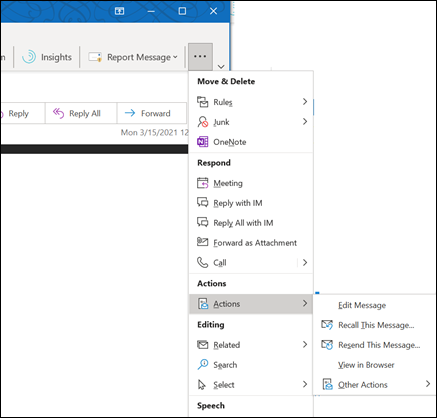
Jeśli masz Wstążkę uproszczoną, wybierz kartę Wiadomość , a następnie wybierz pozycję Więcej poleceń (...). Wskaż pozycję Akcje i wybierz pozycję Odwołaj tę wiadomość.
Uwaga
- Jeśli nie widzisz polecenia Odwołaj tę wiadomość , prawdopodobnie nie masz konta programu Exchange lub ta funkcja nie jest dostępna w Twojej organizacji.
- Nie możesz odwołać wiadomości, która jest chroniona przez Azure Information Protection.
- Nie można odwołać wiadomości w programie Outlook w sieci Web.
Wybierz pozycję Usuń nieprzeczytane kopie tej wiadomości lub Usuń nieprzeczytane kopie i zamień je na nową wiadomość, a następnie wybierz przycisk OK.

Jeśli wysyłasz zmienioną wersję, utwórz ją, a następnie wybierz pozycję Wyślij.
Aby sprawdzić odwołanie w klasycznym programie Outlook
Po przesłaniu żądania odwołania, zwykle nie później niż 30 sekund, otrzymasz powiadomienie e-mail o temacie "Raport odwołania wiadomości dla wiadomości [temat oryginalnej wiadomości]".

Wybierz link Wyświetl raport o odwołaniu wiadomości , aby wyświetlić raport w przeglądarce. Jeśli zostanie wyświetlony monit, zaloguj się przy użyciu poświadczeń skrzynki pocztowej, aby wyświetlić raport.
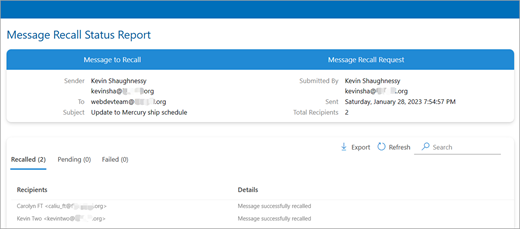
Akcje odwoływania są zazwyczaj szybkie, niezależnie od liczby zaangażowanych adresatów. Jeśli jednak z jakiegoś powodu nie można od razu wykonać żądania odwołania (np. skrzynka pocztowa adresata jest tymczasowo niedostępna), będziemy ponawiać próbę przez maksymalnie 24 godziny, zanim oznaczymy odwołanie jako zakończone niepowodzeniem.
Aktualizacje stanu są zazwyczaj dość szybkie, ale czasami mogą potrwać do pięciu minut w przypadku wiadomości mającej nawet kilkuset adresatów. W przypadku dużej liczby adresatów (dziesiątki tysięcy) samo odwołanie przebiega szybko, ale przywrócenie stanu odwołania dla wszystkich adresatów może potrwać do trzydziestu minut.
Uwaga
Outlook dla sieci Web to internetowa wersja programu Outlook dla firm posiadających konto służbowe.
Odwoływanie wiadomości w aplikacji Outlook w sieci Web
- Wybierz pozycję Elementy wysłane w lewym okienku folderów, a następnie kliknij dwukrotnie wysłaną wiadomość, aby otworzyć ją w osobnym oknie.
- Na wstążce wybierz pozycję Odwołaj wiadomość, a następnie wybierz przycisk OK w oknie dialogowym potwierdzenia.
- Wkrótce potem otrzymasz raport o odwołaniu wiadomości w skrzynce odbiorczej. Wybierz link w takiej wiadomości, aby sprawdzić, czy odwołanie zakończyło się powodzeniem, jest oczekujące, czy też zakończyło się niepowodzeniem.
Uwaga
Outlook.com to internetowa wersja programu Outlook dla użytkowników logujących się za pomocą osobistego konta Microsoft, takiego jak konto Outlook.com lub Hotmail.com.
Czy mogę odwołać wiadomość w programie Outlook.com?
Załóżmy, że właśnie przez pomyłkę wysłałeś wiadomość e-mail do kogoś w Outlook.com. Jak to wspominasz?
Niestety, nie jest to możliwe.
Funkcja odwoływania wiadomości nie jest dostępna w przypadku użytkowników z adresami e-mail kończącymi się na @outlook.com, @hotmail.com, @live.comlub @msn.com. To internetowe usługi poczty e-mail, w których po wysłaniu wiadomość e-mail znika ona z Twojego serwera poczty e-mail i nie masz nad nią kontroli.
Konfigurowanie cofania wysyłania w Outlook.com
Mimo że wysłanej wiadomości nie można odwołać, włączenie opcji cofnięcia wysłania Outlook.com opóźnia wysyłanie wiadomości, dzięki czemu możesz ją anulować, jeśli zmienisz zdanie.
Wysłanie wiadomości można opóźnić o maksymalnie 30 sekund. Aby włączyć opcję cofania wysyłania:
- W górnej części strony wybierz pozycję Ustawienia
 >poczty>Compose.
- W obszarze Cofnij wysyłanie wybierz, jak długo Outlook.com ma czekać na wysłanie wiadomości.
- Wybierz pozycję Zapisz.
Cofanie wysyłania Outlook.com
Po skonfigurowaniu cofania wysyłania, po każdym wysłaniu nowej wiadomości będzie wyświetlany monit Cofnij u dołu listy wiadomości. Monit będzie dostępny przez czas określony w Compose.

Nadal potrzebujesz pomocy?

|
Aby uzyskać pomoc techniczną w Outlook.com, naciśnij lub kliknij tutaj lub wybierz pozycję Pomoc na pasku menu i wprowadź swoje zapytanie. Jeśli samodzielna pomoc nie rozwiąże problemu, przewiń w dół do pozycji Nadal potrzebujesz pomocy? i wybierz pozycję Tak.
Jeśli powyższe kroki nie pomogły lub nie możesz się zalogować, naciśnij lub kliknij tutaj. |

|
Aby uzyskać inną pomoc dotyczącą konta Microsoft i subskrypcji, odwiedź stronę Konto & Pomoc dotycząca rozliczeń. |

|
Aby uzyskać pomoc i rozwiązać problem związany z innymi produktami i usługami firmy Microsoft, wprowadź tutaj swój problem. |

|
Publikuj pytania, śledź dyskusje i dziel się swoją wiedzą w społeczności Outlook.com. |
Artykuły pokrewne
Odwoływanie wiadomości e-mail w programie Outlook dla komputerów Mac
Odwoływanie wiadomości w chmurze w usłudze Exchange Online — Centrum społeczności Microsoft
Sprawdzanie, czy masz konto programu Exchange w klasycznym programie Outlook

