

Jeśli otrzymasz wiadomość e-mail, która została zaszyfrowana lub zabezpieczona, może być konieczne wykonanie kilku dodatkowych czynności, aby ją otworzyć lub odpowiedzieć na nią. Jeśli otworzysz wiadomość w większości wersji programu Outlook, w tym w aplikacji Outlook Mobile i w aplikacji Outlook w sieci Web, być może nie trzeba wykonywać innych czynności. Jeśli otwierasz wiadomość w usłudze Gmail, Yahoo lub innym kliencie poczty e-mail, możesz otrzymać wiadomość z linkiem do dodatkowych kroków. Te dodatkowe kroki mają na celu zweryfikowanie Twojej tożsamości i upewnienie się, że jesteś właściwym adresatem.
W końcu taka jest intencja przyświecająca zasadom szyfrowania i chronionych wiadomości. Gdy ktoś wysyła do Ciebie poufne informacje, które muszą być chronione, chce mieć pewność, że wybrany adresat je otworzy.
Sposoby identyfikowania zaszyfrowanych i chronionych wiadomości e-mail

Ikona  kłódki w przychodzącej wiadomości e-mail może sugerować, że wiadomość e-mail jest zaszyfrowana.

Wiadomości chronione przez program Outlook mają w górnej części wiadomość transparent informujący o ograniczeniach.
Program Outlook powinien otworzyć wiadomość w normalny sposób. W przeciwnym razie postępuj zgodnie z instrukcjami dotyczącymi otwierania zaszyfrowanej lub chronionej poczty

Postępuj zgodnie z instrukcjami w otrzymanej wiadomości e-mail, jeśli korzystasz z klienta poczty e-mail, takiego jak Gmail, Yahoo lub Outlook bez subskrypcji platformy Microsoft 365.
Ten artykuł obejmuje następujące zagadnienia:
Otwieranie zaszyfrowanych wiadomości e-mail
Otwieranie chronionych wiadomości e-mail
Otwieranie zaszyfrowanych wiadomości e-mail
Wiadomość zaszyfrowana przez funkcję szyfrowania wiadomości w Microsoft Purview jest dostarczana do skrzynki odbiorczej tak samo jak każda inna wiadomość e-mail. Jeśli korzystasz z programu Outlook, w okienku odczytu obok nagłówka wiadomości zostanie wyświetlony alert o ograniczonych uprawnieniach elementu. Otwórz wiadomość w nowym oknie, aby wyświetlić wiadomość tak samo, jak każda inna.
Wiadomości, do których zastosowano zasady tylko szyfrowania, można odczytywać bezpośrednio w nowych aplikacjach Outlook, Outlook w sieci Web, Outlook dla systemów iOS i Android, Outlook dla systemu Windows w wersji 2019 i nowszych oraz na platformie Microsoft 365. Jeśli korzystasz z innej usługi poczty, zostanie wyświetlony komunikat z linkiem. Ten link spowoduje przejście do aplikacji Outlook w sieci Web, jeśli jesteś subskrybentem platformy Microsoft 365, lub zostanie wyświetlony monit o uzyskanie jednorazowego kodu dostępu w celu przeczytania wiadomości w oknie przeglądarki.
- Wyświetlanie zaszyfrowanej wiadomości platformy Microsoft 365 i odpowiadanie na nią
- Wyświetlanie zaszyfrowanej wiadomości S/MIME i odpowiadanie na nią
- Wyświetlanie zaszyfrowanej wiadomości i odpowiadanie na nią za pomocą innego klienta poczty e-mail
- Weryfikowanie podpisu S/MIME wiadomości podpisanej cyfrowo
Wyświetlanie zaszyfrowanej wiadomości i odpowiadanie na nie
Jeśli jesteś w organizacji korzystającej z platformy Microsoft 365, możesz odczytywać wiadomości zaszyfrowane przy użyciu zasad "tylko szyfrowanie" lub "nie przekazuj dalej" lub niestandardowych szablonów ochrony . Nie możesz odpowiedzieć, jeśli nadawca zastosował do niej zasadę Nie odpowiadaj .
Aby odpowiedzieć na zaszyfrowaną wiadomość
- Wybierz pozycję Odpowiedz lub Odpowiedz wszystkim.
- Na wyświetlonej stronie wpisz odpowiedź i wybierz pozycję Wyślij. Zostanie do Ciebie wysłana zaszyfrowana kopia wiadomości z odpowiedzią.
Uwaga
W aplikacji Outlook w sieci Web po otwarciu wiadomości e-mail chronionej za pomocą ochrony przed zrzutami ekranu zrzut ekranu może zostać zablokowany na całe okno przeglądarki. Aby ponownie włączyć przechwytywanie ekranu, należy odświeżyć stronę.
Jeśli wybierzesz opcję Nie pokazuj tego ponownie, ten pasek informacyjny nigdy nie zostanie wyświetlony.

Wyświetlanie zaszyfrowanych wiadomości S/MIME i odpowiadanie na nie w programie Outlook
Ikona kłódki w przychodzącej wiadomości e-mail będzie sugerować, że wiadomość e-mail jest zaszyfrowana. Jeśli zabezpieczenia S/MIME są szyfrowane, program Outlook sprawdzi, czy na komputerze jest dostępny certyfikat. W razie potrzeby może być konieczne udzielenie dostępu do magazynu kluczy.
Jeśli jest dostępny certyfikat, wiadomość zostanie odszyfrowana po jej otwarciu. Jeśli Twój certyfikat jest przechowywany na karcie inteligentnej, zostanie wyświetlony monit o jej włożenie w celu odczytania wiadomości. Karta inteligentna może także wymagać numeru PIN w celu dostępu do certyfikatu.
Uwaga
Jeśli korzystasz z klasycznej aplikacji Outlook, sieci Web lub aplikacji mobilnej Outlook, konieczne będzie otwarcie wiadomości w nowym oknie, aby ją przeczytać. Widok konwersacji nie obsługuje wyświetlania zaszyfrowanych wiadomości.
Wyświetlanie zaszyfrowanej wiadomości i odpowiadanie na nie w innej usłudze poczty e-mail, takiej jak Gmail lub Yahoo
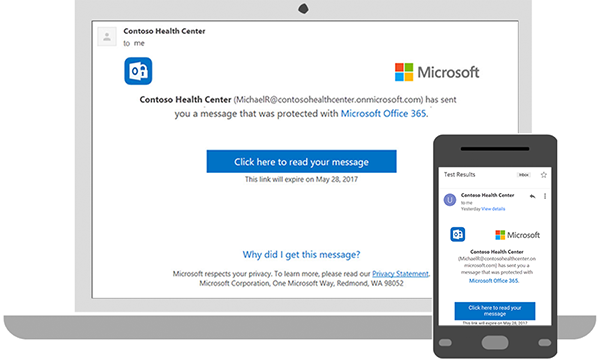
Jeśli korzystasz z programu Outlook bez platformy Microsoft 365, zaszyfrowana wiadomość będzie zawierać link w treści wiadomości.
Wybierz pozycję Przeczytaj wiadomość.
Wybierz sposób logowania, aby przeczytać wiadomość. Jeśli Twoim dostawcą poczty e-mail jest firma Google, Yahoo lub Microsoft, możesz wybrać pozycję Zaloguj się przy użyciu konta Google, Yahoo lub Microsoft. W przeciwnym razie wybierz pozycję Zaloguj się przy użyciu jednorazowego kodu dostępu.
Po otrzymaniu kodu dostępu w wiadomości e-mail zanotuj hasło, a następnie wróć do strony internetowej, na której zażądano kodu dostępu, wprowadź kod dostępu i wybierz pozycję Kontynuuj.
Porada
Każdy kod dostępu wygasa po 15 minutach. Jeśli tak się stanie lub z jakiegoś powodu nie możesz otworzyć wiadomości, otwórz załącznik jeszcze raz i postępuj zgodnie z instrukcjami.
Weryfikowanie podpisu S/MIME wiadomości podpisanej cyfrowo
Ikona wstążki na liście wiadomości lub w okienku odczytu oznacza wiadomość podpisaną cyfrowo. U góry wiadomości będą znajdować się informacje o podpisie cyfrowym wraz z łączem, które można wybrać, aby dowiedzieć się więcej o danym podpisie cyfrowym.
Uwaga
- Jeśli używasz widoku konwersacji w nowym programie Outlook, konieczne będzie otwarcie wiadomości w nowym oknie, aby ją przeczytać.
- Obecnie nowy program Outlook nie instaluje automatycznie identyfikatorów cyfrowych ani certyfikatów. Można zainstalować certyfikat ręcznie lub poprosić administratora o skonfigurowanie zasad w celu automatycznego instalowania certyfikatu.
Otwieranie chronionych wiadomości e-mail
Chronione wiadomości umożliwiają nadawcy ustawienie określonych uprawnień do wiadomości, takich jak Nie przesyłaj dalej lub Nie drukuj. Jeśli otrzymasz chronioną wiadomość e-mail wysłaną na konto służbowe używane z platformą Microsoft 365 na dowolnej platformie Outlook, wiadomość powinna zostać otwarta jak każda inna wiadomość. U góry wiadomości będzie widoczny transparent informujący o ograniczeniach dotyczących wiadomości.
Jeśli używasz innego konta e-mail lub programu poczty e-mail, możesz otrzymać powiadomienie o otrzymaniu chronionej wiadomości i konieczności wykonania dodatkowych czynności.
- Czytanie chronionej wiadomości w programie Outlook
- Czytanie chronionej wiadomości w usłudze Gmail
- Odczytywanie chronionej wiadomości za pomocą kodu jednorazowego
Czytanie chronionej wiadomości w programie Outlook
Jeśli używasz konta służbowego z platformą Microsoft 365 w dowolnej wersji klasycznej lub online programu Outlook (nowej lub klasycznej wersji programu Outlook, Outlook dla komputerów Mac, Outlook w sieci Web lub Outlook.com), nie musisz wykonywać żadnych specjalnych czynności, aby przeczytać wiadomość.
Czytanie chronionej wiadomości w usłudze Gmail
Pulpit/przeglądarka:
- Otwórz wiadomość.
- Wybierz pozycję Przeczytaj wiadomość.
- Wybierz pozycję Zaloguj się przy użyciu konta Google.
- Nastąpi przekierowanie do strony logowania w usłudze Gmail. Po zalogowaniu wybierz pozycję Zezwalaj.
- Chroniona wiadomość będzie wyświetlana na nowej karcie przeglądarki. Chronionej wiadomości nie będzie można wyświetlić w oknie usługi Gmail.
Odczytywanie chronionej wiadomości za pomocą kodu jednorazowego
Niektóre usługi i klienty poczty e-mail nie obsługują automatycznego otwierania chronionych wiadomości. Jeśli masz konto e-mail w usłudze Yahoo lub u innego usługodawcy internetowego, musisz uzyskać kod jednorazowy, aby odczytać wiadomość.
Pulpit/przeglądarka:
- Otwórz wiadomość.
- Wybierz pozycję Przeczytaj wiadomość.
- Nastąpi przekierowanie do strony, na której możesz się zalogować i otrzymać kod jednorazowy.
- Poszukaj kodu jednorazowego w poczcie e-mail. Wprowadź kod w oknie przeglądarki, a następnie wybierz pozycję Kontynuuj , aby przeczytać wiadomość.
Zobacz też
Weryfikowanie podpisu cyfrowego wiadomości e-mail
Informacje o zabezpieczaniu i ochronie wiadomości e-mail w programie Outlook
Wysyłaj zaszyfrowane wiadomości z osobistą lub rodzinną subskrypcją platformy Microsoft 365
Wysyłanie zaszyfrowanych wiadomości e-mail S/MIME lub Microsoft Purview w programie Outlook
Wprowadzenie do korzystania z usługi IRM dla wiadomości e-mail