
Są cztery główne obszary biuletynu, które można formatować:
- Tytuł: To jest główny nagłówek wydania.
- Obraz nagłówka (opcjonalnie): przekaż lub wybierz istniejący obraz i dostosuj go do swojej zawartości. Obraz nagłówka ma domyślną szerokość 704 pikseli i współczynnik proporcji 16:9.
- Spis treści (opcjonalnie): dodaj spis treści, aby uporządkować wydanie, podając przejrzysty konspekt sekcji.
- Sekcje: Użyj sekcji, aby utworzyć różne części swojego wydania. Mogą one mieć wielu współautorów. Imiona i nazwiska oraz awatary współautorów będą wyświetlane w tych sekcjach.
Dodawanie spisu treści
- Wybierz przycisk Sekcja linku znajdujący się w prawym górnym rogu dowolnej sekcji Twojego wydania.
- Edytuj łącza do tytułu i sekcji spisu treści, przechodząc do sekcji Spis treści u góry wydania. Domyślny tytuł to "Przejdź do sekcji". Użytkownicy mogą łatwo przejść do zawartości, która ich najbardziej interesuje, wybierając linki w spisie treści.
Organizowanie zawartości za pomocą sekcji
Możesz mieć co najmniej jedną sekcję, a każda z nich może mieć inny zestaw współautorów i zawartości.
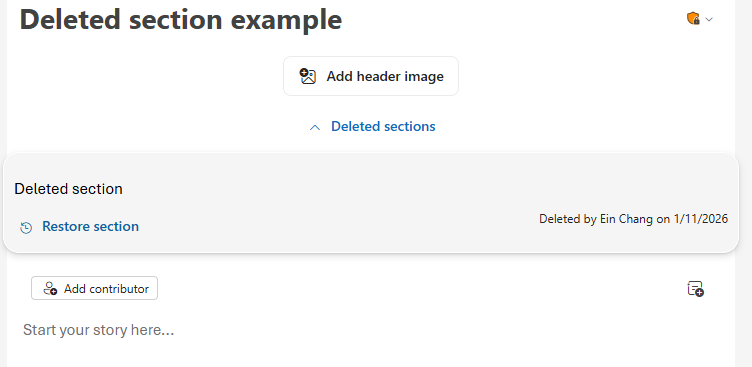
Zmień kolejność sekcji za pomocą kontrolek strzałek lub wybierz  Usuń sekcję , aby usunąć daną sekcję z Twojego wydania. Usunięte sekcje są dostępne za pomocą przełącznika Usunięte sekcje w górnej części edytora. Wybierz pozycję Przywróć sekcję , aby ponownie dodać sekcję.
Dodawanie obrazów i składników
Za pomocą wstążki możesz wstawić zawartość lub zarządzać jej formatowaniem. Wstawiaj składniki, tabele i emoji, aby ułatwić tworzenie zorganizowanego i bogatego wydania.
Porada
Możesz również użyć narzędzi, takich jak etykiety poufności i narzędzie do sprawdzania ułatwień dostępu, aby upewnić się, że zawartość jest odpowiednia dla wszystkich odbiorców.
Podczas edytowania tekstu polecenia formatowania są dostępne na karcie Formatowanie tekstu.
Dodaj obraz
- Użyj uproszczonej wstążki i w obszarze karty Narzędzia główne wybierz pozycję Obrazy.
- Wybierz pozycję Przeglądaj ten komputer, aby przekazać własne zdjęcie, lub wybierz pozycję Przeglądaj obrazy w celu wyszukiwania i wybrania obrazów stockowych.
Możesz również przekazać obrazy bezpośrednio do składnika lub wkleić obraz w sekcji.
Edytuj obraz
Aby edytować obraz, wybierz obraz, aby uzyskać dostęp do opcji edycji na karcie Formatowanie obrazu . Obraz można zmodyfikować na:
- Stosowanie obramowań i cieni.
- Dodaj tekst alternatywny, aby zwiększyć ułatwienia dostępu.
- Przycinaj, obracaj i zmieniaj rozmiar obrazu, przeciągając jego rogi.
Dodawanie gotowych składników układu
Składniki to gotowe elementy układu zaprojektowane w celu usprawnienia tworzenia wydań, ułatwiając dodawanie obrazów i zachowanie spójnej estetyki.
1. Na karcie Edycja wybierz pozycję Składniki. Lub, jeśli właśnie dodano nową sekcję, wybierz pozycję Dodaj składnik u dołu sekcji.

2. Wybierz żądany komponent z panelu Komponenty, aby wstawić go do sekcji. Istnieją cztery różne typy składników:
- Tekst & obraz: Pozwala na połączenie tekstu i obrazu. Mają różne opcje rozmiaru, od małych do bardzo dużych.
- Obrazy: Zaprojektowany specjalnie do wyświetlania obrazów w różnych formatach i opcjach rozmiaru. Pełnowymiarowy obraz składnika ma domyślną szerokość 696 pikseli i proporcje 16:9. Obraz zostanie automatycznie przycięty i można go przeciągnąć w celu wyśrodkowania w składniku.
- Stylizowany cytat: Umożliwia stylowe wyróżnianie cytatów.
- People: koncentruje się na prezentowaniu osób lub członków zespołu.
Jak przekazywać opinie dotyczące biuletynów programu Outlook
Chcielibyśmy dowiedzieć się więcej o Twoich doświadczeniach z biuletynami programu Outlook!
Użyj opinii w aplikacji Outlook (Opinia o pomocy>) na górnym pasku wstążki, aby podzielić się opinią lub zgłosić problemy. Aby uzyskać najbardziej pomocną diagnostykę, prześlij opinię przy otwartej wersji roboczej biuletynu lub wydania (lub w module biuletynów).
Pamiętaj, aby wybrać pozycję "Zbieraj dzienniki w celu uzyskania opinii", a jeśli zgłaszasz problem dotyczący konkretnej wersji roboczej, zaznacz opcję udostępniania zawartości , abyśmy mogli dołączyć odpowiednią diagnostykę i skuteczniej badać sprawę.