Formatowanie warunkowe umożliwia wyróżnianie wiadomości e-mail w programie Outlook, które spełniają zdefiniowane przez Ciebie warunki. Po określeniu warunków, które wiadomość przychodząca powinna spełniać, takich jak nazwa lub adres e-mail nadawcy, formatowanie warunkowe zostanie zastosowane tylko do tych wiadomości.
Uwaga
Formatowanie warunkowe jest dostępne tylko dla osób korzystających z konta służbowego w programie Outlook z uprawniającą subskrypcją platformy Microsoft 365.
Wybierz poniżej opcję karty dla używanej wersji programu Outlook.
Która wersja programu Outlook jest używana?
Uwaga
Jeśli czynności opisane na tej karcie Nowy program Outlook nie działają, być może nie korzystasz jeszcze z nowego programu Outlook dla systemu Windows. Wybierz pozycję Klasyczny program Outlook i zamiast tego wykonaj te kroki.
Po skonfigurowaniu reguły formatowania warunkowego zostanie ona ustawiona zarówno dla przeczytanych, jak i nieprzeczytanych wiadomości i będzie stosowana do wszystkich folderów z wyjątkiem folderu Wersje robocze.
Przykłady zastosowania formatowania warunkowego:
- Dodawanie czerwonego wyróżnienia do wiadomości e-mail wysyłanych przez menedżera.
- Wyświetlaj kolor zielony, gdy temat zawiera określone wyrazy, takie jak "spotkanie".
- Użyj koloru pomarańczowego dla wszystkich wiadomości, które znajdują się w wierszu DW.
Regułami formatowania warunkowego zarządza się w obszarze Ustawienia >poczty>Formatowanie warunkowe.
Reguły są traktowane priorytetowo w kolejności, w jakiej są wyświetlane. Jeśli występuje konflikt między regułami, nadrzędna reguła ma pierwszeństwo.
Nie widzisz oczekiwanej opcji reguły? Nie wszystkie opcje formatowania warunkowego w klasycznym programie Outlook są dostępne w nowym programie Outlook. Jeśli chcesz zobaczyć więcej opcji reguł, daj nam znać! W nowym programie Outlook przejdź dopozycji >Opinia: Pomoc>, Przekaż sugestię.
- Przejdź do ustawień>poczty>Formatowanie warunkowe.
- Wybierz + Dodaj regułę.
- Nadaj nazwę nowej regule.
- Wybierz swoje warunki.
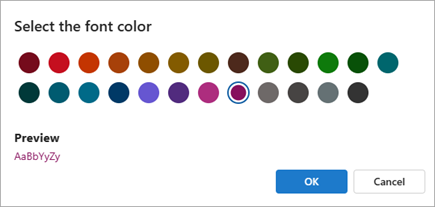
- Wybierz kolor czcionki, który ma być wyświetlany na liście wiadomości. W obszarze Podgląd możesz podać przykładowy wygląd tekstu.
- Gdy Twój wybór jest zadowalający, wybierz przycisk OK.
- Wybierz pozycję Zapisz.
- Wybierz pozycję Ustawienia>poczty>Formatowanie warunkowe.
- Wybierz pozycję Edytuj
 .
.
- Zaktualizuj pola, które chcesz zmienić.
- Wybierz pozycję Zapisz.
- Wybierz pozycję Ustawienia>poczty>Formatowanie warunkowe.
- Wybierz pozycję Usuń regułę
 dla reguły, którą chcesz usunąć.
- Wybierz przycisk OK.
- Wybierz pozycję Ustawienia>poczty>Formatowanie warunkowe.
- Użyj przełącznika obok reguły, aby ją wyłączyć lub włączyć.
Formatowanie warunkowe umożliwia wyróżnianie wiadomości spełniających określone warunki na liście wiadomości przy użyciu kolorów, czcionek i stylów. Użytkownik określa warunki, które wiadomość przychodząca powinna spełnić, na przykład nazwa lub adres e-mail nadawcy, a następnie formatowanie warunkowe jest stosowane tylko do tych wiadomości.
W regule warunkowej można na przykład określić, że wszystkie wiadomości wysyłane przez kierownika mają być wyświetlane na liście wiadomości w kolorze czerwonym.
Aby wprowadzić dodatkowe zmiany w treści wiadomości e-mail, zmień domyślną czcionkę lub kolor tekstu w wiadomościach e-mail.
Na karcie Widok w grupie Widok bieżący wybierz pozycję Ustawienia widoku.

W oknie dialogowym Ustawienia zaawansowane widoku wybierz pozycję Formatowanie warunkowe.

Zostanie wyświetlony zestaw reguł domyślnych. Dotyczy to również reguły Nieprzeczytane wiadomości . Ta reguła powoduje wyświetlanie nieprzeczytanych wiadomości na liście wiadomości przy użyciu czcionki pogrubionej. Ponadto wyświetlane są wszelkie reguły formatowania warunkowego utworzone w okienku Organizuj przy użyciu wcześniejszej wersji programu Outlook.
Wykonaj dowolną z następujących czynności:
- Aby usunąć regułę, zaznacz ją, a następnie wybierz pozycję Usuń.
- Aby tymczasowo wyłączyć regułę, wyczyść pole wyboru obok tej reguły.
- Aby zmienić kryteria reguły, zaznacz regułę, a następnie wybierz pozycję Warunek.
- Aby zmienić formatowanie tekstu, zaznacz regułę, a następnie wybierz czcionkę.
- Aby dodać nową regułę formatowania warunkowego, wybierz pozycję Dodaj, w polu Nazwa wpisz nazwę, wybierz pozycję Czcionka , aby określić formatowanie, a następnie wybierz pozycję Warunek , aby określić kryteria tej reguły.
Wykonaj kroki 1 i 2 w poprzedniej sekcji, a następnie wykonaj poniższe czynności:
Wyświetlanie wszystkich wiadomości od Piotra Dąbrowskiego w kolorze czerwonym
(Tylko klasyczny program Outlook)
- Wybierz pozycję Dodaj.
- Wprowadź nazwę reguły.
- Wybierz pozycję Czcionka.
- W obszarze Kolor wybierz pozycję Czerwony.
- Wybierz przycisk OK.
- Wybierz warunek.
- W polu Od wpisz John Kaneciąg .
Uwaga
Nazwa musi dokładnie odpowiadać pełnej nazwie wyświetlanej w otrzymywanych wiadomościach.
- W oknach dialogowych Filtr, Formatowanie warunkowe i Zaawansowane ustawienia widoku wybierz przycisk OK.
Wyświetlanie wszystkich wiadomości zawierających wyraz „Contoso” w temacie w kolorze zielonym
(Tylko klasyczny program Outlook)
- Wybierz pozycję Dodaj.
- Wprowadź nazwę reguły.
- Wybierz pozycję Czcionka.
- W obszarze Kolor wybierz pozycję Zielony.
- Wybierz przycisk OK.
- Wybierz warunek.
- W polu Wyszukaj wyraz(y) wprowadź Contosociąg .
- W oknach dialogowych Filtr, Formatowanie warunkowe i Zaawansowane ustawienia widoku wybierz przycisk OK.
Wyświetlanie wszystkich wiadomości zawierających wyraz „wakacje” w temacie lub w treści w kolorze niebieskim
(Tylko klasyczny program Outlook)
- Wybierz pozycję Dodaj.
- Wprowadź nazwę reguły.
- Wybierz pozycję Czcionka.
- W obszarze Kolor wybierz pozycję Niebieski.
- Wybierz przycisk OK.
- Wybierz warunek.
- W polu Wyszukaj wyraz(y) wpisz holiday.
- W oknach dialogowych Filtr, Formatowanie warunkowe i Zaawansowane ustawienia widoku wybierz przycisk OK.
Po skonfigurowaniu reguły formatowania warunkowego zostanie ona ustawiona zarówno dla przeczytanych, jak i nieprzeczytanych wiadomości i będzie stosowana do wszystkich folderów z wyjątkiem folderu Wersje robocze.
Przykłady zastosowania formatowania warunkowego:
- Dodawanie czerwonego wyróżnienia do wiadomości e-mail wysyłanych przez menedżera.
- Wyświetlaj kolor zielony, gdy temat zawiera określone wyrazy, takie jak "spotkanie".
- Użyj koloru pomarańczowego dla wszystkich wiadomości, które znajdują się w wierszu DW.
Regułami formatowania warunkowego zarządza się w obszarze Ustawienia>poczty>Formatowanie warunkowe.
Reguły są traktowane priorytetowo w kolejności, w jakiej są wyświetlane. Jeśli występuje konflikt między regułami, nadrzędna reguła ma pierwszeństwo.
- Przejdź do ustawień>poczty>Formatowanie warunkowe.
- Wybierz + Dodaj regułę.
- Nadaj nazwę nowej regule.
- Wybierz swoje warunki.
- Wybierz kolor czcionki, który ma być wyświetlany na liście wiadomości. W obszarze Podgląd możesz podać przykładowy wygląd tekstu.
- Gdy Twój wybór jest zadowalający, wybierz przycisk OK.
- Wybierz pozycję Zapisz.
- Wybierz pozycję Ustawienia>poczty>Formatowanie warunkowe.
- Wybierz pozycję Edytuj .
- Zaktualizuj pola, które chcesz zmienić.
- Wybierz pozycję Zapisz.
- Wybierz pozycję Ustawienia>poczty>Formatowanie warunkowe.
- Wybierz pozycję Usuń regułę dla reguły, którą chcesz usunąć.
- Wybierz przycisk OK.
- Wybierz pozycję Ustawienia>poczty>Formatowanie warunkowe.
- Użyj przełącznika obok reguły, aby ją wyłączyć lub włączyć.

