Podczas redagowania, odpowiadania na wiadomość e-mail lub czytania wiadomości e-mail wyświetlane są wskaźniki stanu aplikacji Teams dla adresatów, współadresatów i nadawcy. Te wskaźniki są pomocne, gdy chcesz skontaktować się z innymi osobami oraz gdy ktoś inny chce skontaktować się z Tobą. Dostarczając informacji o każdym zamierzonym odbiorcy, wskaźniki mogą pomóc w podjęciu decyzji dotyczących najlepszych sposobów i czasu skontaktowania się z różnymi osobami.
Uwaga
Funkcja stanu aplikacji Teams jest dostępna tylko wtedy, gdy używasz konta służbowego z uprawniającą subskrypcją platformy Microsoft 365.
Wybierz poniżej opcję karty dla używanej wersji programu Outlook.
Która wersja programu Outlook jest używana?
Uwaga
Jeśli czynności opisane na tej karcie Nowy program Outlook nie działają, być może nie korzystasz jeszcze z nowego programu Outlook dla systemu Windows. Wybierz pozycję Klasyczny program Outlook i zamiast tego wykonaj te kroki.
Wskazania konkretnych stanów, które są wyświetlane w nowym programie Outlook, są oparte na informacjach o zespołach adresatów. Jeśli na przykład uczestniczysz w spotkaniu, Twój wskaźnik statusu jest wyświetlany jako Zajęty.
Wskaźniki stanu aplikacji Teams wyświetlane w nowym programie Outlook
|
Stan |
Opis wskaźnika stanu |
Online/Dostępny |
Wskazuje, że dana osoba jest obecnie aktywna, a w jej kalendarzu nie jest wyświetlana żadna bieżąca aktywność (ani na spotkaniu, ani w trakcie rozmowy telefonicznej). |
Zajęty |
Podczas spotkania w aplikacji Teams lub podczas rozmowy telefonicznej status jest automatycznie określany jako Zajęty. |
Nie przeszkadzać |
Ustawiany według nowych informacji kalendarza programu Outlook lub aktywności w aplikacji Teams (spotkania, prezentacje itp.) ten status zatrzymuje powiadomienia na ekranie. |
Z dala od komputera |
Aplikacja Teams automatycznie ustawia status na Z dala od komputera, gdy komputer danej osoby jest zablokowany, znajduje się w trybie bezczynności lub uśpienia. |
Offline Offline |
Wskazuje, że dana osoba nie jest zalogowana do usługi Teams, więc nie będzie odpowiadać, dopóki nie wróci do trybu online. |
Poza biurem |
Wskazuje, że dana osoba jest poza biurem i jest niedostępna. |
Nieznany |
Oznacza, że danej osoby nie ma już w katalogu organizacji. |
Klasyczny program Outlook może być używany razem z usługą wiadomości błyskawicznych w aplikacji Teams. Usługi te umożliwiają wyświetlanie bieżącej dostępności innych osób i rozpoczynanie z nimi konwersacji online w czasie rzeczywistym.
Uwaga
Status dostępności jest dostępny dla każdej osoby, której adres e-mail do wiadomości błyskawicznych został dodany do listy kontaktów wiadomości błyskawicznych. Ponadto status dostępności jest wyświetlany dla osób korzystających z aplikacji Microsoft Teams, niezależnie od tego, czy znajdują się one na Twojej liście kontaktów wiadomości błyskawicznych.
Wizualna reprezentacja 


wskazująca dostępność kontaktów, określana jako obecność online lub status, wskazuje, czy dana osoba jest w trybie online i może prowadzić konwersację w czasie rzeczywistym.
Te wskaźniki są wyświetlane dla wszystkich kontaktów w klasycznym programie Outlook, którzy mają adresy wiadomości błyskawicznych w polu tekstowym Adres wiadomości błyskawicznych .
Dostępny
Busy (Zajęty)
Nie przeszkadzać
Z dala od komputera
Po otwarciu wiadomości w klasycznym programie Outlook lub po wyświetleniu jej w okienku odczytu jest wyświetlany status dostępności kontaktu:
- obok nazwy nadawcy
- obok każdego nazwiska w wierszach Do i DW
- w obszarze Kontakty
Włączanie i wyłączanie statusu dostępności w klasycznym programie Outlook
Możesz kontrolować sposób wyświetlania swojego statusu dostępności na oczach innych osób. Jeśli na przykład jesteś niedostępny, możesz zmienić status online na
, Zajęty.
- Wybierz kartę Plik, a następnie wybierz pozycję Opcje.
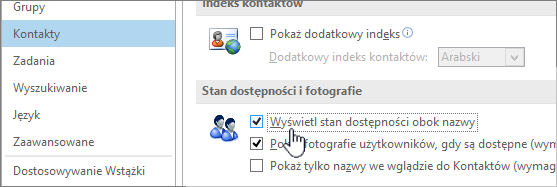
- Na karcie People w obszarze Status dostępności i fotografie zaznacz lub wyczyść pole wyboru Wyświetl stan dostępności obok nazwy.
- Wybierz przycisk OK.
Określone wskazania stanu wyświetlane w aplikacji Outlook w sieci Web są oparte na informacjach aplikacji Teams adresatów. Jeśli na przykład uczestniczysz w spotkaniu, Twój wskaźnik statusu jest wyświetlany jako Zajęty.
Porada
Outlook dla sieci Web to internetowa wersja programu Outlook dla firm posiadających konto służbowe. Status zespołów jest niedostępny w Outlook.com.
Wskaźniki stanu aplikacji Teams wyświetlane w aplikacji Outlook w sieci Web
|
Stan |
Opis wskaźnika stanu |
Online/Dostępny |
Wskazuje, że dana osoba jest obecnie aktywna, a w jej kalendarzu nie jest wyświetlana żadna bieżąca aktywność (ani na spotkaniu, ani w trakcie rozmowy telefonicznej). |
Zajęty |
Podczas spotkania w aplikacji Teams lub podczas rozmowy telefonicznej status jest automatycznie określany jako Zajęty. |
Nie przeszkadzać |
Ustawiony przez informacje kalendarza programu Outlook lub aktywność aplikacji Teams (spotkania, prezentacje itp.) ten stan zatrzymuje powiadomienia na ekranie. |
Z dala od komputera |
Aplikacja Teams automatycznie ustawia status na Z dala od komputera, gdy komputer danej osoby jest zablokowany, znajduje się w trybie bezczynności lub uśpienia. |
Offline Offline |
Wskazuje, że dana osoba nie jest zalogowana do usługi Teams, więc nie będzie odpowiadać, dopóki nie wróci do trybu online. |
Poza biurem |
Wskazuje, że dana osoba jest poza biurem i jest niedostępna. |
Nieznany |
Oznacza, że danej osoby nie ma już w katalogu organizacji. |