
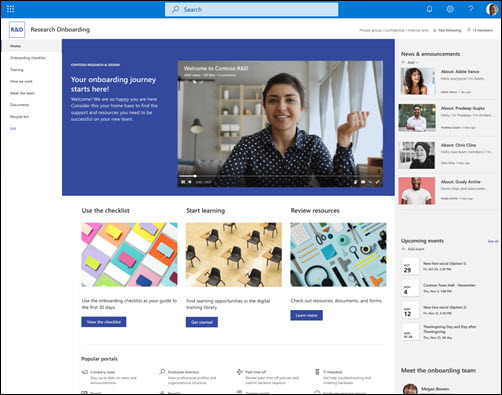
Szablon witryny zespołu wprowadzającego pracowników do programu SharePoint to witryna zespołu zespołu zaprojektowana tak, aby służyła jako wewnętrzna strona główna dla zespołu wdrażającego pracowników i nowo zatrudnionych. Pomóż przeprowadzić nowych pracowników przez proces wdrażania zespołu dzięki dostępowi do zasobów szkoleniowych, wiadomości dotyczących organizacji, list dołączania i nadchodzących wydarzeń.
W tym artykule opisano elementy znajdujące się w szablonie witryny zespołu wprowadzającego pracowników do programu SharePoint oraz omówiono, jak dostosować witrynę, aby dostosować ją do swoich potrzeb.
Uwaga
- Ten szablon jest szablonem połączonym z platformą Microsoft 365. Podczastworzenia zespołu przy użyciu tego szablonu połączony szablon programu SharePoint jest stosowany do witryny i zespołu.
- Składniki programu SharePoint, takie jak strony, listy i integracje z platformą Power Platform, są automatycznie dodawane i przypinane jako karty do kanału Ogólne w zespole. Użytkownicy mogą edytować te strony i listy bezpośrednio z poziomu usługi Teams.
Funkcje witryny
- Witryna z możliwością dostosowania, wstępnie wypełniona obrazami, składnikami Web Part i zawartością, która ma inspirować redaktorów witryn podczas wprowadzania dostosowań do potrzeb zespołu.
- Wstępnie wypełnione strony i składniki Web Part prezentujące możliwości szkoleniowe, zespoły, wiadomości i zdarzenia.
- Skorzystaj z listy firmy Microsoft , aby utworzyć listę kontrolną wdrażania nowych pracowników i zapewnić, że twoi nowi pracownicy będą przygotowani na sukces.
Uwaga
- Niektóre funkcje są wprowadzane stopniowo w organizacjach, które uczestniczą w programie udostępniania kierowanego. To znaczy, że ta funkcja może jeszcze nie być dostępna lub może się ona różnić wyglądem od tego, co opisano w artykułach Pomocy.
- Po zastosowaniu szablonu do istniejącej witryny zawartość nie zostanie automatycznie scalona z nowym szablonem. Zamiast tego istniejąca zawartość będzie przechowywana jako zduplikowana strona w obszarze Zawartość witryny.
Krok 1. Dodawanie szablonu witryny zespołu ułatwiającego rozpoczęcie pracy przez pracownika
Najpierw wykonaj instrukcje dotyczące dodawania szablonu witryny do nowej lub istniejącej witryny programu SharePoint.
Uwaga
Aby móc dodać ten szablon do witryny, musisz mieć uprawnienia do tworzenia witryn.
Krok 2. Przeglądanie zawartości wstępnie wypełnionej witryny
Przejrzyj wstępnie wypełnioną zawartość witryny, składniki Web Part oraz strony i zdecyduj, jakie dostosowania witryny będą potrzebne, aby zachować zgodność z marką, głosem i ogólnym celem biznesowym organizacji.
Wstępnie wypełnione strony witryny:
- Strona główna — zapewnia odwiedzającym miejsce docelowe, w którym mogą zapoznać się z wiadomościami działu, wydarzeniami i uzyskać dostęp do zasobów szkoleniowych.
- Lista kontrolna wdrażania — zawiera listę, która ułatwia nowym pracownikom priorytetyzowanie zadań związanych z wdrażaniem. Dostosuj tę stronę, personalizując szablon listy dołączania nowych pracowników .
- Szkolenie — zapewnia dostęp do tematów szkoleniowych i zasobów, takich jak podstawowe umiejętności, procedury i narzędzia. Dostosuj tę stronę, edytując składniki Web Part tekstu i szybkich linków.
- How we work - Wyróżnia informacje o innych zespołach w organizacji i klubach społecznościowych oraz inicjatywach, które pomagają zaangażować pracowników w miejscu pracy. Dostosuj tę stronę, edytując składniki Web Part tekstu i szybkich linków.
- Poznaj zespół — wyróżnia informacje o strukturze organizacyjnej i inne podstawowe informacje o dziale. Dostosuj tę stronę, edytując tekst, szybkie linki i składniki Web Part People.
- Dokumenty — łatwy dostęp do udostępnionych dokumentów.
- Kosz — zapewnia dostęp do ostatnio usuniętej zawartości.
Krok 3. Dostosowywanie witryny
Po dodaniu szablonu witryny zespołu wdrażania pracowników czas na dostosowanie go i utworzenie własnego stylu.
Uwaga
Aby edytować witrynę programu SharePoint, musisz być właścicielem witryny lub jej członkiem.
|
|
|---|
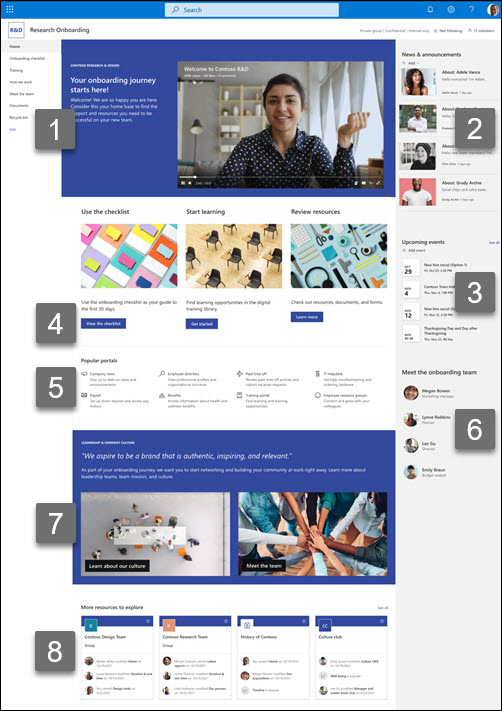
Możesz dostosować wygląd witryny, nawigację witryny, składniki Web Part i zawartość zgodnie z potrzebami osób oglądających i całej organizacji. Podczas wprowadzania dostosowań najpierw upewnij się, że witryna jest w trybie edycji, wybierając pozycję Edytuj w prawym górnym rogu witryny. Podczas pracy możesz zapisać zmiany jako wersję roboczą lub ponownie opublikować zmiany, aby zmiany były widoczne dla osób przeglądających.
1. Za pomocą składników Web Part tekstu i obrazu możesz dostarczać atrakcyjne informacje i obrazy.

- Wybierz składnik Web Part Tekst.
- Edytuj i formatuj tekst w składniku Web Part.
- Wybieranie składnika Web Part obrazu i wybieranie pozycji Edytuj składnik Web Part
 .
. - Wybierz pozycję Zmień i wybierz źródło obrazu.
- Po wybraniu obrazu wybierz pozycję Wstaw.
Dowiedz się więcej o edytowaniu składników Web Parttekstu i obrazu.
2. Używanie składnika Web Part wiadomości do przedstawiania ważnych i interesujących artykułów
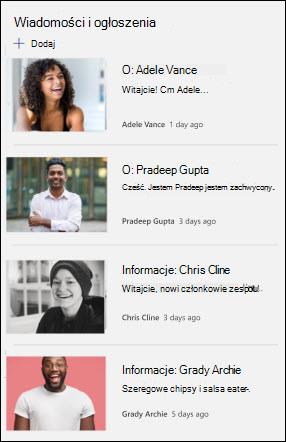
- Wybieranie składnika Web Part wiadomości i wybieranie pozycji Edytuj składnik Web Part .
- Wybierz ustawienia źródła wiadomości, układu i filtru odpowiednie do potrzeb organizacji.
- Rozmieść wpisy w obszarze Organizuj, aby uporządkować je zgodnie z potrzebami organizacji, w obszarze Organizuj.
Dowiedz się więcej o edytowaniu, filtrowaniu i kierowaniu odbiorców przy użyciu składnika Web Part wiadomości.
3. Tworzenie listy zdarzeń i dat do zapamiętania za pomocą składnika Web Part zdarzeń

- Wybieranie składnika Web Part zdarzeń i wybieranie pozycji Edytuj składnik Web Part .
- Wybierz źródło, zakres dat i układ wyświetlanych zdarzeń.
- Wprowadź maksymalną liczbę elementów, które powinny być wyświetlane w tym składniku Web Part.
Dowiedz się więcej o korzystaniu ze składnika Web Part Zdarzenia.
4. Za pomocą składnika Web Part przycisku możesz łatwiej wyróżnić ważne linki w witrynie
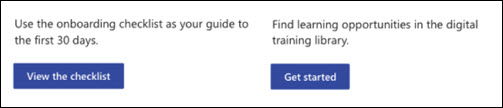
- Wybierz składnik Web Part przycisku i wybierz pozycję Edytuj składnik Web Part .
- Zmień etykietę, łącze i wyrównanie przycisku.
Dowiedz się więcej o używaniu składnika Web Part przycisku.
5. Użyj składnika Web Part szybkich linków, aby ułatwić wyświetlanie zasobów związanych z dołączaniem

- Wybieranie składnika Web Part Szybkie linki i wybieranie pozycji Edytuj składnik Web Part .
- W razie potrzeby edytuj link, tytuł, ikonę i opis.
- Aby dodać link, wybierz pozycję + Dodaj linki.
Zobacz różne układy i dowiedz się więcej o edytowaniu składnika Web Part szybkich linków.
6. Używanie składnika Web Part People do wyświetlania informacji kontaktowych zespołu

- Wybierz składnik Web Part People i wybierz pozycję Edytuj składnik Web Part .
- Wprowadź imię i nazwisko lub adres e-mail osoby, aby znaleźć ją w katalogu organizacji.
- Wybierz imię i nazwisko osoby, aby ją dodać.
Dowiedz się więcej o dodawaniu profilów osób za pomocą składnika Web Part People.
7. Używanie składników Web Part tekstu i obrazu do prezentowania zespołów, kultury i powiązanej zawartości

- Wybierz składnik Web Part Tekst.
- Edytuj i formatuj tekst w składniku Web Part.
- Wybieranie składnika Web Part obrazu i wybieranie pozycji Edytuj składnik Web Part .
- Wybierz pozycję Zmień i wybierz źródło obrazu.
- Po wybraniu obrazu wybierz pozycję Wstaw.
Dowiedz się więcej o edytowaniu składnika Web Parttekstu i obrazu.
8. Użyj składnika Web Part witryn, aby zaprezentować witryny pokrewne.

- Wybieranie składnika Web Part witryn i wybieranie pozycji Edytuj składnik Web Part .
- Wybierz wyświetlanie witryn często odwiedzanych przez użytkownika lub wybierz określone witryny do wyświetlenia.
- Wybierz układ i liczbę witryn do jednoczesnego wyświetlania.
Dowiedz się więcej o używaniu składnika Web Part witryn.
Dostosuj następujące strony w witrynie:

- Lista kontrolna dołączania — dostosuj tę stronę, personalizując szablon listy dołączania nowych pracowników.
- Szkolenie : dostosuj tę stronę, edytując składniki Web Part tekstu i szybkich linków .
- Jak pracujemy — dostosuj tę stronę, edytując składniki Web Part tekstu i szybkich linków .
- Poznaj zespół — dostosuj tę stronę, edytując składniki Web Part tekstu i szybkich linków .
Dostosowywanie wyglądu witryny i nawigacji w witrynie
Przed udostępnieniem witryny innym osobom zadbaj o to, aby użytkownicy mogli ją znaleźć, łatwo poruszać się po linkach i stronach oraz mieć szybki dostęp do zawartości witryny.
- Edytowanie bibliotek dokumentów przez aktualizowanie nazw folderów i przekazywanie zasobów.
- Edytowanie i dostosowywanie nawigacji witryny.
- Zmień wygląd witryny, dostosowując motyw, logo, układy nagłówków i wygląd witryny.
- Dodaj lub usuń strony do tej witryny lub nawigacji witryny , aby pomieścić istniejącą zawartość.
- Wybierz, czy chcesz skojarzyć tę witrynę z witryną centrum w organizacji, czy też w razie potrzeby dodać tę witrynę do istniejącej nawigacji witryny centrum .
Krok 4. Udostępnianie witryny innym osobom
Udostępnij witrynę innym osobom po dostosowaniu jej, przejrzeniu i opublikowaniu ostatecznej wersji roboczej.
- Wybierz pozycję Ustawienia , a następnie pozycję Uprawnienia witryny.
- Następnie wybierz pozycję Zaproś osoby , a następnie wybierz pozycję Dodaj członków do grupy , a następnie Dodaj , aby udzielić pełnego dostępu do zawartości witryny zespołu, zasobów udostępnionych, takich jak kalendarz programu Outlook zespołu, oraz uprawnień do edytowania witryny.
- Następnie wybierz pozycję Zaproś osoby , a następnie pozycję Udostępnij tylko witrynę , a następnie pozycję Zapisz , aby udostępnić witrynę, ale bez udostępnionych zasobów i praw do edytowania witryny.
Dowiedz się więcej o zarządzaniu ustawieniami witryny zespołu, informacjami o witrynie i uprawnieniami.
Krok 5. Konserwacja witryny
Kolejnym ważnym etapem po utworzeniu i uruchomieniu witryny jest utrzymanie jej zawartości. Upewnij się, że masz plan zapewnienia aktualności zawartości i składników Web Part.
Najlepsze rozwiązania dotyczące konserwacji witryny:
- Zaplanuj konserwację witryny — ustal harmonogram przeglądania zawartości witryny tak często, jak to konieczne, aby upewnić się, że zawartość jest nadal dokładna i istotna.
- Regularne publikowanie wiadomości — rozpowszechnianie najnowszych ogłoszeń, informacji i stanu w całej organizacji. Dowiedz się, jak dodać wpis wiadomości w witrynie zespołu lub witryny do komunikacji oraz jak pokazać innym osobom, które będą publikować ogłoszenia, jak mogą korzystać z wiadomości programu SharePoint.
- Sprawdzanie linków i składników Web Part — aktualizuj linki i składniki Web Part, aby mieć pewność, że wykorzystujesz pełną wartość swojej witryny.
- Zwiększanie zaangażowania — wyświetlanie użycia witryny za pomocą wbudowanego raportu danych użycia w celu uzyskania informacji na temat popularnych treści, odwiedzin witryn i nie tylko.
- Okresowe przeglądanie ustawień witryny — po utworzeniu witryny w programie SharePoint możesz wprowadzać zmiany w ustawieniach, informacjach o witrynie i uprawnieniach witryny.
Więcej zasobów dotyczących dostosowywania
Dowiedz się więcej na temat planowania, tworzenia i konserwacji witryn programu SharePoint.
Zobacz więcej szablonów witryn programu SharePoint.