
Szablon witryny Zasoby ludzkie to witryna do komunikacji , zaprojektowana tak, aby była centralnym miejscem, w którym pracownicy organizacji mogą uzyskać dostęp do kluczowych informacji dotyczących ich świadczeń, kariery, wynagrodzenia i zasad organizacji.
Powitanie i wdrożenie nowych pracowników, publikowanie ogłoszeń, prezentowanie nadchodzących wydarzeń i świąt, podkreślanie misji i programów organizacji oraz przedstawianie pracowników. Zapewnij szybki i łatwy dostęp do witryn dotyczących świadczeń, wynagrodzeń i innych witryn.
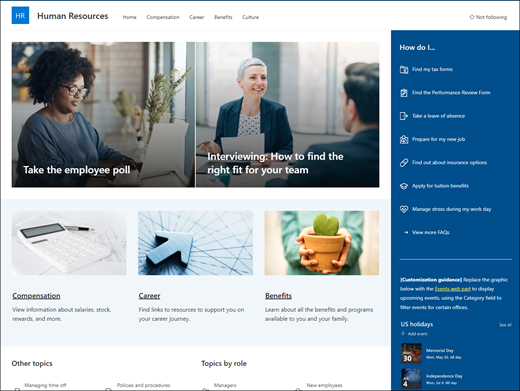
W tym artykule omówiono sposób używania elementów szablonu witryny do komunikacji z pracownikami działu kadr programu SharePoint i dostosowywania witryny do potrzeb organizacji.
Funkcje witryny
- Dostosowywalna witryna ze wstępnie wypełnionymi obrazami, składnikami Web Part i zawartością, które inspirują edytorów witryn podczas wprowadzania dostosowań do potrzeb organizacji.
- Wstępnie wypełnione strony, które ułatwiają pracownikom uzyskiwanie wszystkich informacji potrzebnych do angażowania się i poznawania Twojej organizacji, dostęp do szkoleń i zasobów dotyczących wdrażania pracowników oraz pozostawanie na bieżąco z najnowszymi wiadomościami i wydarzeniami, aby wesprzeć Twoją misję.
Uwaga
- Niektóre funkcje są wprowadzane stopniowo w organizacjach, które uczestniczą w programie udostępniania kierowanego. To znaczy, że ta funkcja może jeszcze nie być dostępna lub może się ona różnić wyglądem od tego, co opisano w artykułach Pomocy.
- Po zastosowaniu szablonu do istniejącej witryny zawartość nie zostanie automatycznie scalona z nowym szablonem. Zamiast tego istniejąca zawartość jest przechowywana jako zduplikowana strona w obszarze Zawartość witryny.
Krok 1. Dodawanie szablonu witryny Zasoby ludzkie
Aby rozpocząć, wykonaj instrukcje dotyczące dodawania szablonu do nowej lub istniejącej witryny.
Uwaga
Aby móc dodać ten szablon do witryny, musisz mieć uprawnienia właściciela witryny.
Krok 2. Przeglądanie wstępnie wypełnionej zawartości witryny
Przeglądanie wstępnie wypełnionej zawartości witryny, składników Web Part i stron. Zdecyduj, jakie dostosowania witryny należy wprowadzić, aby były zgodne z marką, głosem i misją organizacji.
Wstępnie wypełnione strony:
- Strona główna: Zapewnia miejsce, w którym pracownicy mogą interesować się najnowszymi wiadomościami, ogłoszeniami, wydarzeniami, uzyskiwać dostęp do kluczowych informacji i dowiedzieć się więcej o Twojej organizacji i personelu.
- Rekompensata: Dostarczanie pracownikom informacji o płacach, zapasach i innych nagrodach. Podaj listę odpowiedzi na często zadawane pytania dotyczące tematów, takich jak święta, płace i raportowanie nieobecności. Dostosuj tę stronę, edytując składniki Web Part obrazu, tekstu, szybkich linków i wezwań do działania.
- Kariera: powitaj nowych pracowników i przeprowadź ich przez proces wdrażania, zapewniając informacje, zasoby i dane kontaktowe, których potrzebują, aby rozpocząć. Dostosuj tę stronę, edytując składniki Web Part obrazu, tekstu, People, szybkich linków i elementu głównego.
- Korzyści: Przekaż pracownikom informacje o korzyściach i pomocy udzielanej przez Twoją organizację w postaci pomocnych linków i odpowiedzi na często zadawane pytania. Dostosuj tę stronę, edytując składniki Web Part obrazu, tekstu, szybkich linków i wezwań do działania.
- Kultura: Pomóż pracownikom zaaklimatyzować się w firmie, dostarczając informacji na temat wartości, perspektyw i inicjatyw organizacji w zakresie inkluzywności. Dostosuj tę stronę, edytując składniki Web Part obrazu, tekstu, szybkich linków i elementu głównego.
Krok 3. Dostosowywanie witryny
Po dodaniu szablonu witryny do komunikacji Human Resources nadszedł czas, aby go dostosować i utworzyć własny. Możesz dostosować wygląd witryny, nawigację witryny, składniki Web Part i zawartość zgodnie z potrzebami organizacji i pracowników.
Uwaga
Aby edytować witrynę programu SharePoint, musisz być właścicielem witryny lub jej członkiem.
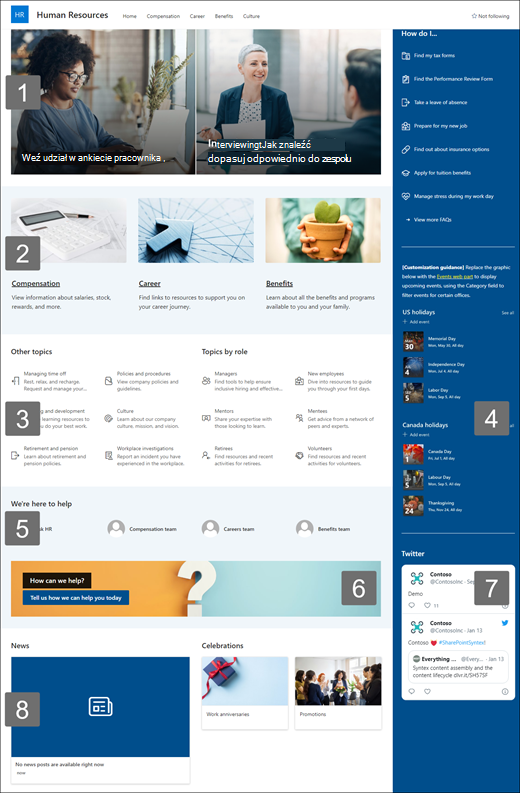
Oto omówienie sposobów dostosowywania strony głównej.
|
|
|---|
Aby rozpocząć, wybierz pozycję Edytuj w prawym górnym rogu strony, aby włączyć tryb edycji. Podczas pracy wybierz pozycję Zapisz jako wersję roboczą lub pozycję Opublikuj ponownie , aby zmiany były widoczne dla osób oglądających.
1. Za pomocą składnika Web Part Element główny możesz wyróżniać ważne zasady, aktualizacje i inne przydatne zasoby.

- Zacznij od wybrania składnika Web Part Element główny i wybierz pozycję Edytuj właściwości (
 ).
). - Następnie wybierz opcje warstwy i kafli , które najlepiej odpowiadają potrzebom instytucji.
Zobacz różne układy i dowiedz się więcej o edytowaniu składnika Web Part Element główny.
2. Za pomocą składników Web Part tekstu i obrazu możesz zapewnić atrakcyjną zawartość.
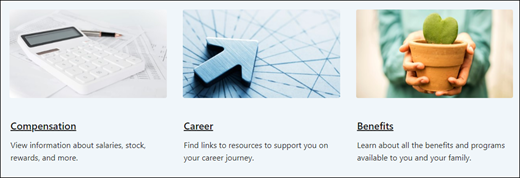
- Zacznij od wybrania składnika Web Part tekstu i wybierz pozycję Edytuj właściwości ( ).
- Edytuj tekst bezpośrednio w składniku Web Part.
- Wybierz składnik Web Part obrazu, a następnie wybierz pozycję Edytuj właściwości ( ).
- Wybierz pozycję Zmień i wybierz źródło obrazu.
- Po wybraniu obrazu wybierz pozycję Wstaw.
Dowiedz się więcej o edytowaniu składników Web Part tekstu i obrazu .
3. Za pomocą składnika Web Part szybkich linków zapewnisz łatwy dostęp do zasobów.
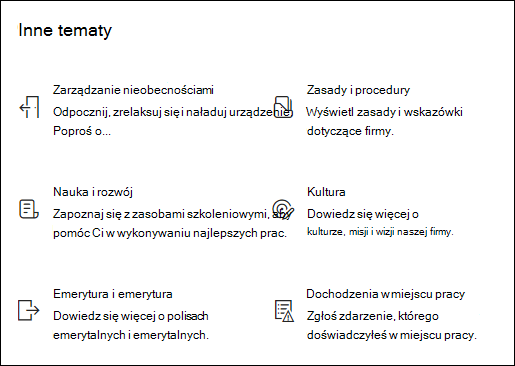
- Przejdź do składnika Web Part Szybkie linki, wybierz link, a następnie wybierz pozycję Edytuj właściwości ( ).
- W razie potrzeby edytuj link, tytuł, ikonę i opis.
- Aby dodać link, wybierz pozycję + Dodaj linki.
Zobacz różne układy i dowiedz się więcej o edytowaniu składnika Web Part szybkich linków.
4. Za pomocą składnika Web Part zdarzeń możesz wyświetlać i promować nadchodzące wydarzenia i kampanie.
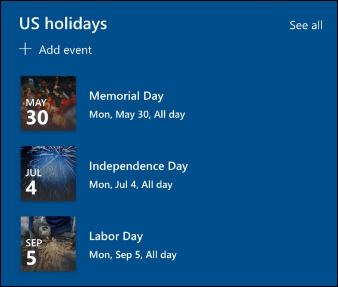
- Wybierz składnik Web Part Zdarzenia, a następnie wybierz pozycję Edytuj właściwości ( ).
- Określ źródło, układ i inne opcje.
- Aby dodać lub edytować zdarzenia, wybierz pozycję + Dodaj zdarzenie.
Dowiedz się więcej o korzystaniu ze składnika Web Part Zdarzenia .
5. Za pomocą składnika Web Part People możesz utworzyć listę najważniejszych kontaktów w zespole zarządzającym umowami.
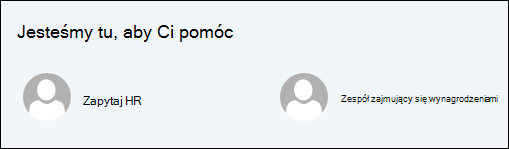
- Najpierw usuń symbol zastępczy składnika Web Part People.
- Po prawej stronie znajdź zestaw narzędzi (
 ). Wybierz pozycję Zobacz wszystkie składniki Web Part, a następnie wybierz lub przeciągnij i upuść składnik People z listy składników Web Part.
 - Wybierz pozycję Edytuj właściwości ( ).
- Dostosuj układ i wprowadź imię lub nazwisko osoby lub grupy, a następnie wybierz pozycję Zapisz.
Dowiedz się więcej o składniku Web Part aplikacji People.
6. Użyj składnika Web Part wezwania do działania, aby zaangażować pracowników i zachęcić ich do podjęcia działania.

- Wybierz składnik Web Part Wywołanie akcji, a następnie wybierz pozycję Edytuj właściwości ( ).
- Wybierz obraz tła.
- Wprowadź odpowiedni tekst etykiety przycisku, wprowadź adres internetowy linku do przycisku i ustaw wyrównanie przycisku.
Dowiedz się więcej o składniku Web Part wezwania do działania .
7. Użyj składnika Web Part serwisu Twitter, aby wyświetlić aktualizacje na żywo z wybranych kont.
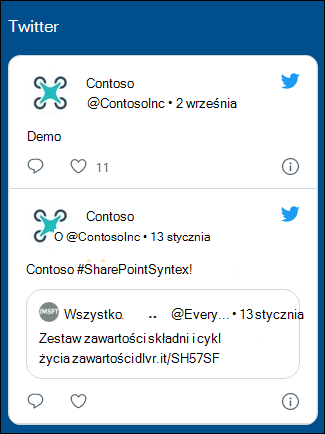
- Wybierz składnik Web Part serwisu Twitter, a następnie wybierz pozycję Edytuj właściwości ( ).
- Wybierz nazwę użytkownika serwisu Twitter (zaczynającą się od znaku @) lub dodaj link (rozpoczynający się od znaku https://) do konta użytkownika, tweeta lub kolekcji.
- Wybierz maksymalną liczbę tweetów do wyświetlenia. Możesz także ustawić inne opcje, takie jak kolor motywu.
Dowiedz się więcej o składniku Web Part serwisu Twitter .
8. Za pomocą składnika Web Part wiadomości pracownicy będą na bieżąco z najnowszymi wiadomościami i ogłoszeniami.
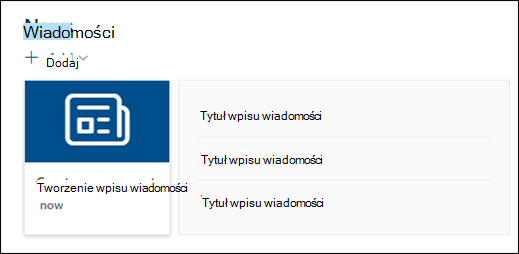
- Wybierz składnik Web Part Wiadomości, a następnie wybierz pozycję Edytuj właściwości ( ).
- Określ źródło wiadomości.
- Wybierz odpowiednie opcje układu i filtrowania .
- W obszarze Organizowanie określ kolejność wyświetlania wiadomości.
Dowiedz się więcej o używaniu składnika Web Part Wiadomości .
Dostosowywanie pozostałych stron witryny
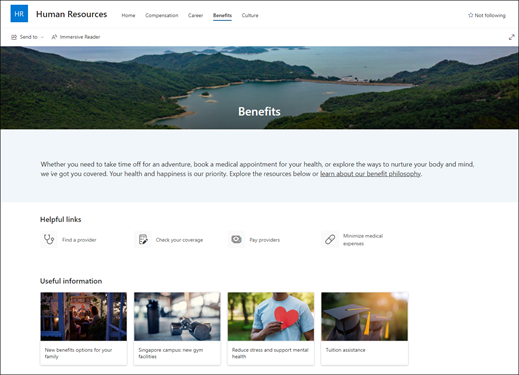
- Strona główna: Stwórz solidną stronę docelową dla odwiedzających. Dostosuj tę stronę, edytując składniki Web Part Element główny, Wydarzenia, People, Wezwanie do działania, Obraz, Tekst, Szybkie linki, Wiadomości i Twitter.
- Rekompensata: Podaj informacje o płacach, premiach i innych nagrodach. Dostosuj tę stronę, edytując składniki Web Part obrazu, tekstu, wezwania do działania,szybkich linków i elementu głównego.
- Kariera zawodowa: Przekaż pracownikom informacje, które pomogą im w rozwoju kariery. Dostosuj tę stronę, edytując składniki Web Part obrazu, tekstu, wezwania do działania,szybkich linków i elementu głównego.
- KORZYŚCI: Przekaż pracownikom informacje o korzyściach i pomocy udzielanej przez Twoją organizację w postaci pomocnych linków i odpowiedzi na często zadawane pytania. Dostosuj tę stronę, edytując składniki Web Part obrazu, tekstu, wezwania do działania,szybkich linków i elementu głównego.
- Kultura: Pomóż pracownikom zaaklimatyzować się w firmie, dostarczając informacji na temat wartości, perspektyw i inicjatyw organizacji w zakresie inkluzywności. Dostosuj tę stronę, edytując składniki Web Part obrazu, tekstu, szybkich linków i elementu głównego .
Dostosowywanie wyglądu witryny i nawigacji w witrynie
Przed udostępnieniem witryny innym osobom zadbaj o to, aby użytkownicy mogli ją znaleźć, łatwo poruszać się po linkach i stronach oraz mieć szybki dostęp do zawartości witryny.
- Edytowanie bibliotek dokumentów przez aktualizowanie nazw folderów i przekazywanie zasobów.
- Edytowanie i dostosowywanie nawigacji witryny.
- Zmień wygląd witryny, dostosowując motyw, logo, układy nagłówków i wygląd witryny.
- Dodaj lub usuń strony w tej witrynie albo dostosuj nawigację w witrynie programu SharePoint , aby dostosować ją do istniejącej zawartości.
- Wybierz, aby skojarzyć tę witrynę z witryną centrum w organizacji lub w razie potrzeby dodaj tę witrynę do istniejącej nawigacji witryny centrum .
Krok 4. Udostępnianie witryny innym osobom
Udostępnij witrynę innym osobom po dostosowaniu jej, przejrzeniu i opublikowaniu ostatecznej wersji roboczej.
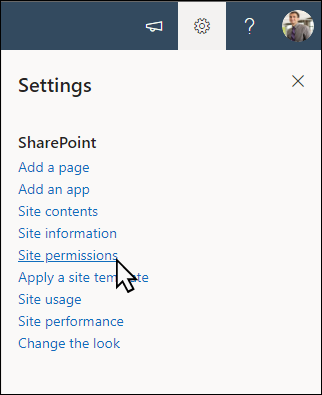
- Wybierz pozycję Ustawienia , a następnie pozycję Uprawnienia witryny.
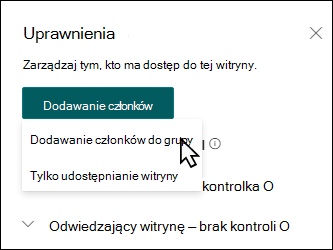
- Wybierz pozycję Dodaj członków , a następnie wybierz pozycję Dodaj członków do grupy.
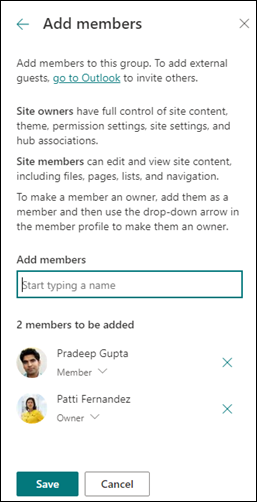
3. Wybierz pozycję Dodaj członków , a następnie wprowadź imiona i nazwiska wszystkich użytkowników, którym chcesz udzielić pełnego dostępu do zawartości witryny zespołu, udostępnionych zasobów, takich jak kalendarz zespołu programu Outlook, oraz praw do edytowania witryny.
4. Wybierz pozycję Zapisz po zakończeniu dodawania członków i ustawiania uprawnień.
Dowiedz się więcej o zarządzaniu ustawieniami witryny zespołu, informacjami o witrynie i uprawnieniami.
Krok 5. Konserwacja witryny
Kolejnym ważnym etapem po utworzeniu i uruchomieniu witryny jest utrzymanie jej zawartości. Upewnij się, że masz plan zapewnienia aktualności zawartości i składników Web Part.
Oto najważniejsze wskazówki dotyczące konserwacji witryn.
- Zaplanuj konserwację witryny — ustal harmonogram przeglądania zawartości witryny tak często, jak to konieczne, aby upewnić się, że zawartość jest nadal dokładna i istotna.
- Regularnie publikuj wiadomości — udostępniaj najnowsze ogłoszenia i informacje, aby pracownicy byli na bieżąco informowani i zaangażowani. Dodawanie lub usuwanie wpisu wiadomości i pokazywanie innym osobom, które będą publikować ogłoszenia, jak mogą korzystać z wiadomości programu SharePoint.
- Sprawdzanie linków i składników Web Part — aktualizuj linki i składniki Web Part, aby mieć pewność, że wykorzystujesz pełną wartość swojej witryny.
- Zwiększanie zaangażowania — wyświetlanie użycia witryny za pomocą wbudowanego raportu danych użycia w celu uzyskania informacji na temat popularnych treści, odwiedzin witryn i nie tylko.
- Okresowo przeglądaj ustawienia witryny — przeglądaj i aktualizuj ustawienia, informacje o witrynie oraz uprawnienia zgodnie z potrzebami.
Więcej zasobów dotyczących dostosowywania
Dowiedz się więcej na temat planowania, tworzenia i obsługi witryn programu SharePoint.
Zobacz więcej szablonów witryn programu SharePoint.