
Szablon witryny Szkolenia i kursy to witryna zespołu pełniąca rolę wewnętrznej strony głównej kursu szkoleniowego. Przygotuj uczestników kursu i studentów do korzystania z konkretnych możliwości uczenia się, udostępniając zasoby, wiadomości i wydarzenia związane z kursem.
W tym artykule omówiono elementy znajdujące się w szablonie witryny Szkolenia i kursy dotyczące programu SharePoint oraz sposoby dostosowywania witryny w celu dostosowania jej do własnych potrzeb.

Funkcje witryny
- Konfigurowalna witryna, wstępnie wypełniona obrazami, składnikami Web Part i zawartością, która stanowi inspirację dla edytorów witryn podczas wprowadzania dostosowań do potrzeb organizacji.
- Rozważ możliwość połączenia szablonu witryny Szkolenia i kursy z szablonami Centrum szkoleń oraz witryn zespołu ds. szkoleń i programowania .
Uwaga
- Niektóre funkcje są wprowadzane stopniowo w organizacjach, które uczestniczą w programie udostępniania kierowanego. To znaczy, że ta funkcja może jeszcze nie być dostępna lub może się ona różnić wyglądem od tego, co opisano w artykułach Pomocy.
- Po zastosowaniu szablonu do istniejącej witryny zawartość nie zostanie automatycznie scalona z nowym szablonem. Zamiast tego istniejąca zawartość będzie przechowywana jako zduplikowana strona w obszarze Zawartość witryny.
Krok 1. Dodawanie szablonu witryny Szkolenia i kursy
Najpierw postępuj zgodnie z instrukcjami dotyczącymi dodawania szablonu do nowej lub istniejącej witryny.
Uwaga
Aby móc dodać ten szablon do witryny, musisz mieć uprawnienia właściciela witryny.
Krok 2. Przeglądanie zawartości wstępnie wypełnionej witryny
Przejrzyj wstępnie wypełnioną zawartość witryny, składniki Web Part oraz strony i zdecyduj, co należy dostosować, aby było zgodne z marką, głosem i ogólnym celem biznesowym organizacji.
Wstępnie wypełnione strony witryny:
- Strona główna — miejsce, w którym widzowie mogą zapoznać się z wiadomościami, wydarzeniami i zasobami dotyczącymi kursu.
- Konwersacje — łączy się ze współużytkowanym aliasem zespołu i kalendarzem zespołu w programie Outlook. Połącz tę witrynę z grupą platformy Microsoft 365 , aby dodać czat w czasie rzeczywistym w aplikacji Microsoft Teams.
- Notes — umożliwia nawiązanie połączenia z udostępnioną aplikacją OneNote.
- Strony — umożliwia łatwy dostęp do stron w witrynie kursu.
- Materiały szkoleniowe — biblioteka dokumentów, w której są uporządkowane i bezpiecznie przechowywane zasoby kursu.
- Kosz — zapewnia dostęp do ostatnio odrzuconej zawartości zespołu.
Krok 3. Dostosowywanie witryny
Po dodaniu szablonu witryny Szkolenia i kursy możesz go dostosować i utworzyć własny styl.
Uwaga
Aby edytować witrynę programu SharePoint, musisz być właścicielem witryny lub jej członkiem.
|
|
|---|
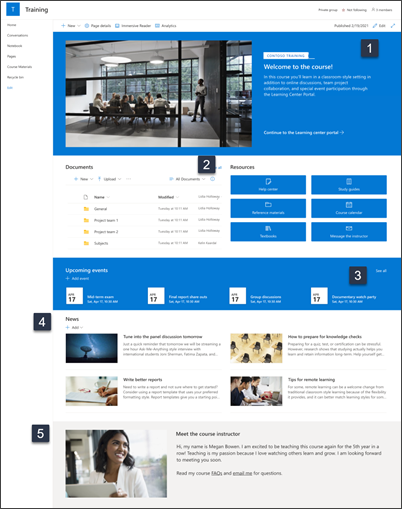
Dostosuj wygląd, nawigację, składniki Web Part i zawartość witryny, aby odpowiadały potrzebom osób przeglądających i Twojej organizacji. Podczas wprowadzania dostosowań upewnij się, że witryna jest w trybie edycji, wybierając pozycję Edytuj w prawym górnym rogu strony. Podczas pracy możesz zapisywać zmiany jako wersję roboczą lub publikować je ponownie , aby zmiany były widoczne dla przeglądających.
1. Edytowanie składnika Web Part elementu głównego w celu wyświetlenia celów kursu
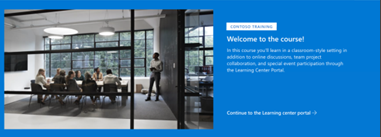
- Zacznij od wybrania składnika Web Part Element główny, a następnie wybierz pozycję Edytuj.
- Następnie wybierz opcje warstw i kafli, które najlepiej odpowiadają potrzebom instytucji.
Dowiedz się więcej o używaniu składnika Web Part Element główny.
2. Uzyskiwanie dostępu do zasobów za pomocą składników Web Part szybkich linków
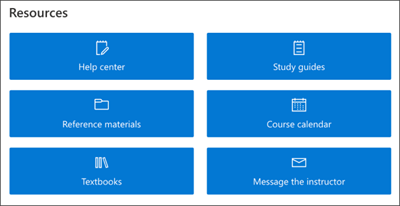
- Przejdź do składnika Web Part Szybkie linki i wybierz link, a następnie pozycję Edytuj.
- W razie potrzeby edytuj link, tytuł, ikonę i opis.
- Aby dodać link, wybierz pozycję + Dodaj linki.
Zobacz różne układy i dowiedz się więcej o edytowaniu składnika Web Part szybkich linków.
3. Edytowanie lub dodawanie zdarzeń do składnika Web Part zdarzeń w celu łączenia osób

- Edytuj składnik Web Part, aby określić źródło i układ zdarzenia.
- Aby dodać lub edytować zdarzenia w składniku Web Part Zdarzenia, przejdź do składnika Web Part Zdarzenia i wybierz pozycję + Dodaj zdarzenie.
Dowiedz się więcej o używaniu i edytowaniu składnika Web Part Zdarzenia.
4. Udostępnianie możliwości szkoleniowych i ogłoszeń przy użyciu składnika Web Part wiadomości
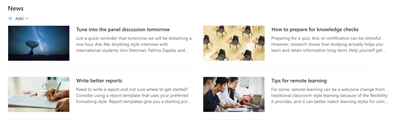
Aby dodać wpisy wiadomości do witryny, wykonaj następujące czynności:
- Wybierz pozycję + Dodaj w sekcji Wiadomości, aby rozpocząć tworzenie wpisu. Zostanie wyświetlona pusta strona wpisu z wiadomościami, którą możesz zacząć wypełniać.
- Utwórz stronę wpisu z wiadomościami i wybierz pozycję Opublikuj , gdy wszystko będzie gotowe do udostępnienia innym osobom.
Dowiedz się więcej o używaniu składnika Web Part Wiadomości.
5. Edytowanie składników Web Part obrazu i tekstu w celu wyróżnienia profilów instruktorów

- Wybierz pozycję Edytuj na obrazie.
- Wybierz pozycję Zmień i prześlij obraz.
- Wybierz, czy chcesz usunąć tekst z obrazu, włączając lubwyłączając przełącznik tekstu, albo edytuj tekst, zaznaczając pole tekstowe.
Dowiedz się więcej o edytowaniu, przycinaniu i zmienianiu rozmiaru obrazów przy użyciu składnika Web Part obrazu.
Dostosowywanie wyglądu witryny i nawigacji w witrynie
Przed udostępnieniem witryny innym osobom zadbaj o to, aby użytkownicy mogli ją znaleźć, łatwo poruszać się po linkach i stronach oraz mieć szybki dostęp do zawartości witryny.
- Edytowanie bibliotek dokumentów przez aktualizowanie nazw folderów i przekazywanie zasobów.
- Edytowanie i dostosowywanie nawigacji witryny.
- Zmień wygląd witryny, dostosowując motyw, logo, układy nagłówków i wygląd witryny.
- Dodaj lub usuń strony do tej witryny lub nawigacji witryny , aby pomieścić istniejącą zawartość.
- Wybierz, czy chcesz skojarzyć tę witrynę z witryną centrum w organizacji, czy też w razie potrzeby dodać tę witrynę do istniejącej nawigacji witryny centrum .
Krok 4. Udostępnianie witryny innym osobom
Udostępnij witrynę innym osobom po dostosowaniu jej, przejrzeniu i opublikowaniu ostatecznej wersji roboczej.
- Wybierz pozycję Ustawienia , a następnie pozycję Uprawnienia witryny.
- Następnie wybierz pozycję Zaproś osoby , a następnie wybierz pozycję Dodaj członków do grupy , a następnie Dodaj , aby udzielić pełnego dostępu do zawartości witryny zespołu, zasobów udostępnionych, takich jak kalendarz programu Outlook zespołu, oraz uprawnień do edytowania witryny.
- Następnie wybierz pozycję Zaproś osoby , a następnie pozycję Udostępnij tylko witrynę , a następnie pozycję Zapisz , aby udostępnić witrynę, ale bez udostępnionych zasobów i praw do edytowania witryny.
Dowiedz się więcej o zarządzaniu ustawieniami witryny zespołu, informacjami o witrynie i uprawnieniami.
Krok 5. Konserwacja witryny
Kolejnym ważnym etapem po utworzeniu i uruchomieniu witryny jest utrzymanie jej zawartości. Upewnij się, że masz plan zapewnienia aktualności zawartości i składników Web Part.
Najlepsze rozwiązania dotyczące konserwacji witryny:
- Zaplanuj konserwację witryny — ustal harmonogram przeglądania zawartości witryny tak często, jak to konieczne, aby upewnić się, że zawartość jest nadal dokładna i istotna.
- Regularne publikowanie wiadomości — rozpowszechnianie najnowszych ogłoszeń, informacji i stanu w całej organizacji. Dowiedz się, jak dodać wpis wiadomości w witrynie zespołu lub witryny do komunikacji oraz jak pokazać innym osobom, które będą publikować ogłoszenia, jak mogą korzystać z wiadomości programu SharePoint.
- Sprawdzanie linków i składników Web Part — aktualizuj linki i składniki Web Part, aby mieć pewność, że wykorzystujesz pełną wartość swojej witryny.
- Zwiększanie zaangażowania — wyświetlanie użycia witryny za pomocą wbudowanego raportu danych użycia w celu uzyskania informacji na temat popularnych treści, odwiedzin witryn i nie tylko.
- Okresowe przeglądanie ustawień witryny — po utworzeniu witryny w programie SharePoint możesz wprowadzać zmiany w ustawieniach, informacjach o witrynie i uprawnieniach witryny.
Więcej zasobów dotyczących dostosowywania
Dowiedz się więcej na temat planowania, tworzenia i konserwacji witryn programu SharePoint.
Zobacz więcej szablonów witryn programu SharePoint.