
Wyrażenie zgody na utworzenie profilu rozpoznawania dla aplikacji Microsoft Teams może znacznie usprawnić spotkania hybrydowe. Wszyscy uczestnicy spotkania, zarówno w pokoju Teams, jak i uczestniczący zdalnie, będą mieli lepsze środowisko, jeśli uczestnicy w pokoju utworzą profile rozpoznawania twarzy i głosu. Te profile umożliwiają inteligentnym kamerom i głośnikom w pomieszczeniu rozpoznanie Cię i odpowiednie oznaczenie podczas spotkań, dodanie Twojego imienia i nazwiska do ramki wideo oraz identyfikację w transkrypcji spotkania, a także umożliwiają wyszukiwanie na liście uczestników.
Uwaga
Funkcje IntelliFrame i Inteligentny głośnik dla uczestników znajdujących się w pokoju są dostępne tylko dla organizacji z licencją usługi Microsoft Teams Rooms Pro. Uczestnicy online zawsze mogą korzystać z funkcji IntelliFrame, niezależnie od licencji.
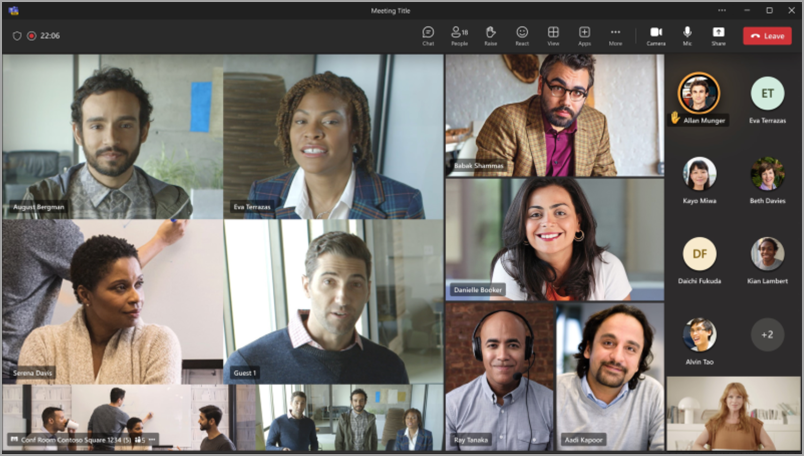
Jak to działa
Aby zostać rozpoznanym z sali konferencyjnej, zaplanuj spotkanie w aplikacji Teams. Zaproś salę spotkań aplikacji Teams i innych uczestników, zarówno obecnych, jak i zdalnych, a następnie dołącz do spotkania.
Zanim weźmiesz udział w spotkaniu w wyposażonym pokoju Teams, możesz utworzyć profil rozpoznawania. Umożliwi to wszystkim obsługiwanym kamerom i głośnikom rozpoznanie Twojej twarzy i głosu oraz zidentyfikowanie Cię podczas dowolnego spotkania bez konieczności podejmowania dalszych działań z Twojej strony.
Uwaga
Funkcja IntelliFrame obsługuje maksymalnie 12 osób w pokoju Teams i łącznie nie więcej niż 64 uczestników spotkania.
Tworzenie profilów rozpoznawania głosu i twarzy
Aby dać się rozpoznać kamerze i głośnikowi, musisz najpierw utworzyć profil głosowy i profil twarzy. Po rozpoznaniu kamera i głośnik automatycznie umieszczą Twoje imię i nazwisko w kanale wideo i w transkrypcji czatu podczas mówienia. Będzie cię również można wyszukiwać na liście uczestników.
Profile rozpoznawania nie są wymagane do korzystania ze środowiska IntelliFrame ani inteligentnego głośnika. Uczestnicy, którzy nie skonfigurowali tych profilów, zostaną oznaczeni jako goście.
Uwaga
Rozpoznawanie będzie widoczne w Twoich ustawieniach tylko wtedy, gdy administrator IT włączył tę funkcję. Skontaktuj się z nimi, aby dowiedzieć się więcej.
- W aplikacji Teams dla komputerów stacjonarnych przejdź do Ustawienia i więcej
 >. To ustawienie jest dostępne tylko wtedy, gdy zostało włączone przez organizację. Jeśli go nie widzisz, skontaktuj się z administratorem IT.
 - Aby skonfigurować profil głosowy, wybierz pozycję Rozpocznij przechwytywanie głosu w obszarze Rozpoznawanie głosu.
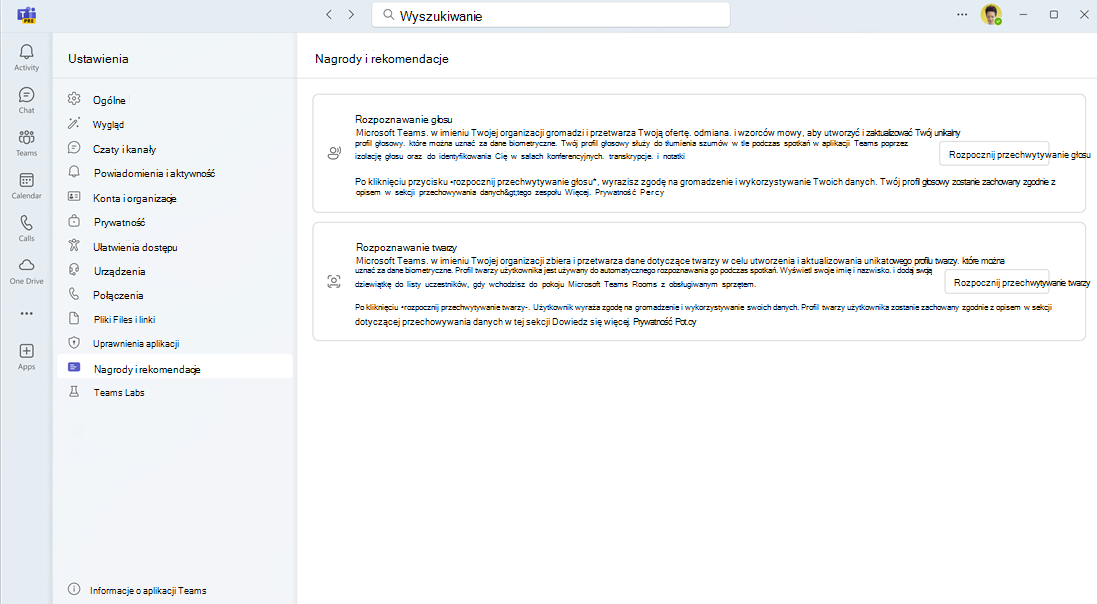
Po wybraniu tej opcji usługa Teams rozpocznie generowanie Twojego profilu głosowego na następnym kwalifikującym się spotkaniu.
Gdy aplikacja Teams zakończy generowanie Twojego profilu głosowego, zobaczysz wskaźnik ukończenia profilu głosowego pod sekcją Rozpoznawanie głosu.
Jeśli nie chcesz czekać, aż aplikacja Teams wygeneruje ten profil głosowy, możesz ręcznie zarejestrować swój głos. Ta funkcja jest również dostępna, jeśli chcesz zaktualizować profil głosowy po jego wygenerowaniu.
- Aby zarejestrować się ręcznie, wybierz pozycję Utwórz lub Aktualizuj.
- Zostaniesz poproszony o przeczytanie fragmentu przez mikrofon. Upewnij się, że mikrofon jest wybrany z menu rozwijanego urządzenia.
- Wybierz pozycję Rozpocznij przechwytywanie głosu i przeczytaj tekst.
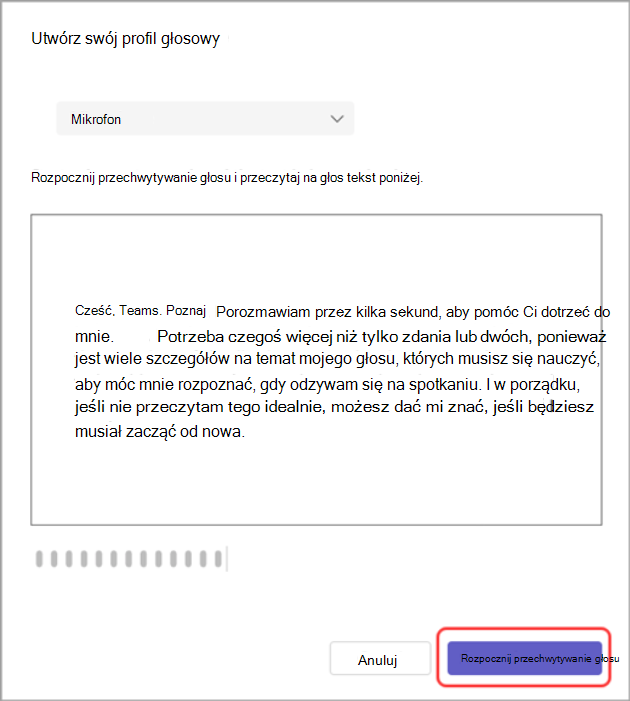
Porada
Aby uzyskać najlepsze wyniki, nagraj swój profil głosowy w cichym miejscu, używając mikrofonu wysokiej jakości.
- Po zakończeniu wybierz pozycję Zakończ przechwytywanie głosu .
- Konfigurowanie rozpoznawania twarzy możesz rozpocząć od razu po zakończeniu tworzenia profilu głosowego lub wybrać pozycję Zamknij , aby zrobić to innego dnia.
Na koniec pamiętaj, aby zarejestrować profil twarzy, aby uzupełnić profil rozpoznawania w aplikacji Teams.
Porada
Aby uzyskać najlepsze rezultaty, rób zdjęcia w dobrze oświetlonym pomieszczeniu.
Wybierz pozycję Rozpocznij przechwytywanie twarzy w obszarze Rozpoznawanie twarzy.
Postępuj zgodnie z monitami, aby zrobić dziewięć zdjęć swojej twarzy.
Po pomyślnym wygenerowaniu obu profili Twoje uczestnictwo w kolejnych spotkaniach będzie automatycznie wykrywane. Jeśli chcesz zaktualizować lub usunąć swoje profile głosu lub twarzy, ponownie odwiedź tę kartę.
Aktualizowanie lub usuwanie profilu głosu lub twarzy
Możesz ponownie zarejestrować swój profil głosu lub twarzy, jeśli występują problemy z zależnymi funkcjami, takimi jak izolacja głosu lub przypisanie osoby mówiącej.
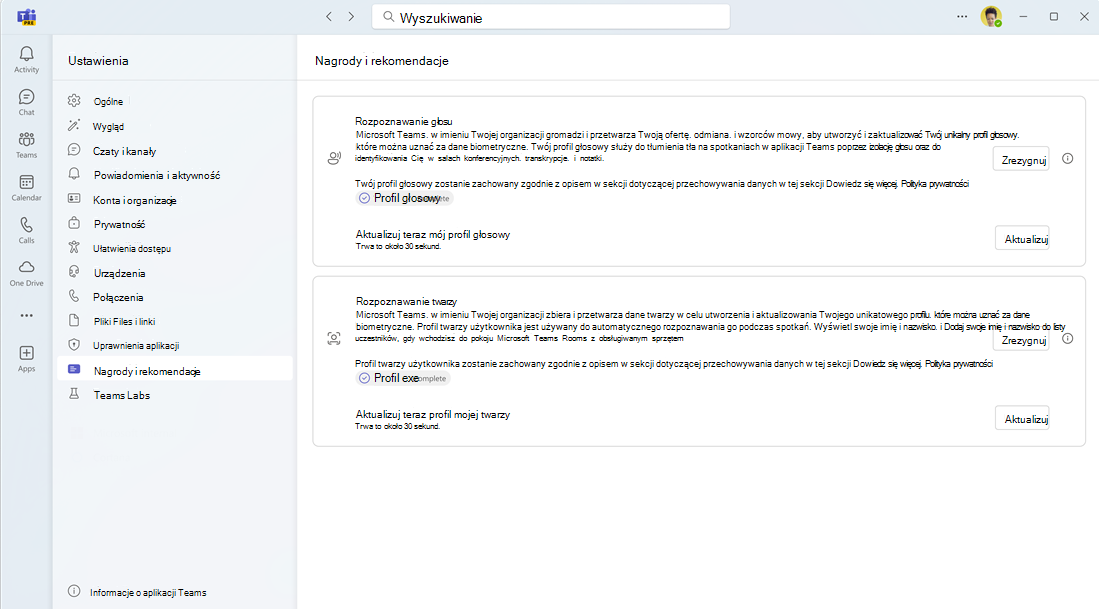
Jeśli użytkownik zrezygnuje z usunięcia profilu głosu lub twarzy, jego mowa nie będzie identyfikowana podczas przyszłych spotkań.
W usłudze Teams wybierz Ustawienia i nie tylko
> Ustawienia i nie tylkow aplikacji Teams Ustawienia > koła zębatego UstawieniaRozpoznawanie.
W obszarze Rozpoznawanie głosu lub Rozpoznawanie twarzy wybierz pozycję Aktualizuj , aby ponownie zarejestrować swój profil, lub wybierz pozycję Zrezygnuj , aby usunąć profil.
Eksportowanie danych głosu i twarzy
Jeśli zarejestrowano głos przez przeczytanie fragmentu na głos, ten klip głosowy jest dostępny do wyeksportowania. Aby wyeksportować:
Przejdź do ustawień i nie tylko
> Ustawienia i więcejaplikacji Teams Ustawienia> koła zębatego UstawieniaRozpoznawanie.Wybierz pozycję Eksportuj , aby pobrać dane. Dane zostaną zapisane bezpośrednio w folderze Pobrane na urządzeniu.
Wykorzystanie danych i prywatność
Twarz i profil głosowy użytkownika są wykorzystywane wyłącznie w celach, na które użytkownik wyraził bezpośrednią zgodę. Firma Microsoft nie użyje tych profilów do żadnych innych celów. Aby uzyskać więcej informacji o tym, jak postępujemy z Twoimi danymi osobowymi, zobacz Oświadczenie o ochronie prywatności firmy Microsoft. Jeśli chcesz w każdej chwili uzyskać dostęp do danych swojej twarzy lub profilu głosowego, skontaktuj się z administratorem IT.
Twój profil twarzy zostanie usunięty, jeśli nie będzie używany przez rok.
Notatki
- Aby kamera działała prawidłowo, sala konferencyjna musi zostać dodana do zaproszenia. Aby dowiedzieć się, jak dodać pokój do spotkania z poziomu aplikacji Teams lub programu Outlook, zobacz aplikację Microsoft Teams Rooms (Windows).
- Jeśli któryś z uczestników jest rozmazany na ekranie, spróbuj lekko obrócić kamerę.
- Czasami kamera może identyfikować przedmioty nieożywione jako ludzi. Dzieje się tak prawdopodobnie z powodu ruchu w obrębie potrząsanego stołu, cieni lub wiatru poruszającego obiekt w tle. Ta błędna identyfikacja powinna się skończyć, gdy ruch się skończy.
- Rozpoznawanie działa najlepiej, gdy uczestnicy znajdują się w odległości mniejszej niż 5 metrów od kamery.
- Kadrowanie uczestników działa najlepiej, gdy siedzą w odległości co najmniej metra od siebie.
- Jeśli na spotkanie zostaną zaproszone więcej niż 64 osoby, funkcja IntelliFrame zostanie automatycznie wyłączona. Jeśli w pokoju aplikacji Teams znajduje się więcej niż 12 osób, na liście uczestników zostanie wyświetlony komunikat z informacją, że nie można zidentyfikować wszystkich uczestników.
Tematy pokrewne
Ulepszanie spotkań hybrydowych za pomocą funkcji Microsoft IntelliFrame dla aplikacji Teams Rooms
Środowisko Cloud IntelliFrame w usłudze Microsoft Teams Rooms