

Aplikacja Microsoft Teams Rooms dla systemu Windows umożliwia wideo, audio i udostępnianie zawartości w jakości HD podczas rozmów i spotkań w usłudze Microsoft Teams każdej wielkości, od małych obszarów narad po duże sale konferencyjne. Wypełniając lukę między osobami pracującymi zdalnie i w biurze, Teams Rooms umożliwiają wszystkim bycie widzianym, słyszanym i pełne uczestnictwo z dowolnego miejsca.
Oto kilka rzeczy, które możesz znaleźć w swoim pokoju Teams:
- kamery, mikrofony, głośniki, które mogą być zintegrowane lub modułowe
- Jeden lub dwa wyświetlacze zewnętrzne bez obsługi dotykowej lub dotykowej
- Konsola z ekranem dotykowym na stole do sterowania pokojem
- Urządzenie z płytą z ekranem dotykowym
Aplikacja Teams Rooms może być oparta na systemie Windows lub Android.
Znajdź podręcznik użytkownika systemu Android tutaj: Teams Rooms (Android).
Co chcesz zrobić?
Dowiedz się więcej o konsoli z ekranem dotykowym
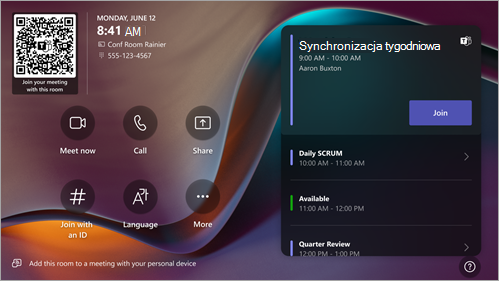
Konsola z ekranem dotykowym w sali konferencyjnej to serce każdego spotkania. Wybudza się automatycznie po wykryciu ruchu. Na ekranie jest kilka rzeczy, które możesz zrobić:
- Aby dołączyć do nadchodzącego zaplanowanego spotkania, wybierz pozycję Dołącz.
- Zeskanuj kod QR sali, aby dołączyć do spotkania na urządzeniu przenośnym za pomocą systemu sal lub emitować zawartość z urządzenia przenośnego na wyświetlacz sali.
- Rozpocznij nowe spotkanie, wybierając przycisk Rozpocznij spotkanie teraz
 .
. - Nawiąż połączenie telefoniczne, wybierając
 i wybierając numer.
 - Wyświetl obraz z laptopa, podłączając kabel podłączony do konsoli. W zależności od ustawień pokoju może on być automatycznie wyświetlany w pokoju lub może być konieczne wybranie
 na konsoli pokoju.
 - Emituj zawartość na wyświetlacz sali z komputera stacjonarnego lub urządzenia mobilnego.
- Wybierz przycisk Dołącz za pomocą identyfikatora
 , aby dołączyć do spotkania, którego nie ma w kalendarzu.
 - Wybierz pozycję Pomoc ? , aby zgłosić problem lub przesłać opinię.
- Wybierz przycisk Więcej
 , aby zmienić ustawienia. Możesz także dostosować głośność dźwięków systemowych (powiadomień, dzwonka połączenia przychodzącego i odtwarzania dźwięku zawartości HDMI).
 - Wybierz pozycję Elementy sterujące pomieszczeniem , aby przełączyć się na aplikację dostarczoną przez producenta OEM do obsługi nośników w pomieszczeniu lub oświetlenia pomieszczenia i/lub sterowania żaluzjami. Ta opcja jest dostępna po skonfigurowaniu jej przez administratora IT.
Podczas spotkania dostępne są opcje zarządzania kamerą i mikrofonem, rozmawiania na czacie z uczestnikami, udostępniania zawartości, zarządzania uczestnikami, wywoływania reakcji, zmieniania układów wyświetlania w pomieszczeniu i opuszczania spotkania.
Uwaga
Aby spotkanie było wyświetlane na konsoli pokoju, organizatorzy powinni ustawić salę jako lokalizację spotkania.
Zapraszanie sali na spotkanie
Użyj programu Outlook, aby zarezerwować pokój wyposażony w usługę Microsoft Teams Rooms
Porada
Aby zapobiec wyświetlaniu nazwy spotkania z przodu pokoju i na ekranie dotykowym konsoli Teams Room, aby wszystkie osoby w pokoju były widoczne, oznacz spotkanie jako "Prywatne" w programie Outlook.
- Otwórz program Outlook i przejdź do kalendarza.
- Wybierz pozycję Nowe spotkanie w aplikacji Teams w sekcji Spotkanie aplikacji Teams lub Nowe spotkanie, a następnie pozycję Spotkanie w aplikacji Teams.
- Wybierz pozycję Wyszukiwanie pomieszczeń w narzędziu do planowania spotkań lub wpisz adres e-mail sali konferencyjnej.
- Wybierz pozycję Pokaż listę pomieszczeń i znajdź budynek lub listę.
- Wybierz pokój z listy dostępnych pomieszczeń.
- Wypełnij zaproszenie na spotkanie, jak w przypadku każdego innego spotkania przed jego wysłaniem.
Użyj Microsoft Teams, aby zarezerwować pokój wyposażony w usługę Teams Rooms
- Otwórz aplikację Teams i przejdź do kalendarza.
- Wybierz pozycję Nowe spotkanie , aby zaplanować spotkanie. Wybierz typ spotkania z menu rozwijanego, aby zaplanować seminarium internetowe lub wydarzenie na żywo.
- Wybierz pozycję Dodaj wymaganych uczestników w harmonogramie spotkań i wpisz nazwę lub adres pokoju konferencyjnego.
- Wybierz pokój z listy dostępnych pomieszczeń.
- Wypełnij zaproszenie na spotkanie, jak w przypadku każdego innego spotkania przed jego wysłaniem.
Uwaga
W przypadku wydarzeń na żywo możesz dodać pokój jako osoba prowadząca, ale nie jako producent lub uczestnik.
Użyj Microsoft Teams, aby dodać Pokój Teams do istniejącego spotkania
- Dołącz do spotkania z urządzenia osobistego.
- Wybierz pozycję Kontakty.
- Wyszukaj nazwę pokoju (znajduje się na konsoli), a następnie wybierz przycisk OK.
- Zaakceptuj połączenie na konsoli, aby dołączyć do spotkania.
Użyj aplikacji Teams lub programu Outlook, aby dodać pokój Teams do istniejącego spotkania
- Otwórz spotkanie w aplikacji Teams lub programie Outlook na urządzeniu osobistym.
- Dodaj nazwę pokoju (znajdującą się na konsoli) do listy uczestników lub znajdź pokój przy użyciu funkcji wyszukiwania pomieszczeń w harmonogramie spotkań (dostępnej w programie Outlook) i wyślij aktualizację.
- Jeśli spotkanie zostanie zaakceptowane, pojawi się na konsoli.
- Wybierz spotkanie na konsoli, do którego chcesz dołączyć.
Przesyłanie dalej zaproszenia na spotkanie innej firmy do pokoju Teams za pomocą programu Outlook
Uwaga
Ta funkcja jest dostępna tylko w aplikacji Microsoft Teams Rooms na urządzeniach z systemem Windows z licencją Microsoft Teams Rooms Pro. Dowiedz się więcej o spotkaniach innych firm w pokojach usługi Teams.
- Znajdź zaproszenie na spotkanie w skrzynce odbiorczej programu Outlook. Pamiętaj, że spotkanie innej osoby musi mieć współrzędne SIP.
- Prześlij dalej spotkanie do pokoju aplikacji Teams, którego chcesz użyć.
- Zaproszenie na spotkanie pojawi się w kalendarzu pokoju. Wybierz pozycję Dołącz.
Dołączanie do spotkania lub wydarzenia
Dołączanie do zaplanowanego spotkania lub zdarzenia
Znajdź swoje spotkanie lub zdarzenie na konsoli i wybierz pozycję Dołącz, aby wejść.
W harmonogramie pokojów najpierw wyświetlane jest bieżące spotkanie. Nadchodzące spotkania, wydarzenia i dostępne terminy można znaleźć pod bieżącym spotkaniem. Możesz wybrać nadchodzące spotkanie lub zdarzenie, aby wyświetlić jego szczegóły.
Jeśli zaplanowane spotkanie lub zdarzenie nie jest wyświetlane w kalendarzu pokoju lub jeśli na kafelku spotkania nie ma przycisku Dołącz , możesz zaprosić salę, zeskanować kod QR pokoju, wybrać pozycję Dołącz za pomocą identyfikatora # lub dodać pokój na urządzeniu osobistym, aby dołączyć do spotkania w systemie pokoi.
Dołączanie do zaplanowanego spotkania lub zdarzenia znajdującego się nie na konsoli
Dołącz do spotkania lub wydarzenia na urządzeniu osobistym.
Podczas wybierania ustawień dźwięku i wideo możesz dodać pokój i używać sprzętu audio i wideo tego pokoju.
Urządzenie osobiste użytkownika może wykrywać pobliski pokój za pomocą technologii Bluetooth i/lub ultradźwięków. Jeśli tak, zobaczysz (sugerowane) obok pozycji Dźwięk pomieszczenia. Jeśli do pobliskiego pokoju już dołączono, wybierz pozycję Nie używaj dźwięku , aby dołączyć z wyłączonym dźwiękiem, aby uniknąć zakłócania spotkania. Ta opcja nadal będzie umożliwiać wykrywanie bliskości.
Jeśli Twoje urządzenie nie wykrywa pokoju w pobliżu, wybierz Dźwięk pokoju i wyszukaj pokój.
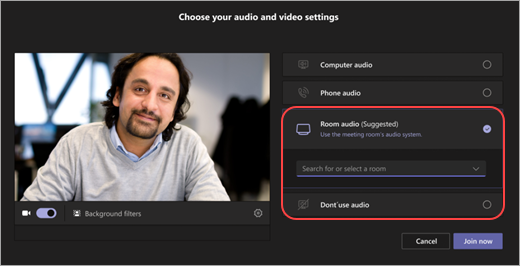
Jeśli dołączysz za pośrednictwem opcji Dźwięk pokoju lub Nie używaj dźwięku, nastąpi przygrupowanie w węźle pokoju w panelu Uczestnik.
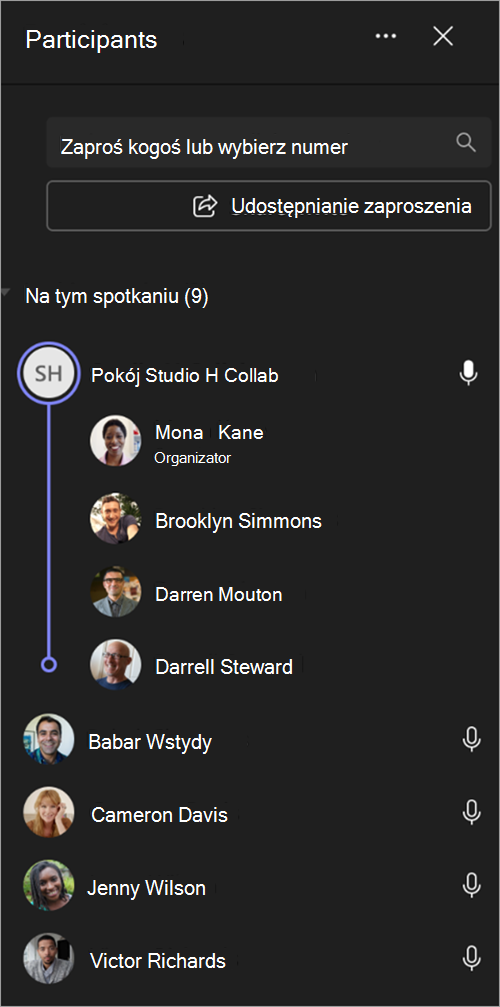
Jeśli już dołączono na urządzeniu osobistym, możesz wybrać pozycję Pokaż uczestników
 , a następnie przejdź do pozycji Zaproś kogoś lub wybierz numer i wyszukaj nazwę pokoju. Wybierz pokój i wybierz przycisk OK , aby zadzwonić do niego na spotkanie lub wydarzenie.
Pokój zadzwoni. Aby dołączyć, wybierz pozycję Zaakceptuj na konsoli pokoju.
Uwaga
Zanim zaakceptujesz połączenie na konsoli w pomieszczeniu, upewnij się, że dźwięk na urządzeniu osobistym jest wyłączony, ponieważ może to spowodować powstanie echa.
Dołącz do zebrania, seminarium internetowego lub zorganizowanego spotkania Jeśli dołączasz do zaplanowanego spotkania pracowników, seminarium internetowego lub zorganizowanego spotkania jako osoba prowadząca lub uczestnik, dołącz do wydarzenia z pokoju aplikacji Teams, postępując zgodnie z powyższymi instrukcjami. Pokój zostanie dodany do spotkania z rolą użytkownika dodającego pokój. Aby uzyskać więcej informacji na temat organizowania lub uczestniczenia w wydarzeniu z pokoju Microsoft Teams, zobacz Organizowanie lub uczestniczenie w wydarzeniu z pokoju Microsoft Teams.
Dołączanie do spotkania innej osoby
Jeśli ustawienia pokoju zezwalają na dołączanie do spotkań innych firm, takich jak Zoom lub Webex, możesz dołączyć, wprowadzając identyfikator spotkania i kod dostępu, jeśli jest to wymagane, a następnie wybierając pozycję Dołącz.
Rozpoczynanie spotkania błyskawicznego
- Wybierz pozycję Rozpocznij spotkanie teraz na konsoli w pokoju. Spotkanie rozpocznie się automatycznie.
- W obszarze Wpisz nazwę wyszukaj osobę, którą chcesz zaprosić.
- Wybierz imiona i nazwiska osób z wyników wyszukiwania.
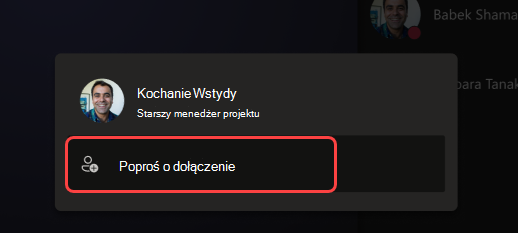
- Wybierz pozycję Poproś o dołączenie , aby dodać osobę do spotkania.
Dowiedz się więcej o rolach w aplikacji Teams Rooms na spotkaniach i wydarzeniach
Podczas planowania spotkania w aplikacji Teams lub wydarzenia, takiego jak zebranie lub seminarium internetowe, organizatorzy mogą przypisać określone role do pokoju Teams, aby przyznać mu określone uprawnienia.
W przypadku uczestników spotkań i wydarzeń w aplikacji Teams można wybrać jedną z trzech ról: współorganizator, osoba prowadząca i uczestnik. Współorganizatorzy i osoby prowadzące mają większość uprawnień organizatora, natomiast liczba uczestników jest bardziej ograniczona. Aby dowiedzieć się więcej, zobacz Role w spotkaniach aplikacji Microsoft Teams.
- Gdy pokój Teams zostanie dodany jako uczestnik, uczestnicy w pokoju będą mogli zobaczyć wydarzenie na wyświetlaczu pokoju, tak jak byłoby ono widoczne na ich urządzeniach osobistych.
- Gdy pokój aplikacji Teams zostanie dodany jako osoba prowadząca, będziesz mieć pełny panel sterowania i będziesz mieć możliwość zarządzania uczestnikami na ekranie przy użyciu konsoli. Podczas wydarzenia będzie można również przełączać się między widokami prezentera i uczestnika.
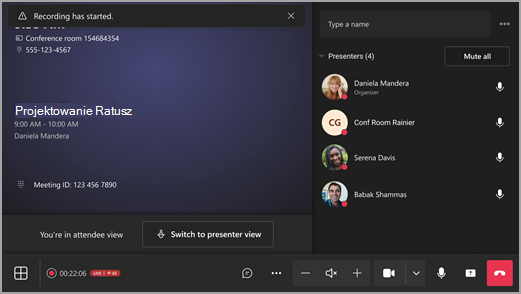
Dołączanie jako osoba prowadząca
Organizatorzy wydarzeń lub spotkań mogą wyznaczyć osobę prowadzącą w pokoju Teams przed spotkaniem lub w jego trakcie.
Aby umożliwić usłudze Teams Rooms dołączenie do spotkania jako osoba prowadząca, organizatorzy muszą ustawić opcję Kto może prezentowaćokreślonym osobom i wybrać pokój. Aby dowiedzieć się więcej, zobacz sekcję Opcje spotkań w usłudze Microsoft Teams.
Aby umożliwić usłudze Teams Rooms dołączenie do wydarzenia jako osoba prowadząca, organizatorzy muszą dodać pokój jako osoba prowadząca lub współorganizator.
Aplikacja Teams Rooms w systemie Windows może dołączyć do wydarzenia jako osoba prowadząca. Aby to zrobić, organizacja Teams Room musi posiadać licencję Pro.
Osoby dołączające do aplikacji Teams Rooms z zewnętrznych organizacji muszą zostać dodane przez organizatora spotkania jako zewnętrzne osoby prowadzące.
Rozpoczynanie rozmowy
Nawiąż połączenie w aplikacji Teams:
- Wybierz na konsoli w pomieszczeniu.
- Upewnij się, że menu rozwijane w lewym górnym rogu jest ustawione na połączenie Teams.
- Wybierz numer, a następnie wybierz pozycję Zadzwoń .
Nawiąż połączenie SIP/H323:
- Wykonaj powyższe kroki, ale zmień typ połączenia w menu rozwijanym na SIP lub H323.
- Wybierz adres URL SIP lub H323, a następnie wybierz .
Udostępnianie zawartości
Udostępnianie ekranu w pokoju Teams (poza spotkaniem w aplikacji Teams)
Aby udostępnić pulpit uczestnikom znajdującym się w pokoju poza spotkaniem aplikacji Teams, podłącz urządzenie osobiste do odpowiedniego kabla podłączonego do konsoli w pomieszczeniu. W zależności od ustawień pokoju ekran może być udostępniany automatycznie lub może być konieczne wybranie na konsoli pokoju.
Jeśli znajdujesz się w pomieszczeniu z dwoma wyświetlaczami, możesz wybrać ikonę Duplikuj zawartość Zatrzymaj duplikowanie , aby dostosować, czy lokalna zawartość HDMI jest udostępniana na jednym ekranie, czy na obu ekranach.
Możesz także emitować zawartość z urządzenia osobistego. Aby dowiedzieć się więcej, zobacz Emitowanie z urządzenia mobilnego lub emitowanie z komputera.
Udostępnianie ekranu wszystkim uczestnikom spotkania (podczas spotkania w aplikacji Teams)
Istnieją trzy sposoby udostępniania z urządzenia osobistego uczestnikom obecnym w pokoju i uczestnikom online:
- Dołącz do spotkania na urządzeniu osobistym i wybierz przycisk Udostępnij , a następnie element, który chcesz udostępnić. Przejdź do pozycji Udostępnij ekran na spotkaniu w aplikacji Teams , aby dowiedzieć się więcej.
- Podłącz urządzenie osobiste do kabla podłączonego do konsoli pokojowej. W zależności od ustawień pokoju ekran może być udostępniany automatycznie lub może być konieczne wybranie >Udostępnij ekranUdostępnij podłączone urządzenie>Udostępnij na konsoli pokojowej.
- Emitowanie zawartości z urządzenia osobistego. Dowiedz się więcej o emitowaniu z urządzenia mobilnego lub emitowaniu z komputera.
Udostępnianie zawartości w pokoju (podczas spotkania w aplikacji Teams)
Kamery zawartości umożliwiają przesyłanie strumieniowe tradycyjnej tablicy na spotkania, dzięki czemu zdalni uczestnicy mogą wyraźnie zobaczyć, co jest rysowane. Kiedy piszesz, wyrównamy tablicę, poprawimy pismo odręczne i sprawimy, że wszystkie osoby znajdujące się przed tablicą staną się przezroczyste.
Uwaga
W zależności od ustawień urządzenia mogą być widoczne różne opcje udostępniania zawartości.
Jeśli znajdujesz się w pomieszczeniu wyposażonym w kamerę zawartości, możesz udostępnić zawartość w tym pomieszczeniu, wybierając pozycję Udostępnij Przycisk >Kamera> zawartościUdostępnij na konsoli w pomieszczeniu.
Jeśli Twój pokój ma ekran dotykowy, możesz użyć aplikacji Microsoft Whiteboard podczas spotkania, wybierając pozycję Udostępnij przycisk >Microsoft Whiteboard>Udostępnij na konsoli w pomieszczeniu.
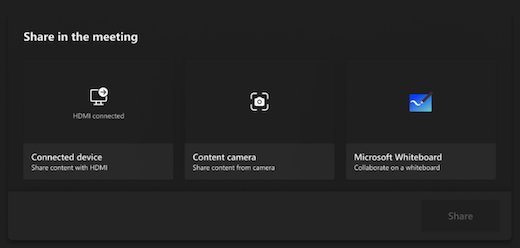
Aby zatrzymać udostępnianie, wybierz pozycję Zatrzymaj udostępnianie na konsoli pokojowej.
Zarządzanie uczestnikami w czasie spotkania
Dodawanie uczestnika
- Na pasku wyszukiwania spotkania wpisz nazwę uczestnika, którego chcesz dodać.
- Wybierz nazwę uczestnika w wynikach wyszukiwania.
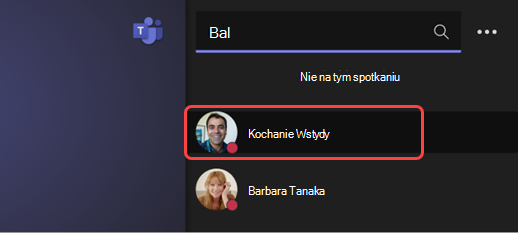
- Wybierz pozycję Poproś o dołączenie.
Przypinanie uczestnika
Aby skoncentrować się na konkretnych uczestnikach, zaznacz ich nazwy na konsoli w pomieszczeniu, a następnie przypnij mnie.
Uwaga
Spowoduje to przypięcie tylko wideo dla pokoju, a nie dla innych osób na spotkaniu.
Usuwanie uczestnika ze spotkania
Aby usunąć kogoś ze spotkania, wybierz jego nazwę na konsoli w pokoju, a następnie usuń ze spotkania.
Zmienianie widoku na spotkaniu
Zarządzanie widokiem na wyświetlaczu z przodu sali
Wybierz pozycję Wyświetl na konsoli pomieszczenia. Możesz przełączać się między różnymi widokami wyświetlacza w pokoju.
Uwaga
W zależności od typu licencji przypisanej do Twojego konta pokoju niektóre funkcje mogą być niedostępne.
| Widok | Szczegóły |
|---|---|
| Galeria | Widok galerii optymalizuje układ dla uczestników i wyświetla do 25 uczestników na ekran. Maksymalizuje miejsce na udostępnioną zawartość, jednocześnie umożliwiając niestandardową kontrolę nad zmianą widoku. Uczestnicy są wyświetlani w spójnych proporcjach, co zapewnia proste i przewidywalne środowisko. Na spotkaniach grupowych uczestnicy wideo są domyślnie traktowani priorytetowo w widoku głównym. Podgląd wideo znajduje się wraz z szyną uczestnika audio po prawej stronie okna spotkania. 
W spotkaniach jeden na jeden podgląd wideo jest nałożony w prawym dolnym rogu ekranu głównego. Dzięki temu koncentracja na uczestniku zdalnym jest widoczna i zapewnia lokalny widok uczestników znajdujących się w pokoju. Aby powiększyć podgląd wideo, przypnij lub wyróżnij pomieszczenie, wybierając uczestnika pokoju na panelu uczestnika w konsoli dotykowej. 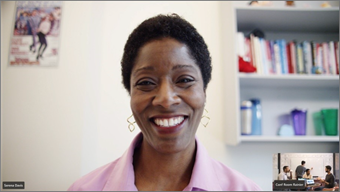
Wybierz Wyświetl , aby ustawić priorytety wideo lub ukryć podgląd wideo podczas spotkania.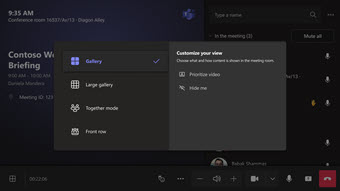
|
| Duża galeria | Wyświetlaj do 49 strumieni wideo jednocześnie. Widok dużej galerii jest dostępny, gdy przynajmniej dziewięć osób ma włączone kamery. |
| Pierwszy rząd | Rozszerz spotkania hybrydowe i udostępnij uczestnikom znajdującym się w pokoju lepszy kontekst spotkania. Na ekranie z przodu pokoju możesz zobaczyć zdalnych uczestników na wysokości oczu, w tym środowiska spotkań, takie jak czat, oraz widok uczestników z podniesionymi rękami. Można również określić, które panele mają być otwierane wewnątrz przełącznika widoku. |
| Skup się na zawartości | Wybierz, kiedy chcesz zwrócić szczególną uwagę na udostępnianą zawartość bez rozpraszania się oglądaniem strumieni wideo uczestników zdalnych. |
| Zamiana ekranów | Zamień zawartość wyświetlaną na każdym wyświetlaczu, gdy urządzenie pokojowe jest ustawione w trybie podwójnego wyświetlacza. Jeśli masz dwa wyświetlacze w pokoju, jeden będzie wyświetlał zawartość, a drugi ludzi. |
| Pokaż czat | Włącz/wyłącz przełącznik Chat w trybie Galeria i Duża galeria lub wybierz pozycję Chat w menu rozwijanym Front row w przełączniku widoku. Użytkownicy pokoju mogą zobaczyć czat spotkania wysłany przez uczestników zdalnych na ekranie z przodu pokoju. Jednak urządzenie pokojowe nie może wysłać wiadomości. |
Zarządzanie innymi opcjami spotkania
Zmienianie ustawień spotkania
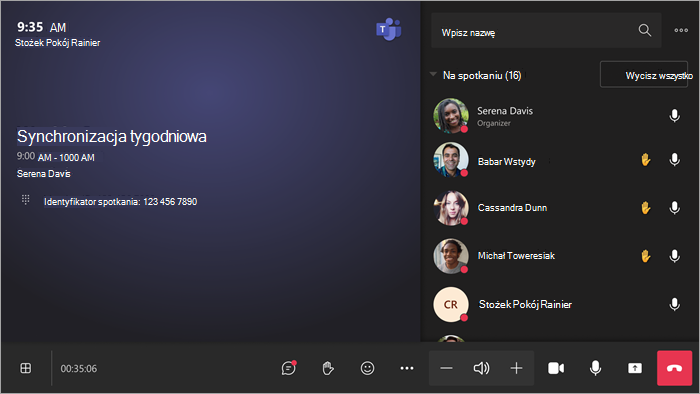
Kontrolki spotkania na konsoli dotykowej są podobne do tych, które można znaleźć w klasycznej aplikacji Teams.
| Sterowanie | Służy do... | Dowiedz się więcej |
|---|---|---|
| Widok | Dostosuj widok wyświetlany z przodu sali, aby skoncentrować się na różnych aspektach spotkania. | |
| React | Wyślij reakcje na żywo lub podnieś rękę, aby zaangażować się w spotkanie. |
Reakcje na żywo Podnieś rękę |
| Więcej akcji | Dostosuj dźwięk spotkania, wideo, czat, ustawienia połączeń i nie tylko. |
Włączanie/wyłączanie napisów na żywo Rozpoczęcie/zatrzymanie nagrywania Rozpocznij/zatrzymaj transkrypcję Pokazywanie/ukrywanie dymków czatu Włączanie/wyłączanie przychodzącego wideo Włącz/wyłącz zdalne pomieszczenie Włączanie/wyłączanie tłumienia szumu w celu usunięcia szumu tła Zawieszenie połączenia Zgłoś problem |
| Wolumen | Wyreguluj głośność głośników. | |
| Camera (Aparat) | Włącz lub wyłącz kamerę albo wybierz urządzenie wideo, którego chcesz użyć. Wybierz strzałkę listy rozwijanej obok kamery, aby zarządzać widokiem wielu kamer. | |
| Mikrofon | Włącz lub wyłącz mikrofon. | |
| Udostępnianie zawartości | Udostępnianie zawartości połączonego urządzenia, aplikacji Microsoft Whiteboard i aparatu zawartości. | Zobacz sekcję powyżej Udostępnianie zawartości |
| Opuść | Opuszczanie spotkania. |