
Klawisze linii to programowalne przyciski na urządzeniach telefonicznych z certyfikatem aplikacji Teams, które umożliwiają wydajniejsze zarządzanie połączeniami. Redukują potrzebę poruszania się po wielu menu, zapewniając bezpośredni dostęp do kluczowych funkcji połączeń.
Za pomocą klawiszy linii możesz skonfigurować szybkie wybieranie, linie współużytkowane, kolejki połączeń oraz przełączanie połączeń dla kontaktów i numerów telefonów w celu uzyskania szybkiego dostępu.
Przypisywanie kontaktu do klawisza linii
Przypnij aplikację klawisza liniowego do ekranu głównego, wybierając pozycję Więcej ikona > naekranie głównym w prawym górnym rogu ekranu klawiszy linii i wybierając pozycję Klawisze linii.
Dodawanie klawiszy linii do telefonu w Microsoft Teams
Na telefonie w aplikacji Teams wybierz ikonę Więcej
.
Wybierz pozycję Klawisze linii.
Wybierz
 Przypisz klawisz wiersza , aby wprowadzić informacje kontaktowe.
Wyszukaj istniejący kontakt lub dodaj nowy kontakt.
Po wprowadzeniu informacji kontaktowych możesz zadzwonić bezpośrednio do tego kontaktu, naciskając jego nazwę na liście klawiszy linii.
Aby anulować przypisanie klawisza linii, naciśnij i przytrzymaj kontakt, a pojawi się menu z opcją anulowania przypisania.
Aby przypiąć aplikację Line Key do ekranu głównego, wybierz pozycję Ustawienia> Opcje >ekranu głównegoKlawisze linii.

Porada
Aby ukryć nieprzypisane klawisze linii, przejdź do ustawień połączeń. Włącz przełącznik Ukryj nieprzypisany klawisz linii . Nieprzypisane klawisze linii są teraz ukryte.
Przypisywanie linii wspólnych i linii delegowania połączeń zespołowych do klawisza linii
Linie współużytkowane umożliwiają pełnomocnikom odbieranie połączeń w imieniu przełożonego przez wybranie klawisza linii. Funkcja delegowania połączeń umożliwia członkom zespołu odbieranie połączeń w imieniu grupy.
- Wybierz pozycję Klucze> liniiLinia wspólna.
- Wybierz linię współużytkowaną, którą chcesz przypisać do klawisza linii, a następnie wybierz znak plus +.
Na następnym ekranie są wyświetlani członkowie tej linii współużytkowanej i ich bieżące statusy połączeń.
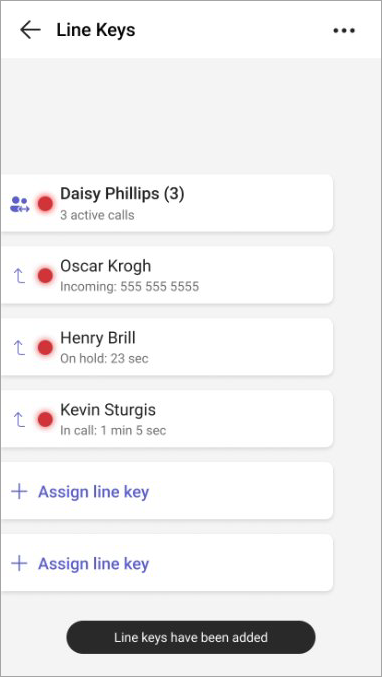
Obowiązują następujące zasady obsługi połączeń:
Klawisz linii dodania
| Połączenie przychodzące | Dioda LED linii wspólnej miga na zielono. Podnieś bossa, naciskając klawisz linii. |
|---|---|
| Połączenie zawieszone | Dioda LED linii wspólnej miga na czerwono. Wznów połączenie, naciskając klawisz linii. |
| Barka na aktywnych połączeniach | Dioda LED linii wspólnej świeci na czerwono. Barek, naciskając klawisz linii. |
Klawisz wiersza delegowania
| Połączenie zawieszone | Dioda LED linii agenta miga na czerwono. Wznów połączenie, naciskając klawisz linii. |
|---|---|
| Barka na aktywnych połączeniach | Dioda LED linii agenta świeci na czerwono. Barek, naciskając klawisz linii. |
Klawisz linii delegowania połączeń współpracy
| Połączenie przychodzące | Dioda LED linii członkowskiej miga na zielono. Inne osoby mogą odebrać członka grupy, naciskając klawisz linii. |
|---|---|
| Połączenie zawieszone | Dioda LED linii członkowskiej miga na czerwono. Inne osoby mogą wznowić połączenie, naciskając klawisz linii. |
| Barka na aktywnych połączeniach | Dioda LED linii pręta świeci na czerwono. Inni mogą się przemieszczać, naciskając klawisz linii. |
Wykonywanie połączenia wychodzącego w imieniu przełożonego
Współużytkowane klawisze linii umożliwiają również wykonywanie połączeń wychodzących w imieniu szefa, jeśli zostały włączone przez administratora.
Naciśnij klawisz linii przełożonego, aby usłyszeć sygnał wybierania numerów i użyć konsoli wybierania numerów lub wyszukać kontakt. Dostępne na urządzeniach dotykowych i z funkcją sidecar.
Przypisywanie kolejek połączeń do klawisza linii
Przypisz kolejki połączeń do klawisza linii, aby szybko odbierać połączenia w kolejce. Możesz także monitorować stan kolejek połączeń, aby sprawdzić, czy w kolejce znajduje się aktywne połączenie lub czy jest ono dostępne. Połączenie przychodzące możesz odebrać w kolejce połączeń, naciskając klawisz linii.
- Wybierz pozycję Klawisze> liniiKolejka.
- Wybierz kolejkę połączeń, którą chcesz przypisać do klawisza linii, a następnie wybierz znak plus +.
Przypisywanie akcji przenoszenia połączeń do klawisza linii
Możesz przypisać dedykowany klawisz linii, aby przełączyć aktywne/trwające połączenie do jednej konkretnej osoby. Działa to zarówno w przypadku Consult, jak i Blind Transfer.
- Wybierz pozycję Klawisze> liniiPrzenieś.
- Wybierz znak plus + obok kontaktu lub użyj wyszukiwania, aby znaleźć odpowiednią osobę. Pojawi się klucz nowego wiersza z akcją przeniesienia i imieniem i nazwiskiem kontaktu.
Uwaga
- Aby korzystać z tych funkcji, upewnij się, że Twoje urządzenie Telefon w Teams zostało zaktualizowane do najnowszej wersji aplikacji.
- Te funkcje są obsługiwane na urządzeniach dotykowych, niedotykowych i urządzeniach z przyczepką. Dowiedz się więcej o dostępnych urządzeniach w kategorii Telefony stacjonarne dla firm.
- Akcja przełączania połączeń nie jest obsługiwana w przypadku połączenia sztywnego klawisza przełączania i klawisza linii szybkiego wybierania numerów w telefonie.
Wybieranie niestandardowych dzwonków dla klawiszy linii
Spersonalizuj sposób, w jaki klawisz wiersza informuje Cię o poszczególnych klawiszach. Wybierz między tylko dzwonkiem, dzwonkiem z lampą błyskową lub tylko lampą błyskową. Unikatowe dzwonki mogą być przypisywane za pomocą klawisza linii. Możesz wybrać dzwonek i zachowanie dzwonka dla klawiszy linii przypisanych do udostępnionych linii i kolejek połączeń oraz tylko dzwonek dla szybkiego wybierania.
- Wybierz pozycję Zarządzaj dzwonkiem.
- Wybierz pozycję Zachowanie dzwonka , aby zmienić typ alertu dla tego konkretnego klawisza linii.
- Wybierz pozycję Dzwonek , aby zmienić dzwonek dla tego konkretnego klawisza linii.
Uwaga
Działanie pierścienia lampy błyskowej działa tylko w przypadku telefonów dotykowych z dołączaniem wózka bocznego i nie ma zastosowania do interfejsu użytkownika telefonu dotykowego.
Często zadawane pytania
Jakie funkcje są obsługiwane przez klawisze linii?
- Wygląd linii udostępnionej
- Pełnomocnictwo do współpracy
- Monitorowanie i odbieranie kolejek połączeń
- Przekazywanie połączeń jednym dotknięciem (zarówno w trybie niewidomym, jak i w ramach konsultacji)
- Szybkie wybieranie numerów
Jak wygląd linii udostępnionych współdziała z klawiszami linii?
Do klucza linii można przypisać wspólną linię, co pozwala na wyświetlanie obecności przełożonego wraz z pełnomocnikami.
Obsługiwana jest następująca obsługa wywołań:
- Szef otrzymuje połączenie przychodzące, pełnomocnik może odbierać połączenia w imieniu szefa jednym naciśnięciem przycisku na klawiszu linii szefa.
- Szef zawiesza połączenie, pełnomocnik może wznowić połączenie jednym naciśnięciem klawisza linii przełożonego.
- Szef jest w trakcie aktywnego połączenia, pełnomocnik może dołączyć do rozmowy jednym naciśnięciem przycisku na klawiszu linii przełożonego.
- Pełnomocnik zawiesza połączenie, a inny pełnomocnik korzystający z tej samej linii może wznowić połączenie jednym naciśnięciem klawisza linii pełnomocnika.
- Pełnomocnik jest w trakcie aktywnego połączenia, inny pełnomocnik z tej samej linii może dołączyć do połączenia jednym naciśnięciem klawisza linii pełnomocnika.
Uwaga
Aby powyższe działania działały, pełnomocnik musi mieć niezbędne uprawnienia.
Co to jest delegowanie połączeń współpracy i jak jest obsługiwane?
Delegowanie oparte na współpracy umożliwia grupie pełnomocników zarządzanie połączeniami w imieniu przełożonego lub zespołu. Do tych linii można przypisać klawisze linii, aby wyświetlać informacje o obecności i umożliwiać członkom tej samej linii dołączanie do połączeń lub ich bezpośrednie odbieranie. Obsługiwana jest następująca obsługa wywołań:
- Członek otrzymuje połączenie przychodzące, inny członek może odbierać połączenia w imieniu szefa jednym naciśnięciem przycisku na klawiszu linii członka.
- Użytkownik zawiesi połączenie, inny członek może wznowić połączenie jednym naciśnięciem klawisza linii członka.
- Użytkownik jest w trakcie aktywnego połączenia, inny członek może dołączyć do połączenia jednym naciśnięciem przycisku na klawiszu linii członka.
Jaka jest różnica w działaniu klawiszy linii na urządzeniach dotykowych, niedotykowych i z przyczepką?
Na urządzeniach dotykowych użytkownicy mogą korzystać z klawiszy linii bezpośrednio na ekranie. Urządzenia niedotykowe wymagają naciśnięć przycisków w sposób fizyczny. Urządzenia Sidecar zapewniają dodatkowe programowalne klawisze linii dla rozszerzonej funkcjonalności.
Przypisania kolejek połączeń i linii udostępnionych nie są obsługiwane na urządzeniach nieobsługujących dotyku.
Co oznaczają różne stany diod LED?
- Ciągła zielona dioda LED: Przypisany klawisz linii jest dostępny bez aktywnych połączeń.
- Ciągła czerwona dioda LED: przypisany klawisz linii jest w trakcie aktywnego połączenia lub ma "zajętą" obecność.
- Migająca zielona dioda LED: Przypisany klawisz linii otrzymuje połączenie przychodzące.
- Migająca czerwona dioda LED: przypisany klawisz linii spowodował zawieszenie aktywnego połączenia.
Tematy pokrewne
Wprowadzenie do obsługi telefonów w aplikacji Microsoft Teams