
Gdy ktoś przekazuje ci połączenie w aplikacji Teams lub gdy połączenie jest kierowane do Ciebie za pośrednictwem wirtualnego agenta Twojej organizacji, osoba lub system, który wysłał Ci połączenie, może przejść przez kontekst, aby pomóc Ci przejąć konwersację. Aplikacja Teams pokazuje Ci ten kontekst w dwóch miejscach:
- Przed odebraniem połączenia na ekranie połączenia przychodzącego zostanie wyświetlony krótki temat rozmowy.
- Po odebraniu odpowiedzi w kontrolkach połączeń zostanie wyświetlony przycisk Kontekst . Zaznacz je, aby otworzyć okienko kontekstowe obok okna połączenia ze szczegółami osoby dzwoniącej i notatkami z poprzedniej części połączenia.
Nie musisz niczego włączać. Przycisk Kontekst jest wyświetlany automatycznie, gdy jest dostępny kontekst dla odebranego połączenia.
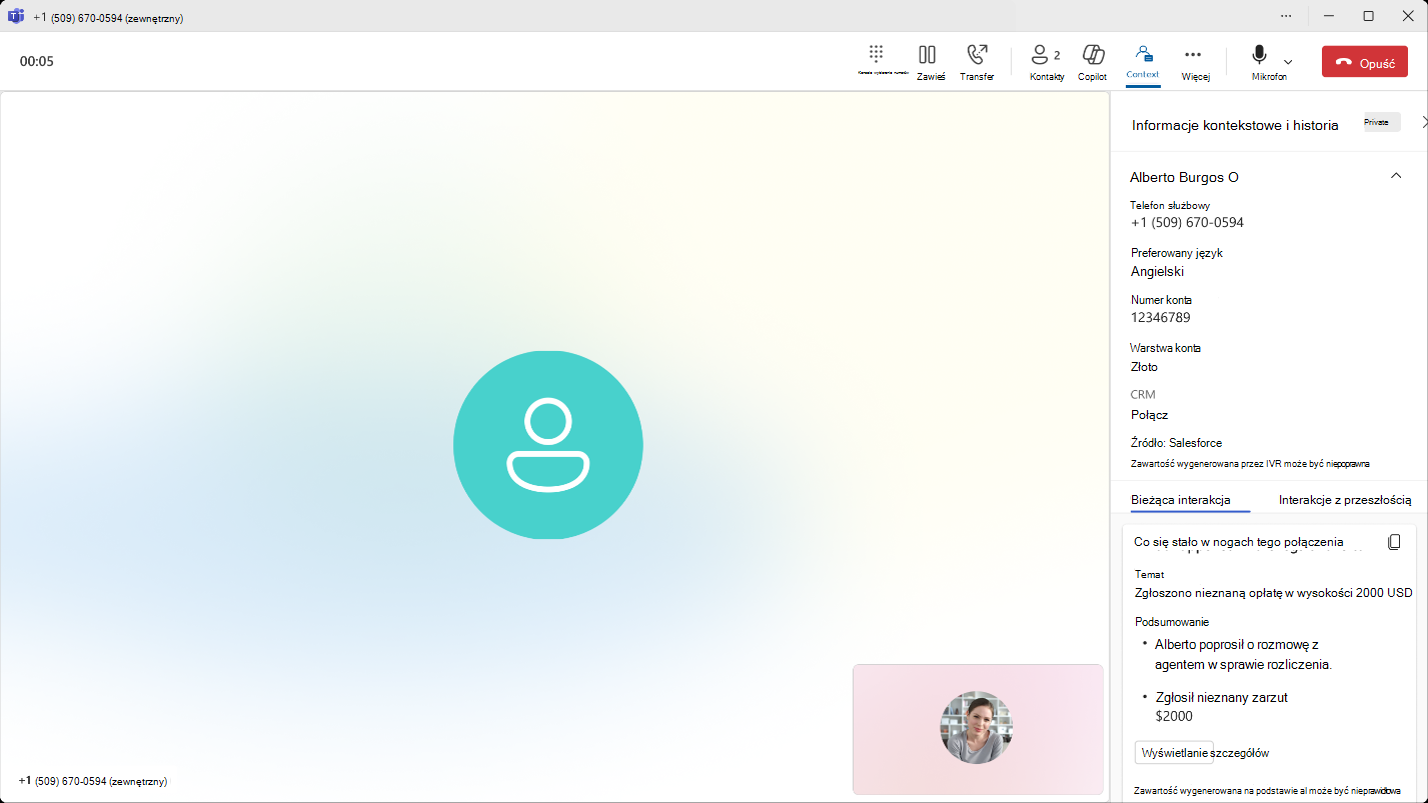
Co może być widoczne
Dokładne wyświetlane informacje zależą od źródła połączenia. Może zostać wyświetlona dowolna z następujących pozycji:
- Temat rozmowy. Krótki opis tego, o co chodzi w połączeniu.
- Podsumowanie połączenia. Podsumowanie rozmowy do tej pory.
- Szczegóły rozmówcy. Imię i nazwisko osoby dzwoniącej, numer telefonu, niezależnie od tego, czy zostało zweryfikowane, oraz wszelkie szczegóły referencyjne, takie jak konto lub identyfikator rekordu.
- Link wyskakującym po ekranie. Link umożliwiający otwarcie rekordu profilu osoby dzwoniącej w innej aplikacji, jeśli został podany.
- Dodatkowe szczegóły. Informacje specyficzne dla połączenia, takie jak powód połączenia, preferowany język lub inne notatki.
W niektórych połączeniach jest wyświetlany tylko temat. Inne osoby wyświetlają pełne okienko z podsumowaniem, szczegółami rozmówcy i linkami. Jeśli do połączenia nie dołączono żadnego kontekstu, przycisk Kontekst nie jest wyświetlany i jest wyświetlane okno połączenia standardowego.
Skąd bierze się kontekst
Kontekst wyświetlany na ekranie pochodzi od tego, kto lub cokolwiek innego przekazał Ci połączenie. Może to być:
- Inny użytkownik aplikacji Teams, który zdecydował się udostępnić podsumowanie podczas przenoszenia połączenia.
- Wirtualny agent Twojej organizacji, gdy połączenie jest przekazywane do Ciebie po interakcji z osobą dzwoniącą.
Wygląd i zawartość okienka są w obu przypadkach takie same, więc możesz przejąć połączenie w ten sam sposób, niezależnie od źródła.
Otwieranie i zamykanie okienka
Przycisk Kontekst pozostaje w oknie połączenia dla całego połączenia. Zaznacz to okienko, aby otworzyć okienko kontekstowe, a następnie wybierz je ponownie, aby ukryć okienko. Możesz go otwierać i zamykać tak często, jak to konieczne podczas rozmowy.
Po zakończeniu połączenia
Kontekst połączenia jest wyświetlany tylko na czas trwania połączenia. Po zakończeniu połączenia okienko zostanie zamknięte, a informacje nie będą już dostępne w historii połączeń.