
Jeśli dołączysz do połączenia aplikacji Teams na jednym urządzeniu, masz możliwość dołączenia do niego na innym urządzeniu w tym samym czasie.
Może to być przydatne, jeśli na przykład prowadzisz rozmowę na laptopie, ale na telefonie lub tablecie jest pewna zawartość, którą chcesz udostępnić.
Możesz przełączyć połączenie na drugie urządzenie lub zachować oba urządzenia w połączeniu.
Uwaga
- Ta funkcja jest dostępna dla następujących typów połączeń: VoIP, PSTN i połączenie grupowe.
- Ta funkcja jest obecnie obsługiwana tylko na platformach klasycznych i mobilnych aplikacji Teams.
- Ta funkcja jest domyślnie włączona dla wszystkich użytkowników. Nie są dostępne żadne kontrolki ani zasady administracyjne.
Przełączanie połączenia z jednego urządzenia na drugie
Podczas rozmowy na jednym urządzeniu otwórz aplikację Teams na drugim urządzeniu (na którym chcesz przenieść połączenie).
W górnej części ekranu drugiego urządzenia pojawi się komunikat z informacją, że prowadzisz obecnie rozmowę na innym urządzeniu, i pytaniem, czy chcesz do niej dołączyć także na tym urządzeniu.
Wybierz pozycję Dołącz.
Aplikacja Teams przedstawi dwie opcje: Dodaj to urządzenie i Przenieś na to urządzenie. Wybierz opcję Przenieś na to urządzenie.
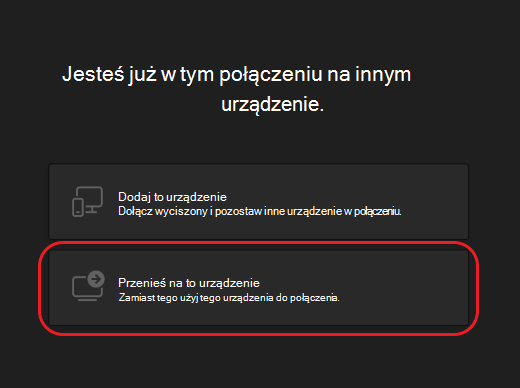
Na nowym urządzeniu będziesz mieć możliwość ustawienia preferencji audio i wideo dla połączenia. Następnie wybierz pozycję Dołącz. Po rozpoczęciu połączenia na nowym urządzeniu pierwsze urządzenie opuści połączenie.
Uwaga
Możesz przesłać połączenie raz z jednego urządzenia na drugie w trakcie połączenia. Przenoszenie więcej niż raz nie jest obecnie obsługiwane.
Dodawanie drugiego urządzenia do połączenia
Podczas rozmowy na jednym urządzeniu otwórz aplikację Teams na drugim. W górnej części ekranu zostanie wyświetlony komunikat informujący, że aktualnie prowadzisz rozmowę na innym urządzeniu, i z pytaniem, czy chcesz do niej dołączyć także na tym urządzeniu.

- Wybierz pozycję Dołącz.
- Zobaczysz wtedy dwie opcje: Dodaj to urządzenie i Przenieś na to urządzenie. Wybierz pozycję Dodaj to urządzenie.
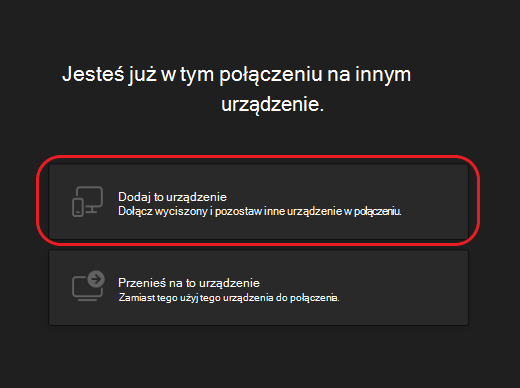
Usługa Teams automatycznie wyciszy mikrofon na drugim urządzeniu przed jego dołączeniem do połączenia, aby zapobiec efektowi echa. Po podłączeniu możesz włączać i wyłączać mikrofon oraz kamerę w zależności od potrzeb.
Gdy oba urządzenia są w połączeniu, możesz teraz udostępniać zawartość z dowolnego z nich.