Panele Microsoft Teams to kolorowe urządzenia z ekranem dotykowym, które można zobaczyć zamontowane poza salami konferencyjnymi. Z daleka szybko informują o dostępności sal, a z bliska znajdziesz szczegóły dotyczące bieżącego spotkania i listę nadchodzących spotkań.
Skorzystaj z paneli Teams, aby:
- Wyświetlanie szczegółów spotkania i nadchodzących rezerwacji
- Rezerwowanie dostępnej sali konferencyjnej teraz lub na przyszłe spotkanie
- Udostępnianie pokoju do użytku innym
- Przedłuż rezerwację pokoju
Znajdowanie spotkania
Jeśli jesteś w drodze na zaplanowane spotkanie, panel Teams powiadomi Cię, czy jesteś we właściwym miejscu. Nazwa, termin i organizator bieżącego spotkania są wyświetlane po prawej stronie ekranu.
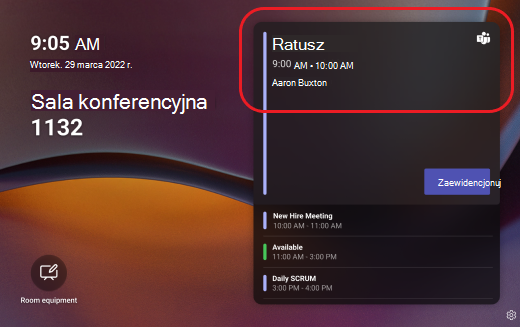
Jeśli spóźnisz się wcześniej, sprawdź przewijaną listę, aby zobaczyć nadchodzące spotkania.
Znajdź wolny pokój
Jeśli szukasz miejsca na spotkanie ad hoc, panel poinformuje Cię, czy sala jest już dostępna. Zielony pasek oznacza, że pokój jest wolny.
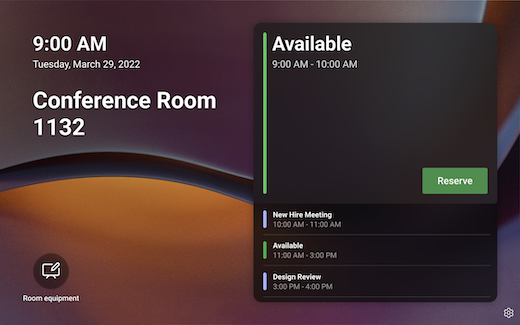
Aby zarezerwować dostępny pokój na spotkanie, naciśnij przycisk Zarezerwuj, wybierz czas zakończenia i naciśnij przycisk Zarezerwuj.
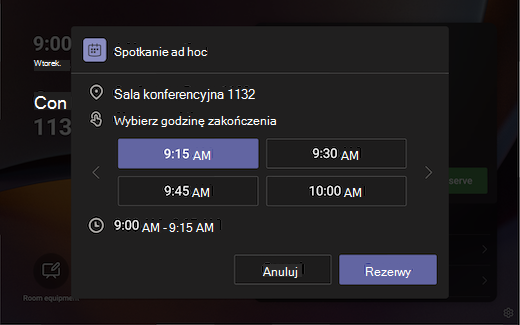
Po zarezerwowaniu pokoju zostanie automatycznie utworzone spotkanie w usłudze Teams.
Uwaga
Jeśli pokój jest pokojem Microsoft Teams, możesz dołączyć do spotkania za pomocą urządzeń Teams Room lub Surface Hub znajdujących się w pomieszczeniu.
Zarezerwuj przyszłą rezerwację
Jeśli szukasz miejsca na przyszłe spotkanie, panel poinformuje Cię, czy sala jest dostępna do północy następnego dnia. Zielony pasek oznacza, że pokój jest wolny w odpowiednim dniu i godzinie.
Aby przejąć dostępne pomieszczenie na nadchodzące spotkanie, naciśnij strzałkę obok dostępnego terminu. Wybierz godzinę rozpoczęcia, godzinę zakończenia, gościa do dodania do rezerwacji (opcjonalnie) i kliknij Zarezerwuj.
Po zarezerwowaniu sali, spotkanie aplikacji Teams jest automatycznie tworzone na przyszły termin rezerwacji, a zaproszenie z kalendarza jest wysyłane do gościa spotkania, jeśli został dodany.
Zwalnianie pokoju
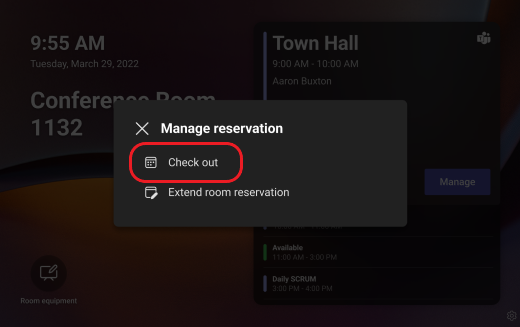
Jeśli spotkanie zakończy się wcześniej i chcesz zwolnić pokój dla innych osób, po prostu naciśnij pozycję Zarządzaj>,wyewidencjonuj, wyewidencjonuj>.
Przedłuż rezerwację pokoju
Jeśli musisz korzystać z sali dłużej, niż przewidywano, i jest ona dostępna po pierwotnej godzinie zakończenia spotkania, możesz przedłużyć rezerwację. Aby przedłużyć rezerwację pokoju:
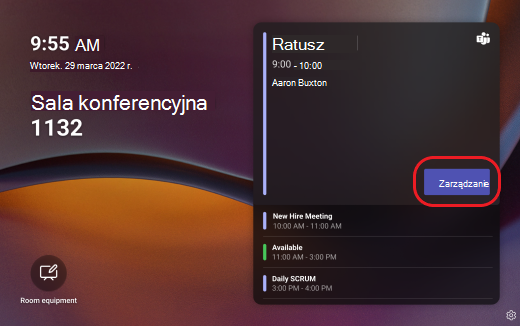
- Stuknij opcję Zarządzaj.
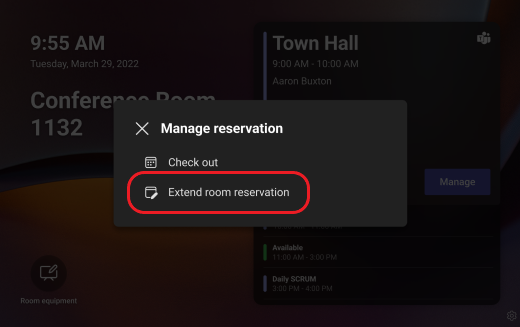
- Stuknij opcję Przedłuż rezerwację pokoju.
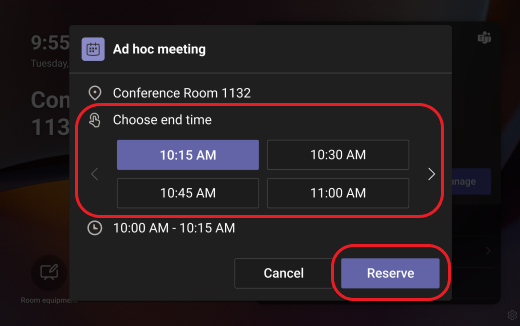
- Wybierz nowy termin, a następnie stuknij w Rezerwuj.
Ułatwienia dostępu i inne opcje
Aby zgłosić problem z urządzeniem, naciśnij  Ustawienia w prawym dolnym rogu panelu.
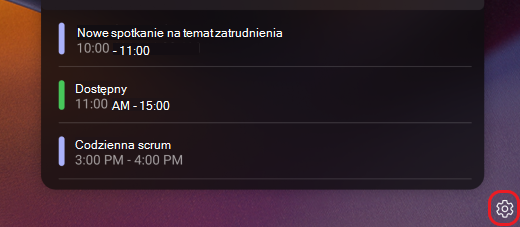
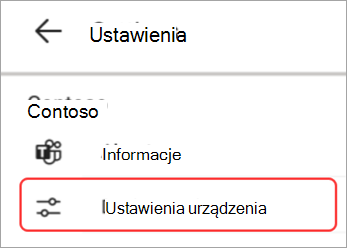
Aby ustawić opcje ułatwień dostępu lub ponownie uruchomić panel, naciśnij pozycję Ustawienia urządzenia na ekranie Ustawienia .