
Istnieje kilka funkcji dostępnych, gdy potencjalni klienci muszą zapewnić nadzór lub pomoc członkom zespołu obsługującym połączenia klientów przy użyciu aplikacji Kolejki.
Potencjalni klienci mogą:
- Monitor: Słuchaj konwersacji członków zespołu z osobami dzwoniącymi, nie dając się słyszeć.
- Szeptem: Pomóż członkom zespołu podczas połączenia bez słyszenia osoby dzwoniącej.
- Barka: Dołącz do trwającego połączenia, aby pomóc zarówno członkowi zespołu, jak i osobie dzwoniącej.
- Przejęcie: Usuwanie członka zespołu z połączenia i przejmowanie konwersacji.
Aby przejść do następnego, musisz przejść przez każdy z tych stanów. Na przykład, aby wtargnąć do rozmowy, musisz najpierw wejść w stan monitorowania, następnie do stanu szeptania, a następnie eskalować do stanu barki.
Uwaga
Te funkcje są dostępne jako część aplikacji Kolejki z włączoną zasadą aplikacji głosowych, która wymaga licencji usługi Teams Premium.
Monitorowanie
W aplikacji Kolejki wybierz kartę Kolejka połączeń i znajdź kolejkę połączeń z członkiem zespołu, którego chcesz monitorować.
Poszukaj członka zespołu na karcie People w sekcji Zarządzaj kolejką po lewej stronie.
Członek zespołu powinien zostać wyświetlony w sekcji Włączono . Jeśli członek zespołu jest wyrejestrowany, umieść wskaźnik myszy na jego imieniu i nazwisku i wybierz przycisk Zgoda .
Umieść wskaźnik myszy na imieniu i nazwisku członka zespołu, a następnie wybierz menu ikony Więcej opcji
 .
.Wybierz przycisk Monitor . Możesz również wybrać nazwę członka zespołu, a następnie wybrać przycisk Monitor po prawej stronie ekranu.

Po rozpoczęciu monitorowania zobaczysz, że sesja monitora została uruchomiona, gdy w prawym dolnym rogu ekranu pojawi się małe okno monitora. Automatycznie rozpoczniesz monitorowanie następnego połączenia zaakceptowanego przez członka zespołu dla tej kolejki połączeń. W zależności od ustawień włączonych przez administratora członek zespołu zobaczy powiadomienie o tym, że jego rozmowa jest monitorowana.
Zakończ sesję monitorowania w dowolnym momencie, wybierając pozycję Zakończ monitorowanie.
Uwaga
- Potencjalni klienci nie mogą monitorować innych potencjalnych klientów, nawet jeśli są również agentami.
- Monitorowanie jest niedostępne, jeśli funkcja routingu oparta na obecności jest wyłączona lub jeśli metoda routingu jest ustawiona na najdłuższy okres bezczynności.
Szept
Podczas monitorowania możesz przejść do trybu szeptu, aby doradzać członkowi zespołu bez słuchania klienta.
- W tym celu wybierz pozycję Szept u góry okna rozmowy. Spowoduje to przejście ze stanu monitora do stanu szeptu.
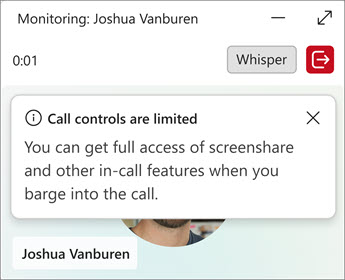
- W stanie szeptu członek zespołu będzie Cię słyszeć, a rozmówca nie.
Masz teraz możliwość pozostania w trakcie rozmowy w stanie szeptu, powrotu do monitorowania, opuszczenia rozmowy lub wtrącenia się, gdzie możesz porozmawiać zarówno z członkiem zespołu, jak i dzwoniącym.
Barka
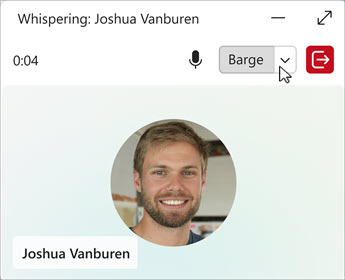
Aby rozmawiać zarówno z członkiem zespołu, jak i z osobą dzwoniącą, wybierz pozycję Barge w górnej części okna rozmowy.
W tym miejscu możesz powrócić do poprzednich stanów, wybierając Szept lub Monitor z menu rozwijanego u góry okna połączenia. Aby całkowicie usunąć siebie z połączenia, wybierz pozycję Zakończ monitorowanie.
Przejęcie
- Aby zapewnić osobie dzwoniącej indywidualną obsługę, wybierz pozycję Przejęcie. Członek zespołu zostanie usunięty z rozmowy i wątku czatu, a sesja monitorowania zostanie zakończona.
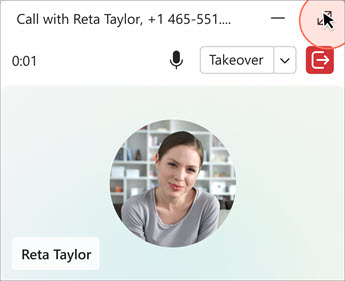
- Po przejęciu połączenia nie można wrócić do monitorowania. Aby to zrobić, musisz rozpocząć nową sesję z członkiem zespołu.
- Wybierz opcję Opuść , aby zakończyć połączenie.
Uwaga
- Nagrywanie jest dostępne dla potencjalnych klientów w stanie przejęcia. Jeśli potencjalni klienci nagrywają w stanie barki, nie będą mieli dostępu do nagrania na czacie. Jeśli członek zespołu lub dzwoniący nagrywa w trybie monitorowania, szeptu lub barki, potencjalni klienci nie będą mieli dostępu do nagrania.
- Potencjalni klienci, którzy są również członkami zespołu, muszą zostać wylogowani z automatycznego dołączania do połączeń MWBT. W przeciwnym razie otrzymają oni zwykłe połączenie z kolejki połączeń, a nie od członka zespołu.
- Historia połączeń nie jest dostępna w przypadku połączeń MWBT dotyczących potencjalnych klientów. Członkowie zespołu i osoby dzwoniące otrzymają historię połączeń zgodnie z oczekiwaniami.
- Jeśli jesteś potencjalnym klientem korzystającym z infrastruktury pulpitu wirtualnego (VDI 1), zobaczysz normalne powiadomienie o połączeniu zamiast automatycznego dołączania do połączenia członka zespołu. Jeśli używasz infrastruktury VDI 2, dołączysz automatycznie.