

Liderzy zespołów, którzy mają kontakt z klientami, często muszą wprowadzać zmiany w kolejce połączeń i ustawieniach automatycznej recepcjonistki częściej, niż ich administratorzy IT są w stanie obsłużyć. Administratorzy mogą delegować określone osoby jako autoryzowanych użytkowników i dawać im możliwość zmiany ustawień, takich jak godziny otwarcia, przekierowywanie połączeń, członkostwo w kolejkach i wstępnie nagrane powitania dla odpowiednich kolejek połączeń i automatycznych recepcjonistek bez opuszczania aplikacji Teams.
Uwaga
- Aby wyznaczyć autoryzowanych kierowników zespołów, administratorzy IT muszą najpierw utworzyć zasady aplikacji głosowych. Aby dowiedzieć się więcej, zobacz Planowanie automatycznej recepcjonistki i autoryzowanych użytkowników kolejki połączeń.
- Aplikacja Kolejki dla aplikacji Microsoft Teams jest dostępna w ramach usługi Teams Premium, dodatkowej licencji zapewniającej dodatkowe funkcje, dzięki którym spotkania w usłudze Teams są bardziej spersonalizowane, inteligentne i bezpieczne. Aby uzyskać dostęp do usługi Teams Premium, skontaktuj się z administratorem IT.
W tym artykule
Konfigurowanie ustawień kolejki połączeń
Zezwalaj użytkownikom na rezygnację z odbierania połączeń
Zarządzanie użytkownikami i grupami
Modyfikowanie obsługi wyjątków
Konfigurowanie ustawień automatycznej recepcjonistki
Zmienianie powitań automatycznej recepcjonistki
Zarządzanie przepływem połączeń
Konfigurowanie ustawień kolejki połączeń
Zezwalaj użytkownikom na rezygnację z odbierania połączeń
- Wybierz Ustawienia i więcej
 >ustawień
 w aplikacji Teams.
 -
Wybierz pozycję Obsługai przekierowywanie połączeń
 >
> - Przełącz opcję Zezwalaj innym na rezygnację z odbierania połączeń w zależności od potrzeb.
Tryb konferencji
Tryb konferencji skraca czas oczekiwania na połączenie z dzwoniącym po zaakceptowaniu połączenia.
- Wybierz Ustawienia i więcej>ustawień w aplikacji Teams.
-
Wybierz pozycję Obsługai przekierowywanie połączeń>
- Włącz lub wyłącz tryb konferencji w zależności od potrzeb.
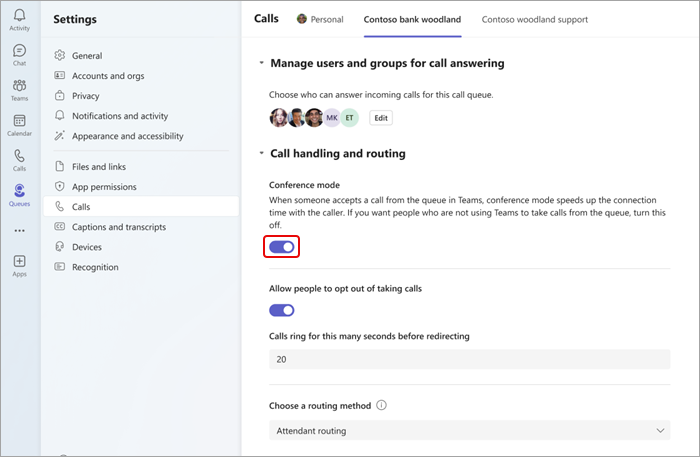
Zarządzanie użytkownikami i grupami
Dodaj lub usuń członków zespołu z kolejek połączeń i Grupy Microsoft 365. Możesz zmienić ich kolejność w zakresie przekierowywania połączeń szeregowych, co spowoduje dzwonienie do każdej osoby w podanej kolejności.
- Wybierz Ustawienia i więcej>ustawień w aplikacji Teams.
- Wybierz pozycję Połączenia .
- Wybierz kartę połączenia, którą chcesz zmienić, u góry ekranu.
- Wybierz pozycję Zarządzaj użytkownikami i grupami na potrzeby odbierania połączeń.
- Wybierz pozycję Edytuj , aby zmienić, kto znajduje się w kolejce połączeń.
- Wybierz pozycję Dodaj użytkowników i grupy.
- Dodaj użytkownika lub grupę, wpisując ich imię i nazwisko oraz wybierając prawidłową osobę lub grupę z listy rozwijanej.
- Kliknij i przeciągnij użytkowników lub grupy, aby zmienić kolejność na liście.
- Aby usunąć użytkownika lub grupę z listy, wybierz ikonę kosza obok jego nazwy.
Uwaga
Do kolejki połączeń można dodać maksymalnie 20 użytkowników. Jeśli chcesz dodać więcej użytkowników (do 200), musisz dodać ich do listy dystrybucyjnej lub grupy platformy Microsoft 365.
Wybieranie metody routingu
Metody routingu określają kolejność, w jakiej agenci odbierają połączenia z kolejki. Istnieją cztery typy metod routingu:
Routing asystenta dzwoni do wszystkich agentów w kolejce w tym samym czasie. Pierwszy agent, który odbierze połączenie, otrzyma połączenie.
Routing szeregowy dzwoni do wszystkich agentów jeden po drugim w kolejności określonej na liście osób. Jeśli agent odbierze lub nie odbierze połączenia, połączenie zostanie przeprowadzone do następnego agenta. Ten cykl jest powtarzany do momentu odebrania połączenia, upłynięcia limitu czasu lub rozłączenia się rozmówcy.
Działanie okrężne równoważy routing połączeń przychodzących, tak aby każdy agent otrzymał taką samą liczbę połączeń z kolejki.
Każda z najdłuższych bezczynnych tras wywołuje agenta, który był bezczynny najdłużej. Agent jest uznawany za bezczynnego, jeśli jego stan to Dostępny. Niedostępni agenci nie odbierają połączeń, dopóki nie zmienią statusu na Dostępny.
Jak wybrać metodę routingu:
- Wybierz Ustawienia i więcej>ustawień w aplikacji Teams.
- Wybierz pozycję Obsługai przekierowywanie połączeń.>
- Przewiń w dół do pozycji Wybierz metodę routingu.
- Wybierz preferowaną metodę routingu.
Uwaga
- W przypadku korzystania z opcji Najdłuższy okres bezczynności i gdy w kolejce jest mniej połączeń niż dostępnych agentów, tylko dwaj pierwsi agenci w stanie bezczynności będą mieli połączenia z kolejki.
- W przypadku korzystania z opcji Najdłuższy czas bezczynności może wystąpić sytuacja, w której agent otrzyma połączenie z kolejki wkrótce po tym, jak stanie się niedostępny, lub wystąpi krótkie opóźnienie w odebraniu połączenia z kolejki po tym, jak stał się dostępny.
- Prezentacja połączeń kolejki połączeń do agentów może powodować konflikt z ograniczeniami routingu opartego na lokalizacji. W takim przypadku agent otrzyma powiadomienie o połączeniu, ale nie będzie mógł odebrać połączenia. Ten warunek będzie trwał do czasu, aż inny agent będzie dostępny i odbierze połączenie, dzwoniący rozłączy się lub nastąpi przekroczenie limitu czasu kolejki połączeń.
Zmienianie ustawień powitania
Wybierz Ustawienia i więcej
>ustawień w aplikacji Teams.Wybierz pozycję Połączenia
.Wybierz wiersz kolejki połączeń, w którym chcesz wprowadzić zmiany.
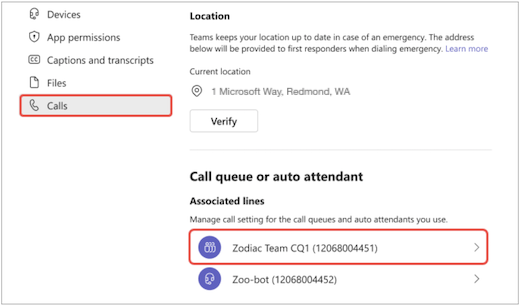
Wybierz opcję Brak powitania, Dodaj wiadomość powitalną lub Odtwórz plik audio z menu rozwijanego powitania.
- Jeśli wybierzesz opcję Odtwórz plik dźwiękowy, przekaż plik dźwiękowy w akceptowanych formatach.

- Jeśli wybierzesz pozycję Dodaj wiadomość z pozdrowieniem, wpisz wiadomość.
- Jeśli wybierzesz opcję Odtwórz plik dźwiękowy, przekaż plik dźwiękowy w akceptowanych formatach.
Wybierz pozycję Zapisz.
Modyfikowanie obsługi wyjątków
Wybierz sposób obsługi rozłączonych połączeń, połączeń, dla których przekroczono maksymalny czas oczekiwania, oraz innych opcji routingu połączeń zależnych od określonych okoliczności.
- Wybierz Ustawienia i więcej>ustawień w aplikacji Teams.
- Wybierz pozycję Połączenia .
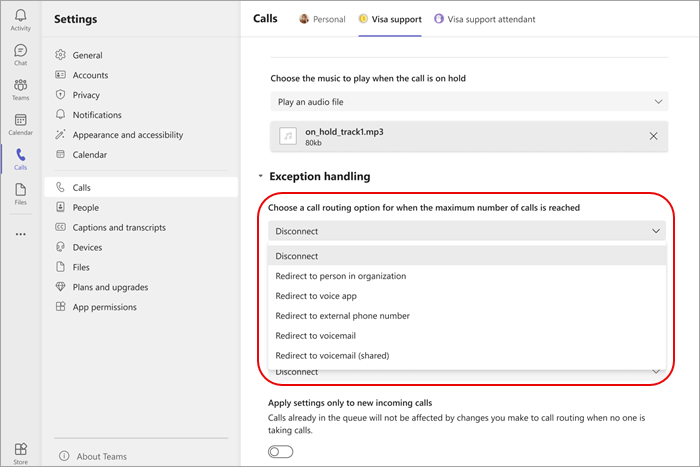
- Przewiń w dół do pozycji Obsługa wyjątków
- Wybierz opcję przekierowywania połączeń, gdy zostanie osiągnięta maksymalna liczba połączeń. Wybierz jedną z następujących opcji:
- Rozłącz: rozłącza połączenie.
- Przekieruj do osoby w organizacji: przekieruj połączenie do konkretnej osoby.
- Przekieruj na zewnętrzny numer telefonu: ustaw zewnętrzny numer telefonu, na który ma być kierowane połączenie.
- Przekieruj do poczty głosowej: wybierz osobistą pocztę głosową, do której chcesz przekierować.
- Przekieruj do poczty głosowej (udostępnionej): wybierz udostępnioną pocztę głosową, do której chcesz przekierować.
Uwaga
Podczas przekierowywania połączeń do osoby w organizacji musi ona mieć włączoną obsługę głosu. Aby uzyskać szczegółowe informacje na temat włączania funkcji głosowych, zobacz Przypisywanie użytkownikom licencji dodatku Teams.
Konfigurowanie ustawień automatycznej recepcjonistki
Automatyczne recepcjonistki pozwalają dzwoniącym do Twojej organizacji i poruszającym się po systemie menu w celu zidentyfikowania odpowiedniego działu, kolejki połączeń, osoby lub operatora.
Zmienianie powitań automatycznej recepcjonistki
Wybierz Ustawienia i więcej
>ustawień w aplikacji Teams.Wybierz pozycję Połączenia
.Wybierz linię automatycznej recepcjonistki, w której chcesz wprowadzić zmiany.
Wybierz opcję Brak powitania, Dodaj wiadomość powitalną lub Odtwórz plik audio z menu rozwijanego powitania.
- Jeśli jest zaznaczona opcja Odtwórz plik dźwiękowy , przekaż plik dźwiękowy w akceptowanych formatach
- Jeśli jest zaznaczona pozycja Dodaj wiadomość powitania , wpisz wiadomość.
Wybierz pozycję Zapisz.
Zarządzanie godzinami pracy
Określ, kiedy kolejki połączeń są otwarte na odbieranie połączeń.
Wybierz Ustawienia i więcej
>ustawień w aplikacji Teams.Wybierz pozycję Połączenia
>, Zarządzaj pracą i po godzinach.W górnej części ekranu zostanie wyświetlona lista kart. Wybierz narzędzie, którym chcesz zarządzać.
Wybierz pozycję Zarządzaj godzinami.
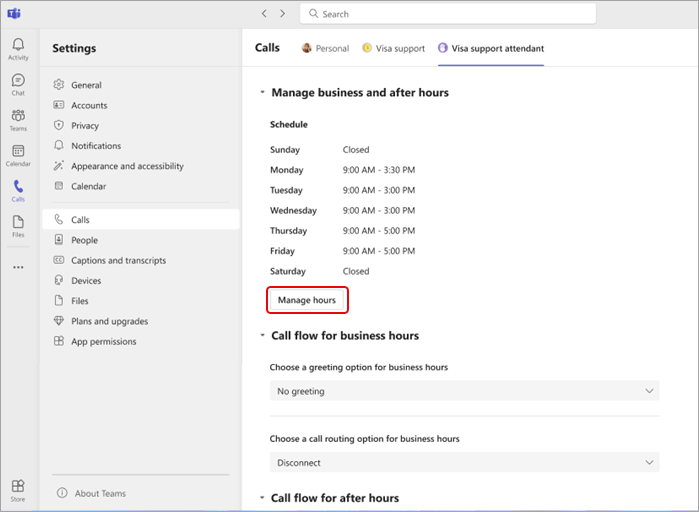
Wybierz scenariusz, który najlepiej pasuje do Twojej firmy: Otwarte codziennie w tych samych godzinach, Codziennie w innych godzinach lub Otwarte 24 godziny na dobę.

Za pomocą przełączników możesz ustawiać dni tygodnia, w które Twoja firma ma być otwarta lub zamknięta.
Wybierz godziny pracy przy użyciu menu rozwijanych dla każdego dnia.
Aby usunąć czas, wybierz pozycję Usuń czas
 . Aby dodać zakres czasu (na przykład jeśli nie ma Cię w porze lunchu), wybierz ikonę Dodaj
 .
. 
Zarządzanie przepływem połączeń
Zmienianie opcji powitania i przekierowywania rozmów odbieranych w godzinach pracy i po nich.
Przepływ połączeń w godzinach pracy:
Wybierz Ustawienia i więcej
>ustawień w aplikacji Teams.Wybierz pozycję Połączenia Przepływ
>połączeń w godzinach pracy.W górnej części ekranu zostanie wyświetlona lista kart. Wybierz kartę kolejek, którymi chcesz zarządzać.
Wybierz opcję powitania dla godzin pracy. Wybierz pozycję Brak powitania, Odtwórz plik dźwiękowy lub Dodaj wiadomość powitalną.

Wybierz opcję przekierowywania połączeń dla godzin pracy. Wybierz jedną z następujących opcji:
- Rozłączyć
- Przekieruj do osoby w organizacji: przekieruj połączenie do konkretnej osoby.
- Przekieruj na zewnętrzny numer telefonu: wybierz zewnętrzny numer telefonu.
- Przekieruj do poczty głosowej: przekieruj do udostępnionej poczty głosowej.
- Opcje menu odtwarzania: Wybierz opcję powitania, aby wyświetlić opcje menu. Aby uzyskać więcej informacji, zobacz Konfigurowanie automatycznych recepcjonistek: opcje menu odtwarzania.

Przepływ połączeń po godzinach pracy
- Wybierz Ustawienia i więcej>ustawień w aplikacji Teams.
- Wybierz pozycję Połączenia>Przepływ połączeń po godzinach.
- Wybierz opcję powitania na czas po godzinach.
- Wybierz opcję przekierowywania rozmów po godzinach.
Przepływ połączeń w święta
- Wybierz Ustawienia i więcej>ustawień w aplikacji Teams.
-
Wybieranie połączeń Przepływ>połączeń po godzinach Zarządzanie>świętami przepływ połączeń
- Edytuj obserwowane dni wolne w organizacji, wybierając pozycję Edytuj obok każdego dnia wolnego na liście.
- Wybierz opcję powitania dla każdego święta.
- Wybierz opcję przekierowywania połączeń dla każdego święta.
Uwaga
Członkowie zespołu nie będą mogli zmieniać dat świąt, chyba że są upoważnieni do wprowadzania zmian w każdej automatycznej recepcjonistce, która odwołuje się do harmonogramu świąt.
Zarządzaj opcjami menu
Ustaw przepływ połączeń dla poszczególnych numerów na konsoli wybierania numerów, aby odpowiednio przekierowywać połączenia. Możesz wybrać, aby połączenia były kierowane do automatycznych recepcjonistek, kolejek połączeń, numerów zewnętrznych, określonej osoby lub do poczty głosowej.
- Wybierz Ustawienia i więcej>ustawień w aplikacji Teams.
- Wybierz opcję Łączy> sięz automatyczną recepcjonistką.
- W górnej części ekranu zostanie wyświetlona lista kart. Wybierz kartę Kolejki, aby zarządzać.
- Wybierz pozycję Zarządzaj opcjami menu , aby zmienić ustawienie dla każdego numeru konsoli wybierania numerów.
- Wybierz opcję Dodaj nową , aby utworzyć nowe opcje wyznaczania trasy.
Uwaga
Członkowie zespołu i potencjalni klienci nie mogą zmieniać poleceń głosowych ani ustawień operatora. Może je modyfikować tylko administrator IT.
Tematy pokrewne
Korzystanie z aplikacji Kolejki