

Pokoje Microsoft Teams Rooms Twojej organizacji umożliwiają organizowanie spotkań, podczas których uczestnicy w pokoju mogą być identyfikowani w transkrypcji na żywo.
Podczas spotkania wszyscy uczestnicy mogą łatwo zobaczyć, kto co mówi, a transkrypcja po spotkaniu identyfikuje zarówno uczestników zdalnych, jak i znajdujących się w pokoju, z wyjątkiem tych, którzy zdecydują się nie ujawniać swojej tożsamości. Bez rozpoznawania osoby mówiącej dźwięk będzie przypisywany do pokoju w notatkach sztucznej inteligencji.
W tym artykule
Konfigurowanie profilu cyfrowego głosu
Środowisko pomieszczenia z rozpoznawaniem prelegenta i bez niego
Przedstawianie się w transkrypcji spotkania
Wyłącz rozpoznawanie osoby mówiącej
Zapewnianie prywatności i bezpieczeństwa Twoich danych
Konfigurowanie profilu cyfrowego głosu
Aby skonfigurować profil głosowy, możesz użyć klasycznej wersji aplikacji Teams na urządzeniu z systemem Windows lub Mac.
Uwaga
Niezależnie od tego, w jakim języku skonfigurowano profil głosowy, możesz uczestniczyć w spotkaniach, w których mówi się w innym języku.
Przed utworzeniem profilu głosowego upewnij się, że Twój język jest obsługiwany w aplikacji Teams. Aby uzyskać więcej informacji, zobacz Tworzenie profilu rozpoznawania w aplikacji Microsoft Teams .
Środowisko pomieszczenia z rozpoznawaniem prelegenta i bez niego
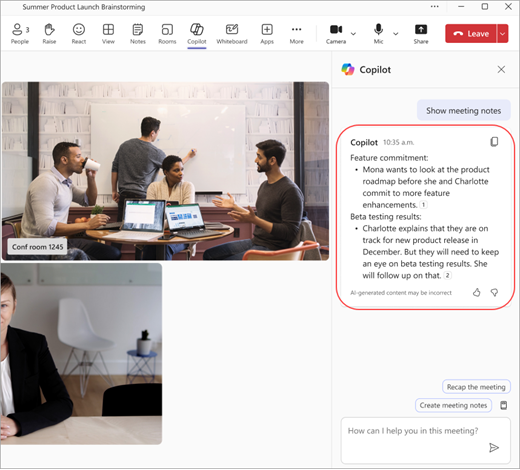 Po skonfigurowaniu rozpoznawania osoby w sali konferencyjnej każda osoba w sali konferencyjnej zostanie przypisana imieniem i nazwiskiem w notatkach sztucznej inteligencji.
 Bez skonfigurowania rozpoznawania osoby mówiącej dźwięk będzie przypisywany do pokoju w notatkach sztucznej inteligencji.
Uwaga
- Jeśli dołączasz z pokojów, które nie są pokojami usługi Microsoft Teams Rooms, wybierz Dźwięk pokoju w oknie przed dołączeniem. Jeśli skonfigurujesz rozpoznawanie głosu, w transkrypcji i notatkach sztucznej inteligencji zostanie Ci przypisane Twoje imię i nazwisko.
- Jeśli Twój profil głosowy jest niedostępny na karcie Rozpoznawanie w ustawieniach i nie przypisano Cię w transkrypcjach, zarejestruj ponownie swój profil głosowy.
Przedstawianie się w transkrypcji spotkania
Wykonaj poniższe czynności, aby upewnić się, że Twoja identyfikacja w transkrypcji spotkania jest poprawna.
- W transkrypcji spotkania znajdź wypowiedzianą przez siebie kwestię. Jeśli nie masz skonfigurowanego profilu głosowego, będzie wyświetlany jako Głośnik 1,2 (nazwa pokoju ).
- Wybierz opcję Identyfikuj mówcę.
- Zostanie wyświetlone pytanie, czy chcesz zaktualizować wszystkie wystąpienia głośnika 1,2 (nazwa pokoju) zgodnie ze swoją nazwą. Wybierz pozycję Tylko to lubAktualizuj wszystkie. Transkrypcja zostanie odpowiednio zaktualizowana.
- Aby cofnąć identyfikację, wybierz pozycję Usuń mnie obok swojego imienia i nazwiska w transkrypcji.
Uwaga
W transkrypcji spotkania możesz zidentyfikować tylko siebie, a nie innych uczestników.
Błędne rozpoznanie
W niektórych przypadkach identyfikacja uczestników spotkania może nie być poprawna. Jeśli ktoś nie jest prawidłowo oznaczony, każdy użytkownik może to naprawić.
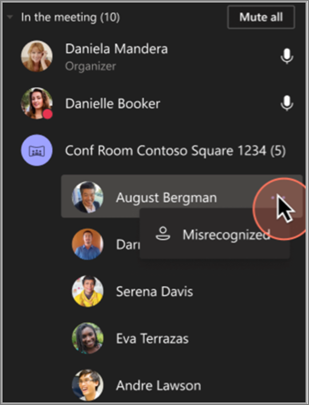
- Nieprawidłowo rozpoznana osoba zostanie wyświetlona w obszarze Uczestnicy, pod nagłówkiem sali konferencyjnej.
- Obok imienia i nazwiska osoby wybierz
 Więcej>błędnych rozpoznań.
Ta czynność spowoduje zmianę uczestnika w gościa na czas trwania spotkania.
Włączanie i wyłączanie rozpoznawania osób
Użytkownik może chcieć wyłączyć funkcję rozpoznawania osób dla danego spotkania.
-
Więcej informacji na temat konsoli aplikacji Microsoft Teams Rooms.
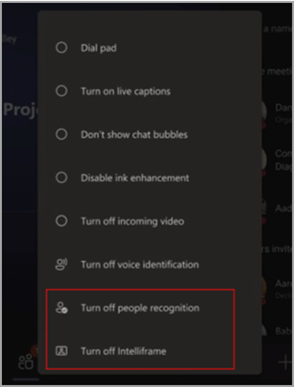
- Wybierz opcję Wyłącz rozpoznawanie osób.
Wyłącz rozpoznawanie prelegenta podczas spotkania
Podczas spotkania możesz wyłączyć rozpoznawanie prelegenta dla wszystkich osób korzystających z konsoli pokoju usługi Microsoft Teams.
Po dołączeniu do spotkania wybierz Więcej opcji u dołu konsoli i wybierz pozycję Wyłącz identyfikację głosową.
Uwaga
W przypadku scenariuszy BYOD (przynieś własne urządzenie) po dołączeniu do spotkania i rozpoczęciu transkrypcji lub nagrywania możesz wyłączyć rozpoznawanie mówiącego, wybierając pozycję Więcej opcji> wielokropkaNagrywanie i transkrypcja>Zatrzymaj identyfikację głosową dla tego pokoju.
Obsługiwane regiony i języki
Inteligentny głośnik jest dostępny we wszystkich krajach i regionach.
Język zainstalowanej aplikacji Teams określa języki rejestracji głosowej. Dostępne są następujące wersje zlokalizowane:
| Język | Kraj/region | Identyfikator kultury |
|---|---|---|
| Arabski | Zjednoczone Emiraty Arabskie | ar-ae |
| Arabski | Arabia Saudyjska | ar-sa |
| Bułgarski | Bułgaria | bg-bg |
| Kataloński | Katalonia | ca-es |
| Chiński (uproszczony) | Chiny | zh-cn |
| Chiński | Hongkong SAR | zh-hk |
| Chiński | Tajwan | zh-tw |
| Chorwacki | Chorwacja | hr-hr |
| Czeski | Czechy | cs-cz |
| Duński | Dania | da-dk |
| Holenderski | Belgia | nl-be |
| Holenderski | Holandia | nl-nl |
| Angielski | Australia | en-au |
| Angielski | Kanada | en-ca |
| Angielski | Indie | en-in |
| Angielski | Nowa Zelandia | en-nz |
| Angielski | Zjednoczone Królestwo | en-gb |
| Angielski | Stany Zjednoczone | pl-pl |
| Estoński | Estonia | et-ee |
| Fiński | Finlandia | fi-fi |
| Francuski | Kanada | fr-ca |
| Francuski | Francja | fr-fr |
| Niemiecki | Niemcy | de-de |
| Niemiecki | Szwajcaria | de-ch |
| Grecki | Grecja | el-gr |
| Hebrajski | Izrael | he-il |
| Hindi | Indie | he-in |
| Węgierski | Węgry | hu-hu |
| Indonezyjski | Indonezja | id-id |
| Włoski | Włochy | it-it |
| Japoński | Japonia | ja-jp |
| Koreański | Korea | ko-kr |
| Łotewski | Łotwa | lt-lt |
| Litewski | Litwa | lv-lv |
| Norweski | Norwegia | nb-no |
| Polski | Polska | pl-pl |
| Portugalski | Brazylia | pt-br |
| Portugalski | Portugalia | pt-pt |
| Rumuński | Rumunia | ro-ro |
| Rosyjski | Rosja | ru-ru |
| serbski | Serbia | SR-RS |
| Słowacki | Słowacja | sk-sk |
| Słoweński | Słowenia | sl-si |
| Hiszpański | Hiszpania | es-es |
| Hiszpański | Meksyk | es-mx |
| Szwedzki | Szwecja | sv-se |
| Tajski | Tajlandia | th-th |
| Turecki | Turcja | tr-tr |
| Ukraiński | Ukraina | uk-ua |
| Wietnamski | Wietnam | vi-vn |
| Walijski | Zjednoczone Królestwo | cy-gb |
Uwaga
Aktywnie rozszerzamy naszą obsługę języków na różne regiony. Jeśli Twój preferowany język usługi Teams nie znajduje się na liście w powyższej tabeli, wkrótce automatycznie przełączymy Cię na najbliższy dostępny język na podstawie podobieństw językowych i regionalnych. W międzyczasie ręcznie wybierz język z obecnie obsługiwanej listy.
Zapewnianie prywatności i bezpieczeństwa Twoich danych
W firmie Microsoft bardzo poważnie traktujemy Twoją prywatność i bezpieczeństwo. Dokładamy wszelkich starań, aby Twoje dane były przetwarzane z zachowaniem najwyższych standardów ochrony i przejrzystości.
Masz pełną kontrolę: Użytkownik ma prawo decydować o sposobie wykorzystania swoich danych. Musisz najpierw zarejestrować się i wyrazić zgodę, aby podać swoje dane. W przypadku każdego użycia Twoich danych jest wymagana zgoda użytkownika. Jeśli masz pytania dotyczące używania i przechowywania danych profilu głosowego, zapoznaj się z omówieniem rejestracji twarzy i głosu.
Świadoma zgoda: Wyrażasz wyraźną zgodę na wykorzystanie Twoich danych, zapewniając, że zawsze masz kontrolę nad swoimi danymi osobowymi.
Rezygnacja w dowolnym momencie i usuwanie danych: Użytkownik może w każdej chwili wycofać swoją zgodę i zaprzestać wykorzystywania swoich danych. Jeśli zdecydujesz się wyrejestrować, Twoje dane zostaną usunięte, co oznacza, że nie są już przechowywane ani używane.
Gdzie są przechowywane dane? Twoje dane są przechowywane w tym samym regionie, co dane aplikacji Microsoft Teams, co zapewnia zgodność z regionalnymi przepisami dotyczącymi prywatności i niezależności danych.
Bezpieczny magazyn w chmurze firmy Microsoft: Dane, takie jak funkcja podpisów głosowych w pokojach spotkań, są bezpiecznie przechowywane w ramach dzierżawy organizacji w chmurze firmy Microsoft i lokalnie na urządzeniu użytkownika w celu izolacji głosu. Zarządzanie tymi danymi odbywa się zgodnie z rygorystycznymi standardami ochrony danych firmy Microsoft.
Dostęp do danych: dostęp do danych podlega ścisłym regulacjom w firmie Microsoft, obsługiwanym przez rygorystyczne protokoły bezpieczeństwa, które zapewniają prywatność i zapobiegają udostępnianiu tych danych innym firmom.
Często zadawane pytania
Dlaczego nie jestem identyfikowany? Skonfigurowałem profil głosowy i moja mowa jest wyraźnie transkrybowana.
Po spotkaniu spróbuj zaktualizować swój profil głosowy.
Jakie wymagania trzeba spełnić, aby uczestnicy spotkania chcieli korzystać z inteligentnych głośników?
Każdy uczestnik spotkania musi zostać zaproszony indywidualnie, w pierwotnym zaproszeniu lub w zaproszeniu przesłanym dalej.
Do czego służy mój profil głosowy?
Twój profil głosowy jest używany tylko w sposób, na który już wyrazisz zgodę. Firma Microsoft nie będzie używać Twojego profilu głosowego bez Twojej zgody.
Ile osób może znajdować się na liście osób zaproszonych?
Liczba osób zaproszonych na spotkanie nie jest ograniczona. Jeśli jednak więcej niż 50 zaproszonych uczestników ma zarejestrowane głosy, identyfikacja głosowa nie będzie działać. Ogranicz liczbę osób zaproszonych, których głosy zostały zarejestrowane, do 50.
Kiedy mój profil głosowy zostanie usunięty?
Twój profil głosowy zostanie usunięty po roku nieużywania.
Co zrobić, jeśli nie mogę uzyskać dostępu do niektórych funkcji?
Jeśli nie możesz uzyskać dostępu do niektórych funkcji, skontaktuj się z administratorem IT. Aby dowiedzieć się więcej, zobacz Zarządzanie kontrolkami technologii rozpoznawania głosu dla inteligentnego głośnika
Chcesz wiedzieć więcej? Jeśli masz pytania dotyczące używania i przechowywania danych profilu głosowego, przejrzyj dokument rejestracji twarzy i głosu .
Tematy pokrewne
Wyświetl transkrypcję na żywo na spotkaniu w usłudze Teams
Tworzenie profilów rozpoznawania dla funkcji Microsoft IntelliFrame