

Bezpiecznie wykonuj połączenia głosowe w aplikacji Teams w drodze dzięki usłudze Apple CarPlay.
Konfigurowanie usługi CarPlay
Poniżej opisano, co jest potrzebne do korzystania z usługi CarPlay z aplikacją Teams:
- Pojazd obsługujący CarPlay
- iPhone
- Najnowsza obsługiwana wersja aplikacji Microsoft Teams dla systemu iOS
Podłącz telefon do samochodu za pomocą łączności Bluetooth lub kabla USB. Ekran urządzenia powinien automatycznie pojawić się na wyświetlaczu samochodu z dostępnymi aplikacjami CarPlay. Naciśnij aplikację Teams, aby rozpocząć.
Dołączanie do spotkania
Wybierz kartę  filtru Spotkania, aby wyświetlić spotkania zaplanowane na dany dzień i dołączyć do nich.

- Pasek postępu pokazuje, jaka część spotkania już się odbyła. Dotknij, aby dołączyć.
- Zostaną wyświetlone tylko spotkania z tego dnia.
- Spotkania całodzienne nie są wyświetlane, chyba że zostaną zaznaczone.
- Do spotkań organizowanych poza organizacją nie można dołączać bezpośrednio z CarPlay.
W przypadku tych spotkań najpierw dołącz na telefonie, a następnie przełącz się na usługę CarPlay. - Ze względów bezpieczeństwa aplikacja Teams w usłudze CarPlay obsługuje tylko dźwięk, a niektóre kontrolki spotkania dostępne na urządzeniach mobilnych i stacjonarnych nie są wyświetlane.
Porada
Gdy jesteś w trakcie rozmowy lub spotkania, naciśnij ikonę aplikacji Teams po lewej stronie ekranu, aby zmienić widok na widok spotkania. Możesz także wyciszyć, podnieść rękę lub wyjść.
Podpisuj rozmowy
Uwaga
- Nawiązywanie niektórych typów połączeń zależy od konfiguracji połączeń w danej organizacji.
- Wewnętrzne połączenia między zespołami są zawsze obsługiwane. Aby nawiązywać zewnętrzne połączenia telefoniczne, Twoje konto musi mieć włączoną obsługę połączeń telefonicznych w aplikacji Teams.
Istnieją trzy sposoby nawiązywania połączeń przez Carplay.
Siri
Siri może nawiązywać połączenia i dołączać do trwających spotkań. Istnieje wiele sposobów aktywacji Siri, w tym z poziomu ekranu głównego, dotykając aplikacji Teams.
Ponadto:
Przejdź do karty Połączenia na ekranie z
 .
.
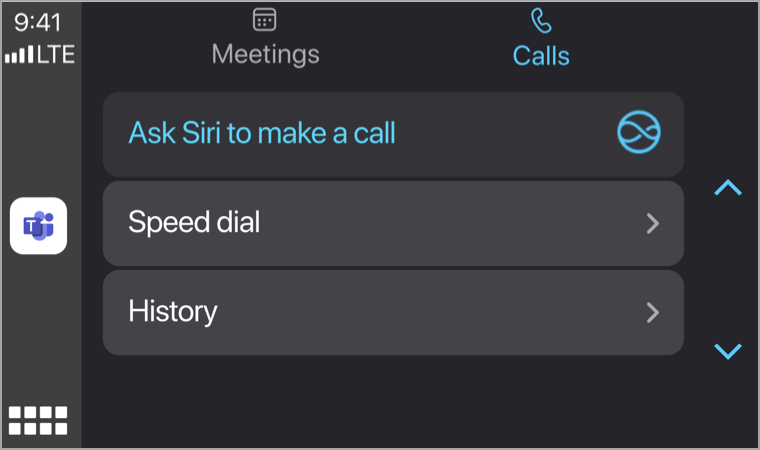
Wybierz Poproś Siri o wykonanie połączenia.
Wypowiedz nazwę kontaktu, do którego chcesz zadzwonić, lub użyj poleceń głosowych Siri, które pomogą Ci w nawiązaniu połączeń.
Uwaga
Jeśli wiele kontaktów nosi tę samą nazwę, na ekranie samochodu pojawi się ich lista. Naciśnij właściwy, aby rozpocząć połączenie.
Oto przykłady tego, co możesz powiedzieć:
- "Zadzwoń do Beth Davies i Aadi Kapoor za pomocą aplikacji Teams".
- "Użyj aplikacji Teams, aby wyszukać moje ostatnie połączenie".
- "Dołącz do mojego spotkania w aplikacji Teams".
Uwaga
Jeśli polecenia głosowe Siri nie działają, administrator IT może zezwolić na Siri i Apple CarPlay for Teams na zarządzanych urządzeniach iOS: Ustawienia połączeń w aplikacji Teams z usługą Apple Car Play.
Szybkie wybieranie
Wybierz pozycję Szybkie wybieranie, aby wyświetlić listę kontaktów. Wybierz osobę, aby do niej zadzwonić.
Wyświetlane kontakty zależą od konfiguracji połączeń i dostępnych funkcji.
Historia
Wybierz pozycję Historia, aby wyświetlić ostatnie wykonane i odebrane połączenia. Wybierz którąś z tych osób, aby nawiązać z nią połączenie.