
Przełączaj połączenia indywidualne na telefonach w aplikacji Teams, aby wysłać połączenie do innego kontaktu. Przed przekierowaniem połączenia skonsultuj się z kimś, a następnie przełącz się z kimś, aby się z kimś skontaktować. Osoba, którą chcesz przełączyć do innego połączenia, zostanie zawieszona na czas konsultacji.
Z menu połączeń wybierz Przełącz.
Wybierz opcję Przenieś teraz lub Najpierw skonsultuj się.
Uwaga
- W przypadku telefonów stacjonarnych z certyfikatem aplikacji Microsoft Teams, które mają fizyczne przyciski przełączania, sposób naciśnięcia przycisku określa typ transferu:
- Oznacza to, że przed zakończeniem przełączania musisz porozmawiać z osobą, do której przełączasz połączenie.
- Oznacza to, że połączenie zostanie natychmiast przekazane bez konsultacji z odbiorcą.
- Naciśnij i przytrzymaj przycisk Przesyłanie: Skonsultuj się z przelewem
- Krótkie naciśnięcie przycisku przesyłania: Przeniesienie w ciemno
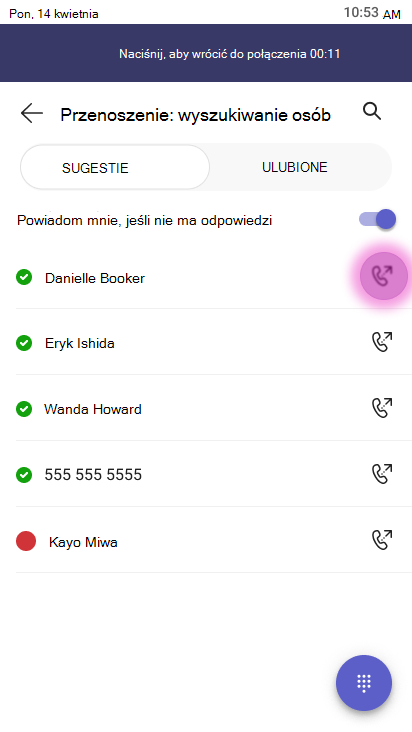
Aby zabezpieczyć się przed nieodebranymi przełączeniami, przed zaznaczeniem kontaktu włącz przełącznik bezpiecznego przełączania połączeń. Jeśli bezpieczne przełączanie połączeń jest włączone, a odbiorca nie odbiera połączenia lub odrzuca, telefon oddzwania w celu odnalezienia osoby dzwoniącej i przekierowania jej.
Uwaga
Dotyczy to tylko scenariuszy Przenieś teraz (transfer w ciemno). Przełącznik domyślnie jest wyłączony za każdym razem, gdy otwierasz ekran przełączania — włącz go dla każdego połączenia, które chcesz chronić.
Wyszukaj kontakt, do którego chcesz się przełączyć, lub wybierz jedną z Sugestii, szybkiego wybierania numerów lub innych grup kontaktów.
Wybierz kontakt, aby przełączyć połączenie lub rozpocząć konsultację.
Uwaga
Sugestie są generowane na podstawie historii przełączania połączeń. Sugestie przełączania połączeń są wyświetlane tylko wtedy, gdy wcześniej przeniesiono połączenia i masz kontakty w grupach.
Przepływy przełączania połączeń: podręczny wykaz
Jeśli wybierzesz opcję Przenieś teraz (przelew w ciemno):
- Na ekranie będą wyświetlane aktualizacje stanu w czasie rzeczywistym, na przykład: "Przenoszenie [Użytkownik A] do [Użytkownik B]" podczas transferowania.
- W trakcie tego procesu wszystkie inne akcje związane z połączeniem (takie jak zawieszenie lub inne przełączenie) są wyłączone. Jedynym aktywnym przyciskiem jest Zakończ połączenie.
- Po pomyślnym ukończeniu transferu stan zmienia się na : "Pomyślnie przetransferowano".
Jeśli wybierzesz opcję Skonsultuj się najpierw (skonsultuj przenieść):
- Pierwotny rozmówca zostaje zawieszony i możesz porozmawiać z nim prywatnie przed przełączeniem.
- Na ekranie jest widoczna siatka akcji specjalnych, ale przycisk Przekaż pozostaje wyłączony do czasu uzyskania odpowiedzi przez odbiorcę konsultacji.
- Gdy odbiorca udzieli odpowiedzi, uaktywni się przycisk Przenieś , umożliwiając ukończenie transferu.
Tematy pokrewne
Wprowadzenie do obsługi telefonów w aplikacji Microsoft Teams
Konfigurowanie klawiszy linii na telefonie w Microsoft Teams