

Chcesz szybko usiąść przy biurku? Jeśli pracujesz w trybie hybrydowym i potrzebujesz miejsca na wylądowanie w biurze na cały dzień, możesz zarezerwować biurko z możliwością rezerwacji. Dzięki klientowi pulpitu aplikacji Teams możesz sprawić, że biurko, które można zarezerwować, będzie Twoim osobistym stanowiskiem pracy, rezerwując je z wyprzedzeniem lub po prostu podłączając je po przyjeździe. Nawet jeśli nie zarezerwujesz biurka z wyprzedzeniem, zostanie ono zarezerwowane dla Ciebie na resztę dnia po nawiązaniu połączenia.
Uwaga
- Biurka z możliwością rezerwacji są obecnie dostępne w aplikacji klasycznej Teams dla systemów Windows i Mac.
- Biurka z możliwością rezerwacji muszą zostać wcześniej skonfigurowane przez administratora IT. Jeśli nie masz pewności, czy w Twojej organizacji skonfigurowano biurka z możliwością rezerwacji, skontaktuj się z administratorem.
Dla administratorów
Konfigurowanie biurek z możliwością rezerwacji w usłudze Microsoft Teams
Polecenie cmdlet automatycznego wykrywania lokalizacji roboczej
Tworzenie puli biurek lub pojedynczego biurka w aplikacji Places
Podłączanie do biurka z możliwością rezerwacji
Po połączeniu się z biurkiem z możliwością rezerwacji spotkanie jest automatycznie wyświetlane w kalendarzu, rezerwując biurko na resztę dnia. Powiadomienie pojawi się także w kanale aktywności.
Jeśli biurko, które można zarezerwować, ma koncentrator biurka Teams, zobacz Korzystanie z koncentratora biurkowego Teams do rezerwowania biurek i zarządzania nimi
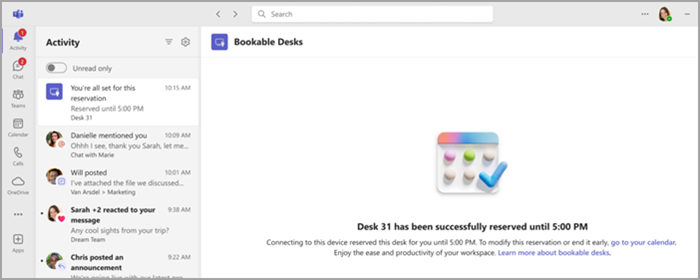
Uwaga
- Gdy podłączasz się do biurka z możliwością rezerwacji w godzinach pracy, aplikacja Teams automatycznie tworzy rezerwację. Rezerwacja obowiązuje od momentu podłączenia się do końca godzin pracy danego dnia.
- Jeśli podłączysz się poza godzinami pracy, rezerwacja zostanie utworzona automatycznie na dwie godziny, licząc od momentu podłączenia.
- Godziny pracy możesz określić wustawieniach>programu Outlook>:KalendarzGodziny>pracy i lokalizacja.
- Możesz edytować lub anulować rezerwację za pośrednictwem zaproszenia kalendarza w aplikacji Teams lub Outlook.
- Ukryj rezerwację biurka w kalendarzach programów Outlook i aplikacji Teams za pomocą filtru w prawym górnym rogu kalendarza. Wybierz filtr, a następnie wybierz Reservations>Desk.
Zarezerwuj z wyprzedzeniem pulę biurek lub pojedyncze biurko
Uwaga
Indywidualna rezerwacja biurka jest dostępna dla użytkowników programu Outlook i aplikacji Teams, gdy administrator IT skonfigurował możliwość rezerwacji biurek przy użyciu usługi Microsoft Microsoft Places.
Biurka z możliwością rezerwacji są konfigurowane z wyprzedzeniem przez administratora IT. Wyznaczony obszar jednego lub więcej biurek nazywa się obszarem roboczym lub basenem biurek, który przypomina sąsiedztwo w biurze. Konkretne miejsce w biurze (np. biurko przy oknie) to pojedyncze biurko.
Jeśli wcześniej zarezerwowałeś miejsce w puli biurek lub pojedyncze biurko, wszystko jest gotowe. Zamiast rezerwować miejsce po połączeniu się z biurkiem z możliwością rezerwacji, zostanie wyświetlony komunikat z potwierdzeniem, informujący o tym, że znajdujesz się we właściwym miejscu i możesz rozpocząć dzień.
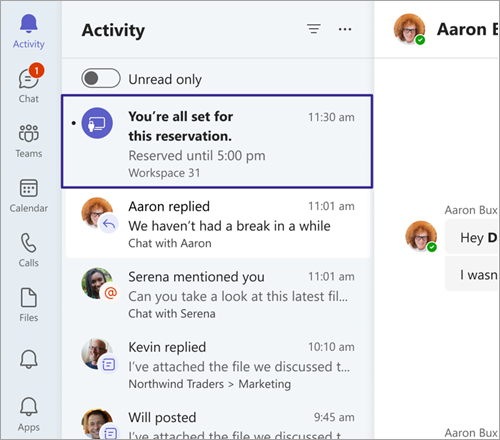
Możesz zarezerwować biurko z wyprzedzeniem za pomocą aplikacji Teams, Outlook lub Places.
Za pomocą aplikacji Teams:
Przejdź do kalendarza po lewej stronie aplikacji Teams i wybierz pozycję Nowe>biurko.
Ustaw dzień i godzinę, o której chcesz zarezerwować biurko.
Ustaw budynek i piętro, na którym chcesz zarezerwować biurko.
Wybierz sugerowane biurko i wybierz pozycję Zarezerwuj.
- Możesz również wyszukać określone biurko na mapie albo wpisać nazwę puli biurek lub biurka, które chcesz zarezerwować w polu Wyszukaj osoby lub lokalizacje .
Za pomocą programu Outlook:
W kalendarzu wybierz pozycję Nowe biurko wydarzenia>.
Ustaw dzień i godzinę, o której chcesz zarezerwować biurko.
Ustaw budynek i piętro, na którym chcesz zarezerwować biurko.
Wybierz sugerowane biurko i wybierz pozycję Zarezerwuj.
- Możesz również wyszukać określone biurko na mapie albo wpisać nazwę puli biurek lub biurka, które chcesz zarezerwować w polu Wyszukaj osoby lub lokalizacje .
Porada
Aby anulować rezerwację, usuń spotkanie z kalendarza aplikacji Teams lub programu Outlook.
Korzystanie z aplikacji Places:
- Przejdź do aplikacji Places.
- Wybierz pozycję Pomóż mi znaleźć biurko.
- Możesz zawęzić kryteria wyszukiwania, stosując filtr budynku lub piętra.
Zaewidencjonuj rezerwację biurka
Jeśli zarezerwowano biurko lub miejsce w puli biurek, a administrator włączył automatyczne zwalnianie, istnieje kilka sposobów zaewidencjonowania. Jeśli nie zameldujesz się w wyznaczonym czasie, miejsce zostanie zwolnione automatycznie, dzięki czemu inne osoby będą mogły je zarezerwować. Otrzymasz wiadomość e-mail z informacją, że biurko zostało zwolnione.
Istnieją dwa sposoby ewidencjonowania:
Podłączanie do biurka z możliwością rezerwacji:
Po nawiązaniu połączenia z urządzeniem peryferyjnym przy biurku z uruchomioną aplikacją Teams otrzymasz powiadomienie kanału aktywności, że jesteś zaewidencjonowany.
Zaewidencjonuj za pośrednictwem poczty e-mail:
W dniu rozpoczęcia rezerwacji otrzymasz wiadomość e-mail z prośbą o zameldowanie się przy stanowisku i godzinę, do której musisz się zameldować. Użyj przycisku zaewidencjonuj w wiadomości e-mail, aby ukończyć ewidencjonowanie.
Uwaga
- Jeśli rezerwacja odbywa się automatycznie po podłączeniu, nastąpi również automatyczne zameldowanie.
- Jeśli połączysz się z urządzeniem peryferyjnym przed godziną rozpoczęcia rezerwacji, aplikacja Teams zaktualizuje rezerwację, tak aby rozpoczynała się w momencie podłączenia zasilania, jeśli biurko jest dostępne.
- Ewidencjonowanie musi zostać wcześniej skonfigurowane przez administratora IT. Jeśli nie masz pewności, czy Twoja organizacja skonfigurowała ewidencjonowanie, skontaktuj się z administratorem.
Anulowanie wcześniejszej rezerwacji biurka
Jeśli zarezerwowano biurko za pośrednictwem programu Outlook, aplikacji Teams, aplikacji Places lub automatycznie przez podłączenie urządzenia peryferyjnego biurka i podłączenie do innego dostępnego biurka niż to, które zostało zarezerwowane, otrzymasz powiadomienie.
To powiadomienie powiadomi Cię, że to nowe biurko zostało zarezerwowane. Poinformuje Cię również, że masz wiele rezerwacji i poprosi o anulowanie poprzedniej, aby zwolnić nieużywane biurka.
Jeśli nie podejmiesz żadnych działań (być może planujesz skorzystać z obu), Twoje rezerwacje pozostaną bez zmian.
Automatycznie aktualizuj lokalizację miejsca pracy po podłączeniu
Meldowanie w miejscu pracy pomaga zachować aktualność miejsca pracy podczas łączenia się z obsługiwanymi biurkami, sieciami i urządzeniami organizacji w aplikacji Microsoft Teams. Lokalizacja miejsca pracy pozostaje pod Twoją kontrolą i w dowolnym momencie może zostać zmieniona lub wyczyszczona. Ta funkcja zależy od tego, jak administrator skonfigurował opcje dla organizacji.
Po podłączeniu do biurka z możliwością rezerwacji, masz możliwość automatycznego zaktualizowania lokalizacji miejsca pracy do W biurze lub w określonym budynku. Wykryta lokalizacja jest ważna do końca godzin pracy. Jeśli podłączysz się po godzinach pracy, lokalizacja będzie ustawiona do 23:59 tego dnia.
Gdy po raz pierwszy podłączasz się do biurka z możliwością rezerwacji, wyświetlany jest baner u góry aplikacji Teams. Wybierz opcję Ustaw moją lokalizację automatycznie , aby włączyć to ustawienie.

Aby włączyć lub wyłączyć to ustawienie:
- W aplikacji Teams wybierz pozycję Ustawienia i nie tylko
 >Ustawienia
 >Prywatność
 .
. - Włącz przełącznik Zarządzaj moją lokalizacją miejsca pracy , aby zezwolić aplikacji Teams na automatyczne aktualizowanie Twojej lokalizacji miejsca pracy podczas łączenia się z obsługiwanymi sieciami w miejscu pracy lub urządzeniami biurkowymi skonfigurowanymi przez Twoją organizację. To ustawienie jest domyślnie wyłączone.
Uwaga
Meldowanie się w miejscu pracy może wymagać zezwolenia aplikacji Microsoft Teams na dostęp do lokalizacji urządzenia za pośrednictwem ustawień systemu operacyjnego.
Nadal możesz zmienić miejsce pracy po podłączeniu do biurka z możliwością rezerwacji. Wystarczy wybrać swoje zdjęcie profilowe, lokalizację miejsca pracy pod bieżącym statusem i wybrać jedną z dostępnych opcji. Automatyczne aktualizacje lokalizacji nie chronią przed ręcznym ustawieniem innej lokalizacji pracy. W dowolnym momencie możesz zaktualizować lub wyczyścić swoją lokalizację pracy.
Uwaga
- Jeśli nie chcesz udostępniać swojej lokalizacji służbowej, nadal możesz włączyć automatyczne wykrywanie lokalizacji. Wykryta lokalizacja jest widoczna tylko dla Ciebie na karcie profilu. Nie są one udostępniane innym osobom.
- Jeśli nie widzisz powiadomienia na transparencie lub nie możesz włączyć tej opcji, skontaktuj się z działem IT.
Tematy pokrewne
Korzystanie z asystenta planowania i wyszukiwania pomieszczeń dla spotkań w programie Outlook
Ustawianie lokalizacji miejsca pracy w aplikacji Microsoft Teams