
Importante
Este artigo discute o email do Briefing. Pausamos o envio de emails de Resumo para fazer algumas melhorias. Consulte esta página para saber mais sobre a alteração. Além disso, para eliminar a confusão e se alinhar com a pausa do email de Resumo, ocultamos a página de configurações do Resumo mencionada neste artigo.
Importante
Este artigo também discute o email de resumo. Pausamos os e-mails do Digest, que normalmente são enviados duas vezes por mês. Todo o conteúdo dos emails do Digest ainda está disponível no aplicativo Viva Insights no Teams ou na Web. Você pode continuar a explorar e analisar seus insights de dados sem problemas. Para saber mais sobre essa alteração, consulte a pausa por email do Digest.
Use a página de configurações para configurar os recursos do aplicativo Microsoft Viva Insights. Por exemplo, você pode ativar ou desativar lembretes, alterar as configurações de dia e hora para recursos como Elogiar no Viva Insights e Refletir e definir seu horário de almoço.
Para acessar a página Configurações:
- Selecione as reticências (...) no canto superior direito de qualquer página.
- Selecione Configurações.
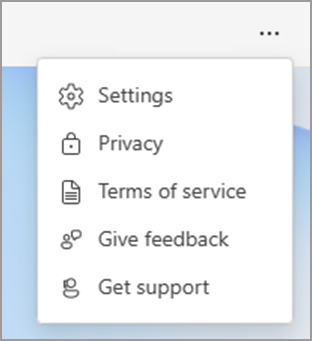
Você pode definir configurações para os seguintes recursos:
| Recurso | Configurações |
|---|---|
| Semana de trabalho | Edite os dias da semana em que você trabalha, sua hora de início, sua hora de término e seu fuso horário. Essas configurações são sincronizadas com as configurações do Outlook. Se você alterar em um lugar, elas serão atualizadas em todos os lugares em que aparecerem. |
| Instruções | Configure a hora do dia em que você recebe o email de Resumo na sua caixa de entrada, quais itens você deseja ver com mais frequência em seu email de Resumo ou cancele a assinatura. Para obter mais informações sobre essas configurações, consulte Configurações de Briefing. |
| Deslocamento virtual | Escolha se deseja um lembrete para encerrar seu dia e quando deseja ver esse lembrete. |
| Proteger o tempo | Use a seção Proteger horário para atualizar:
|
| Reflexo | Para adquirir o hábito de marcar regularmente, você pode configurar um lembrete para refletir. Saiba mais sobre o recurso Refletir no Reflect no Viva Insights. |
| Elogio | Assim como o Reflection, você pode configurar lembretes regulares para elogiar seus colegas. Saiba mais sobre o recurso Elogiar em Elogiar no Viva Insights. |
| Reuniões efetivas | Use essas configurações para que o Viva Insights adicione automaticamente um link do Teams ao convite da reunião ou reduza a duração das reuniões. Você também pode ativar e desativar solicitações de pesquisa de eficácia de reunião. Para obter mais informações sobre a eficácia da reunião, consulte Insights da categoria de reunião, Pesquisas de eficácia da reunião no Viva Insights e Hábitos de reunião. |
| Privacidade | Use essa seção para ativar ou desativar os seguintes recursos:
|
Sobre lembretes
Você pode definir lembretes para vários recursos no aplicativo Viva Insights. Você pode agendar esses lembretes para qualquer dia da semana, incluindo dias não configurados como dias úteis nas configurações do Outlook.
Ao definir lembretes:
- O horário selecionado será aplicado a todos os dias em que você verá lembretes; Você não pode definir horários diferentes para dias diferentes da semana.
- Eles não chegarão exatamente no horário programado, mas dentro de 15 minutos em ambos os lados do horário programado. Por exemplo, se o seu lembrete estiver agendado para as 5:00, o lembrete poderá aparecer a qualquer momento entre 4:45 e 5:15.
- Cada lembrete é exibido no feed de atividades do seu Teams. Ao vê-lo, você pode selecioná-lo lá e ele abrirá o recurso (reflexão, elogio, deslocamento virtual ou dia sem reunião) diretamente no aplicativo Viva Insights.