

Use elogio no aplicativo Microsoft Viva Insights para reconhecer as contribuições de seus funcionários e colegas de trabalho. As mensagens de elogio são mostradas como notificações no Teams. Você pode receber uma mensagem de elogio em um chat privado ou, para um reconhecimento mais amplo, em uma conversa do canal do Teams.
Observação
- O aplicativo elogio é uma extensão de mensagens do Microsoft Teams que você pode acessar no aplicativo Viva Insights. Para obter mais informações, consulte Extensões de mensagens.
- O Elogio não está disponível no ambiente do DoD (Departamento de Defesa) do Microsoft 365.
Envie elogios
Para enviar elogio, abra o recurso elogio de uma das seguintes maneiras:
- A guia Página inicial do Viva Insights.
- O painel de conteúdo do Teams.
Você também pode definir lembretes para enviar elogios regularmente aos seus colegas de trabalho e ver seu histórico de elogios. Consulte Definir um lembrete de elogio e Plevantar histórico para obter detalhes.
Enviar elogios na guia Página inicial do Viva Insights
Na seção Recomendado para você, localize o card Enviar elogios aos colegas e selecione o botão Enviar elogio.
Quando o compositor de Elogiar for aberto, adicione o nome da pessoa que você deseja elogiar no campo Para . Você pode enviar elogios a no máximo 10 pessoas por card.
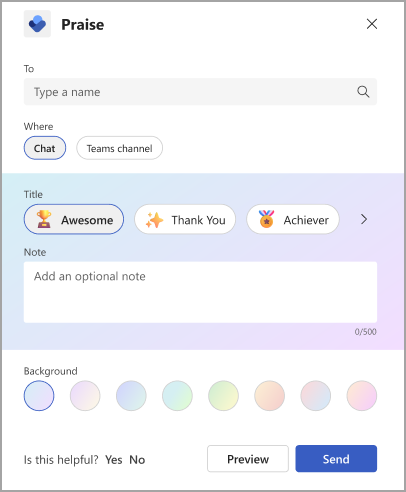
Opcionalmente, se quiser compartilhar uma cópia deste elogio com outra pessoa em sua organização, use o campo Compartilhar uma cópia com (opcional ). Basta começar a digitar um nome para selecionar um destinatário.
Dica
A mesma pessoa não pode estar no campo Para e seu nome no campo Compartilhar uma cópia com. Se você não encontrar alguém digitando seu nome no campo Compartilhar uma cópia com, marque se a pessoa ainda não é um destinatário direto.
No campo Onde , escolha como deseja que seu elogio apareça, apenas entre você e o destinatário ou para todos em um canal do Teams:
- Para fazer com que a mensagem de elogio apareça em particular em um chat individual entre você e o destinatário, selecione Chat. Essa opção estará disponível somente se você e o destinatário já tiverem participado de um chat do Teams.
- Para permitir que todos os membros de um canal ou subcanal do Teams vejam a mensagem de elogio, selecione o canal do Teams. Essa opção estará disponível somente se todos os destinatários do elogio forem participantes do canal ou subcanal do Teams que você escolher.
Escolha um título ou deixe-o na escolha padrão: Incrível.
(Opcional) No campo Nota , adicione uma mensagem personalizada de até 500 caracteres.
(Opcional) Selecione uma cor de tela de fundo para sua mensagem de elogio.
(Opcional) Selecione Visualizar para ver como sua mensagem ficará depois de enviada.
Se você precisar fazer alguma edição, selecione Editar.
Quando estiver pronto, selecione o botão Enviar .
Enviar elogios a partir da barra de mensagens do Teams
Para enviar elogios diretamente do Teams, use a extensão de mensagens de elogio.
Para usar a extensão de mensagens do Teams:
Quando você estiver em um chat no Teams, vá para a caixa Digite uma mensagem e selecione o ícone Elogiar . Se você não vir o ícone Elogio, selecione o + à direita para abrir o menu Ações e aplicativos . Se você não vir elogiar na lista de itens, use a barra de pesquisa digitando "elogio" para encontrá-lo.
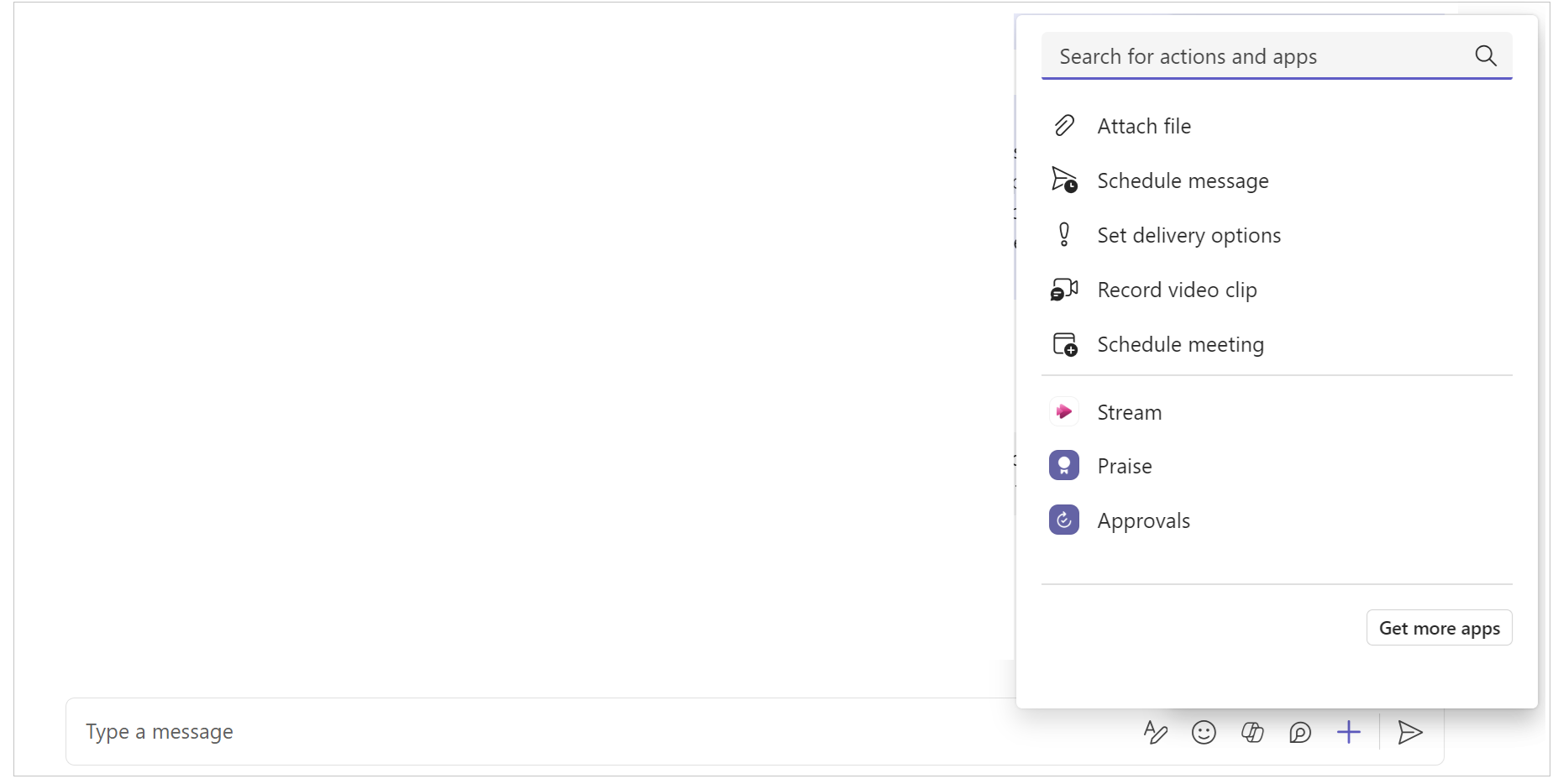
Se você estiver em um chat ou canal em grupo, adicione o nome da pessoa que deseja elogiar no campo Para . Em um chat 1:1, o nome é padronizado para a outra pessoa no chat.
Dica
A mesma pessoa não pode estar nos campos Para e Compartilhar uma cópia com . Se você não encontrar alguém digitando seu nome no campo Compartilhar uma cópia com, marque se a pessoa ainda não é um destinatário direto.
Escolha um Título ou deixe-o na escolha padrão: Incrível.
(Opcional) Se quiser compartilhar uma cópia deste elogio com outra pessoa em sua organização, expanda a seta à direita do campo Para . Comece a digitar para selecionar um destinatário.
(Opcional) No campo Nota , adicione uma mensagem personalizada de até 500 caracteres.
(Opcional) Selecione uma cor de tela de fundo para sua mensagem de elogio.
(Opcional) Selecione Visualizar para ver como sua mensagem ficará depois de enviada.
Selecione Enviar.
Feed de elogios no Viva Insights
Para ver seu feed de elogios, selecione o link Todos os elogios no card Enviar elogios aos colegas (na sua página inicial ou na guia Bem-estar). Se você recebeu elogios, verá as seis mensagens de elogios mais recentes. Você também pode ver elogios que enviou ou mensagens de elogios que outras pessoas compartilharam com você usando o menu suspenso para Todos os elogios nessa página.
Definir lembretes de elogio
Lembre-se de elogiar os colegas de trabalho. Lembretes de louvor são sempre recorrentes; Isso ajuda você a criar o hábito de deixar os colegas de trabalho saberem que você aprecia a contribuição deles.
Observação
- Você pode agendar lembretes de elogio para qualquer dia da semana, incluindo dias não configurados como dias úteis nas configurações do Outlook.
- O horário selecionado será aplicado a todos os dias em que você verá lembretes. Não é possível definir horários diferentes para dias diferentes da semana.
- O lembrete pode não chegar exatamente no horário agendado, mas a maioria dos lembretes aparece cinco minutos antes do horário agendado.
Você pode definir lembretes de elogio na guia Início do Viva Insights ou na página de configurações:
Na guia Página Inicial:
- No card, selecione o link Todos os elogios, que fica à direita do botão Enviar elogio.
- Na página Elogio, configure seu lembrete por meio do card à direita, abaixo de Recomendações e tendências.
Na página Configurações:
Observação
Acesse a página de configurações selecionando as reticências (...) na parte superior de qualquer tela no aplicativo Viva Insights e, em seguida, selecionando Elogiar.
- Selecione Elogio no painel esquerdo.
- Nas configurações de lembrete de elogio, mova a alternância de Lembrete para Ativado.
- Selecione a hora do dia e o dia da semana em que você deseja ser lembrado.
No dia da semana e hora que você configurou, o aplicativo Viva Insights o lembrará de enviar elogios. Selecionar a notificação de lembrete abre o recurso Elogio, após o qual você pode continuar com as etapas em Enviar elogio na guia Página inicial do Viva Insights.
Histórico de elogios
Observação
O histórico de elogios só está disponível para usuários com caixas de correio do Exchange Online. Não há suporte para caixas de correio hospedadas localmente. Para obter mais detalhes sobre os planos, consulte nossas Perguntas frequentes.
Para encontrar um histórico de todas as mensagens de elogio que você enviou e recebeu nos últimos seis meses, selecione Exibir histórico na parte inferior do seu feed de elogios. Esse histórico inclui o título e o texto da mensagem, remetente e destinatário e data de envio. Exiba o elogio original no chat do Teams selecionando Ir para mensagem.
Você também pode acessar seu histórico de elogios pessoais selecionando Revisar seu histórico de elogios na seção Elogios exibida nas postagens do canal do Teams. Este link mostra apenas sua própria história pessoal que ninguém mais pode ver.
Recomendações de elogios
Na seção direita da página de elogios, você verá recomendações de elogios para seus principais colaboradores. As recomendações fornecem sugestões preenchidas previamente para enviar elogios com base em sinais como a atividade de colaboração. Se você é um gerente, o aplicativo recomenda membros da equipe que você não elogia há algum tempo. Para iniciar sua mensagem, selecione o botão Iniciar elogio .
Tendências de elogios
As tendências de Elogio estão disponíveis para você se você tiver uma assinatura do Viva Insights. Selecione a guia Tendências para ver análises sobre suas mensagens de elogios, como contagens de elogios enviados e recebidos, seus maiores fãs e os principais elogios recebidos. Só você pode ver essas informações.