
O aplicativo Viva Insights é instalado automaticamente no Teams quando seu administrador habilita o aplicativo em aplicativos gerenciados. Depois que o administrador o instalar, você poderá descobrir e fixar o Viva Insights no aplicativo Teams para facilitar o acesso.
Observação
Se você estiver nos ambientes GCC, GCC-High ou DoD do Microsoft 365, o administrador não pré-instalará o Viva Insights. Consulte Instalação do Viva Insights no GCC, GCC-High e DoD.
Depois de adicionar o aplicativo, você terá acesso a todos os seus recursos, incluindo Elogiar, Proteger tempo, Refletir, Ficar conectado e Deslocamento virtual.
Descobrir e fixar o aplicativo
Com base na plataforma que você usará para exibir seus insights no Teams, selecione e conclua as etapas em uma ou ambas as seções a seguir.
- Selecione as reticências (...) (Ver mais aplicativos) na barra esquerda no Teams.
- No campo de pesquisa, insira Microsoft Viva Insights e selecione-o.
- Clique com o botão direito do mouse no ícone do aplicativo mostrado na barra esquerda no Teams e selecione Fixar para torná-lo visível na barra esquerda no Teams.
Observação
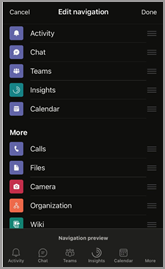
Você pode reordenar aplicativos na barra de aplicativos do Teams arrastando os ícones de aplicativo. Para obter detalhes, consulte Fixar um aplicativo para facilitar o acesso.
Desinstalar o aplicativo
- No Teams, selecione as reticências (...) (Ver mais aplicativos) na barra esquerda.
- Se o Viva Insights não estiver visível em sua exibição mais recente, localize-o usando a pesquisa.
- Clique com o botão direito do mouse no Viva Insights e selecione Desinstalar.
- Quando solicitado, selecione Desinstalar novamente.
Instalação do Viva Insights no GCC, GCC-High e DoD
Se você estiver em um desses ambientes do Microsoft 365, o aplicativo Viva Insights não estará pré-instalado no Teams: GCC (Nuvem da Comunidade Governamental), GCC-High e DoD (Departamento de Defesa). A menos que seu administrador tenha desabilitado o aplicativo, você pode adicionar o Viva Insights ao Teams por conta própria:
- Selecione as reticências (...) (Ver mais aplicativos) na barra esquerda no Teams.
- No campo de pesquisa, insira Microsoft Viva Insights.
- Selecione o botão Adicionar .
- Para fixar o aplicativo, clique com o botão direito do mouse no ícone do aplicativo mostrado na barra esquerda no Teams e selecione o ícone Fixar para torná-lo visível na barra esquerda no Teams.