
Observação
Aplica-se a usuários com uma assinatura do Viva Insights usando o aplicativo Teams no Windows, Mac ou web.
Para ajudá-lo a se comunicar com colegas de trabalho durante o horário de trabalho, o Viva Insights sugere horários para enviar chats que, de outra forma, poderiam chegar após o expediente.
Quando você receberá sugestões
Se você estiver trocando uma mensagem com alguém em um chat privado e essa pessoa estiver fora do horário de trabalho, poderá receber uma sugestão para enviar a mensagem mais tarde.
Você não receberá sugestões quando:
- Enviando uma mensagem para si mesmo.
- Enviar uma mensagem marcada como importante ou urgente.
- Redigindo uma mensagem durante os 30 minutos que antecedem o horário de trabalho dos destinatários.
Dica
Precisa agendar um chat, mas não está recebendo uma sugestão? Agende chats seguindo as diretrizes em Agendar mensagens de chat no Teams.
Agendar a entrega do seu chat
Selecione a sugestão acima da caixa de entrada de texto.
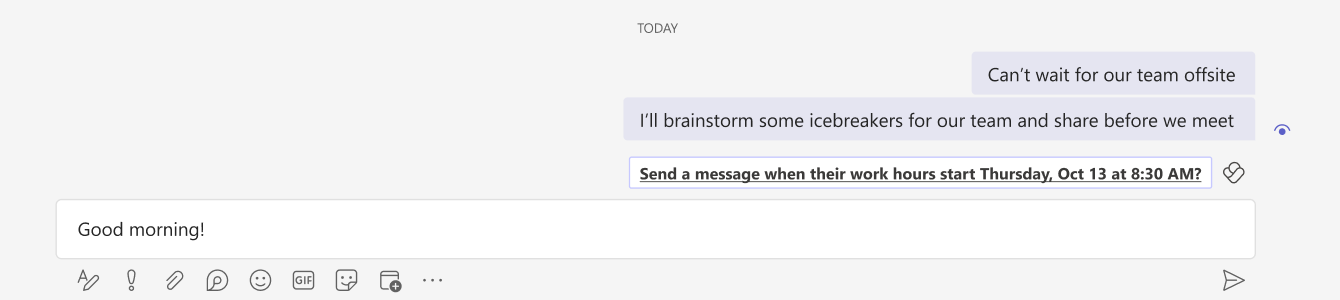
Se precisar, faça alterações:
- Para alterar o horário de envio da mensagem, use os menus suspensos na mensagem de confirmação.
- Se você ainda não estiver pronto para agendar sua mensagem ou precisar fazer algumas edições, selecione Fechar.
- Se você não quiser agendar o envio da mensagem, selecione Cancelar horário agendado.
Selecione o ícone Enviar do chat para enviar a mensagem agendada. O Viva Insights entregará automaticamente sua mensagem de chat na data e hora agendadas.
Editar ou excluir seu chat agendado
Se precisar editar o chat agendado:
- Selecione as reticências (...) no canto superior direito da mensagem.
- Selecione Editar.
- Edite sua mensagem.
- Pressione Enter no teclado ou marque a marca de seleção abaixo da caixa de entrada de texto para salvar suas alterações.
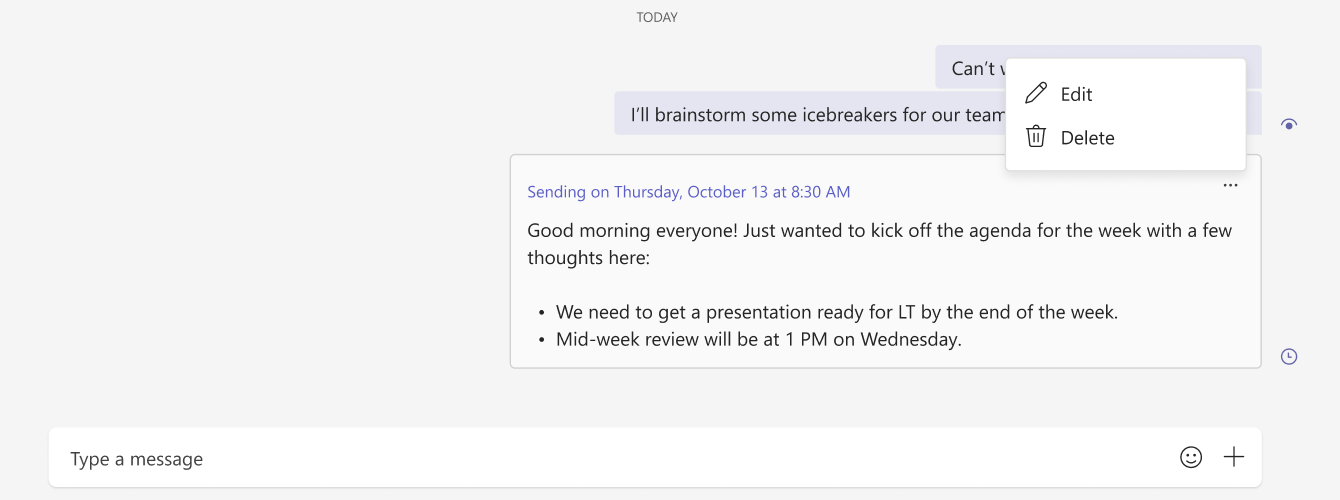
Sua mensagem será enviada automaticamente no horário agendado. Se você precisar atualizar a hora agendada que sua mensagem envia, consulte a etapa 2 em Agendar sua entrega de chat.
Se precisar excluir o chat agendado antes do envio, selecione as reticências (...) no canto superior direito da mensagem. Em seguida, selecione Excluir. O Viva Insights não enviará sua mensagem.