
Observação
Para iniciar um plano sem reuniões, tem de ter uma licença premium do Viva Insights. Para obter mais informações, consulte Planos e ambientes. Não é necessária uma licença Viva Insights para participar num plano sem reuniões.
Os dias sem reuniões são um tempo partilhado e periódico que todos os membros do plano podem utilizar para se concentrarem sem interrupções.
Dias sem reuniões agendadas:
- Reduza a fadiga durante as reuniões.
- Dê algum tempo à sua equipa para se concentrar no trabalho individual.
- Defina uma norma dentro da sua equipa para dizer não a reuniões em determinados dias.
Quando organiza um dia sem reuniões, o Viva Insights agenda um evento para todo o dia e convida os participantes que escolher. Para além do evento, o Viva Insights também lhe envia e planeia um lembrete no dia anterior ao dia de não reunião, solicitando-lhe que cancele ou remarque eventos em conflito.
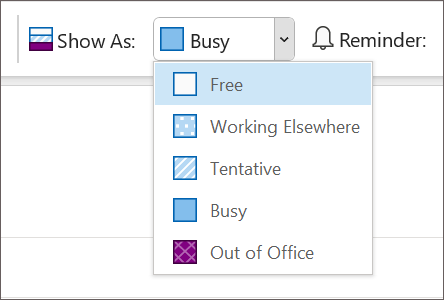
Quando aceita um convite sem reunião do organizador de um plano, o seu calendário é apresentado como Ocupado durante um dia útil completo (ou outra status que o organizador defina, como Fora do escritório; pode personalizar esta definição mais tarde). Também receberá um lembrete antes do dia de não reunião para limpar o seu calendário.
Iniciar, editar ou terminar um plano
Iniciar
Desde que tenham uma licença premium do Viva Insights, qualquer pessoa na sua equipa – gestores e colegas de equipa – pode iniciar um plano de dia sem reunião e convidar outras pessoas para participarem no mesmo. Os convidados do plano não precisam ter uma licença premium.
Siga estes passos para configurar um plano sem reuniões para a sua equipa:
No separador Bem-estar, encontre a card Dia sem reunião em Tomar medidas para melhorar o seu bem-estar.
Selecione Configurar dia sem reunião.
Quando a janela de configuração for exibida, comece a escrever os nomes dos destinatários .
Selecione as Definições da sua escolha:
- Quando e Frequência: Confirme ou altere quando pretende realizar o seu dia sem reuniões.
- Data de início e Data de fim: selecione quando pretende que o seu plano comece. Não tem de definir a Data de fim.
- Estado: é assim que o dia sem reunião aparece nos calendários do Outlook dos participantes e no Teams. Confirme esta status como Ocupado ou altere-a para outra, como Fora do escritório.
Nota (opcional). Se quiser adicionar uma mensagem juntamente com o convite, escreva uma aqui.
Quando estiver pronto para enviar o convite e começar o seu plano, selecione o botão Agendar . Os convidados do plano recebem um convite para evento do calendário na respetiva caixa de entrada.
Em seguida, a janela de configuração mostra uma mensagem de confirmação com os detalhes do seu plano. Se pretender mais informações, expanda a seta cinzenta em O que acontece a seguir?. Caso contrário, selecione Concluído.
Editar ou terminar
Depois de iniciar um plano de dia sem reunião, é apresentado um card de dia sem reunião na secção Monitorizar o seu progresso do separador Bem-estar. Para alterar o plano ou deixá-lo, selecione Editar.
Na janela de edição, pode alterar os detalhes do seu plano. Se a única alteração que fizer for adicionar novos destinatários, o Viva Insights envia uma atualização apenas para essas pessoas. Se editar outros detalhes, como as informações em Definições, todos os convidados de planos novos e existentes obtêm uma atualização nas respetivas caixas de entrada. Atualizações apresentadas como eventos de calendário, tal como os convites iniciais. Para guardar as alterações, selecione Agendar.
Se quiser terminar o seu plano, selecione Terminar plano no dia sem reunião card. Na caixa de confirmação resultante, selecione Confirmar. O convite desaparece dos calendários de todos os participantes.
Pode iniciar outro plano sempre que quiser.
Antes do dia de não reunião
Quando está inscrito num plano de dia sem reunião – quer como organizador quer como convidado – o Viva Insights envia-lhe uma notificação na véspera de um dia agendado sem reuniões. Esta notificação pede-lhe para se preparar para o dia sem reunião ao reagendar ou cancelar quaisquer reuniões em conflito.
Para rever eventos em conflito, selecione Rever agenda na notificação. Em seguida, utilize as setas pendentes para responder a estes eventos. Você começará seu dia sem reunião com uma limpo lousa, pronta para dedicar seu foco ao trabalho individual e sustentado.
Se preferir não receber esta notificação, altere as suas definições na aplicação Viva Insights no Teams ou na Web:
- Selecione as reticências (...) no canto superior direito e, em seguida, selecione Definições.
- Selecione Proteger tempo no painel esquerdo.
- Em Definições > do plano de dia sem reuniãoEnviar lembretes para eliminar conflitos em dias sem reunião?, selecione Não.
Saiba mais
Funcionalidades de gestão de tempo no Viva Insights