
As sugestões inline no Outlook são notificações breves que recebe enquanto lê ou compõe um e-mail ou um convite para reunião.
As sugestões inline apresentam sugestões úteis, sugestões e práticas recomendadas sobre e-mail e reuniões para que possa aumentar a sua produtividade. Eles também permitem que você recupere horas de foco e crie melhores hábitos de colaboração, além de outros benefícios práticos. Este artigo lista algumas das funcionalidades que poderá obter no Outlook.
Observação
Só você pode ver seus dados. Consulte o Guia de privacidade para obter informações pessoais para obter detalhes.
Tipos de sugestões inline
Sugestões de programar envio
Ao compor um e-mail no Outlook, poderá receber sugestões para agendar entregas de e-mails. Saiba mais sobre esta funcionalidade e como utilizá-la na funcionalidade Agendar envio no Outlook.
Obter mais tempo para se concentrar
Quando está a ler um convite de calendário, poderá reparar numa sugestão para reservar tempo para um trabalho concentrado. Receberá esta sugestão quando tiver uma carga de reuniões muito elevada, para que tenha mais tempo para fazer trabalho aprofundado.
Para adicionar tempo ao calendário:
- Selecione Ver sugestões de horas na informação. É aberto um painel com as faixas horárias de concentração disponíveis todos os dias da semana seguinte.
- Selecione o ícone do calendário para as horas que pretende reservar. Para reservar todos os horários listados, selecione Reservar tudo.
Saiba mais sobre o tempo de concentração.
Planeie a sua ausência
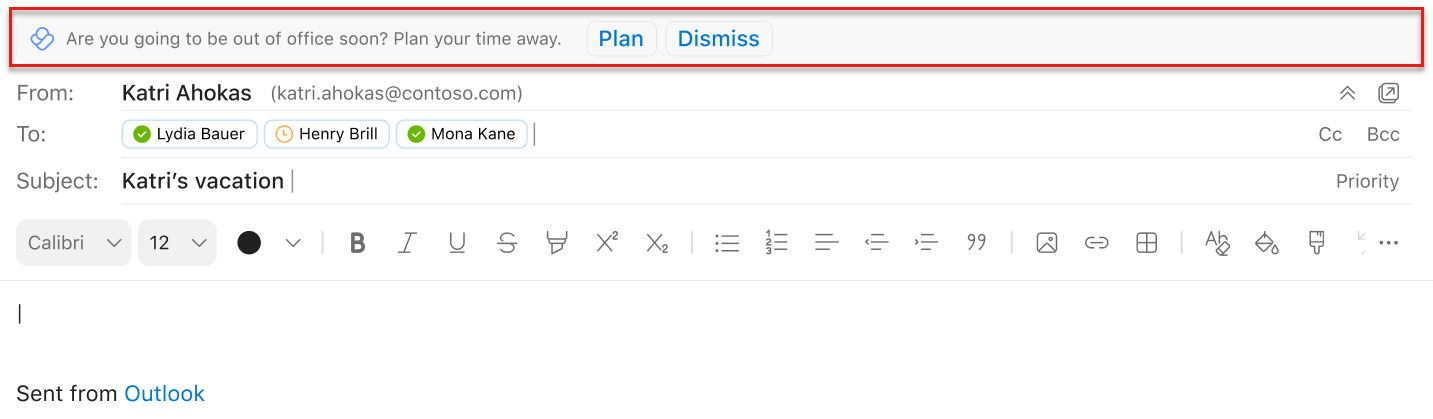
Ao compor um e-mail ou convite de calendário no Outlook sobre a sua futura ausência do trabalho, poderá obter uma sugestão para se preparar para a sua folga. Selecione Planear para abrir a lista de verificação Planear o seu tempo de afastamento. Utilize a lista de verificação para:
- Organize todas as suas reuniões num único local com uma mensagem personalizada sobre a folga agendada.
- Compose as suas respostas automáticas e notifique a sua equipa sobre as folgas planeadas.
- Agende tempo de concentração para terminar as tarefas antes de ir e para pôr o trabalho em dia quando regressar.
Proteja o seu tempo de concentração
Se um pedido de reunião entrar em conflito com um bloco de tempo de concentração existente, poderá receber uma sugestão para reagendar o seu tempo de concentração ou propor um novo horário para a reunião.
Para propor uma nova hora para a reunião:
- Selecione Ver outras horas disponíveis.
- Selecione um bloco de tempo para a semana seguinte que funcione para si e que propõe uma nova hora ao organizador da reunião.
Para deslocares o teu tempo de concentração:
- Selecione Mover o seu bloco de foco.
- Escolha um novo bloco de foco para a próxima semana.
Reserve tempo para se preparar para reuniões
Aplica-se a: Utilizadores com subscrição Viva Insights.
Quando receber um convite para reunião, poderá reparar numa sugestão para agendar uma hora para a preparação da reunião.
Selecione Reservar hora na sugestão, que aceita o convite.
É aberto o painel do suplemento. Selecione as opções de tempo de preparação:
- Horário: Mesmo antes da reunião, um dia antes da reunião ou no último dia útil da semana antes da reunião.
- Duração: 15 minutos, 30 minutos ou 1 hora.
Com base nas opções que selecionou, o Viva Insights procura um local vazio no seu calendário e agenda um compromisso com o nome "Tempo de preparação para [Nome da reunião]".
Quando receber esta sugestão:
O Viva Insights mostra-lhe esta sugestão quando todas as seguintes condições são cumpridas:
A reunião:
- Tem 11 ou menos convidados.
- Está programado para durar entre 30 e 60 minutos.
- Não é recorrente.
- Não foi cancelado.
- Requer resposta do participante.
- Não é privado.
- Não tem uma status "Disponível", "A trabalhar noutro local" ou "Ausente".
Você:
- Abra o convite para a reunião pelo menos 15 minutos antes do início da reunião.
- Tenha pelo menos 15 minutos disponíveis para o tempo de preparação durante o seu horário de trabalho.
- Não desgostei de nenhum participante de preparação de reunião nos últimos sete dias.
- Ainda não reservou qualquer hora de preparação para esta reunião.
- For um participante obrigatório da reunião.
- Não recusou a reunião.
Rever o custo da reunião
A sugestão de composição da reunião incentiva-o a ponderar cuidadosamente a duração, frequência e lista de convites para reuniões de custo elevado. Ao criar uma nova reunião no Outlook, pode acionar a mensagem para o informar quando o custo da reunião (duração x frequência x convidados) está a ficar elevado.
Pode expandir a mensagem para abrir o suplemento Viva Insights, que oferece sugestões acionáveis. Se decidir reduzir a frequência ou reduzir a duração, o convite será atualizado de imediato com uma nova configuração menos dispendiosa.
Também pode fazer as suas próprias alterações. Se enviar este convite e, em seguida, procurar a mesma reunião na sua card de revisão de reuniões, esta já estará marcada como revista.
Monitorizar taxa de abertura de e-mail
Aplica-se a:Esta informação está atualmente disponível apenas para pessoas inscritas numplano de serviço aplicável.
Ao ler um e-mail que enviou, poderá ver uma informação que realça a percentagem de destinatários do e-mail que abriram o e-mail.
Selecione Ver mais informações para ver quantas pessoas abriram ou reencaminharam o seu e-mail e o tempo médio que passaram a ler esse e-mail, além de informações semelhantes para quaisquer anexos nesse e-mail. Estas informações podem ajudá-lo a contactar os destinatários, se necessário, e/ou a adaptar o seu estilo de comunicação para realizar a tarefa.
Monitorizar e-mail
Aplica-se a: Esta sugestão está atualmente disponível apenas para pessoas inscritas numplano de serviço aplicável.
Ao compor um e-mail para mais de cinco destinatários, poderá receber uma sugestão que diz "O Insights pode controlar o e-mail".
Selecione Acompanhar este e-mail para ver a taxa de abertura de e-mails e mais estatísticas sobre este e-mail. Estas informações ficam disponíveis 15 minutos depois de ter enviado o e-mail. Para ver estas informações, abra o e-mail enviado ou o suplemento Insights e selecione Monitorizar taxas de abertura de e-mails.
Optar ativamente por não participar nas Sugestões Inline
- Selecione o ícone Viva Insights no friso da Base do Outlook. Se estiveres a ler ou a enviar uma mensagem nova no Outlook na Web, seleciona as reticências (...) para abrires o menu Mais ações. Em seguida, selecione o ícone Viva Insights.
- Selecione o ícone de Definições (engrenagem) no suplemento Viva Insights.
- Em Definições, para sugestões inline de Produtividade, altere a definição para Desativado.
Se optar ativamente por não participar, posso voltar a optar ativamente por participar?
Sim. Se optar ativamente por não participar, pode voltar a fazê-lo a qualquer momento para recuperar o acesso às sugestões inline.
Fornecer feedback para sugestões inline
Para fornecer feedback para sugestões inline, selecione Comentários na sugestão. Na secção Feedback, selecione a opção de polegar para cima ou polegar para baixo e qualquer outro feedback aplicável. Se selecionar o polegar para baixo, verá menos dessa sugestão.
Se não quiser receber sugestões inline no futuro, selecione Desativar todas as notificações.
Para fornecer feedback geral sobre o suplemento do Outlook, selecione o ícone Enviar feedback no canto superior esquerdo do painel do suplemento Viva Insights.