Os planos de reunião compartilhados no Microsoft Viva Insights ajudam você a promover hábitos saudáveis de reunião com os colegas. Com planos de reunião compartilhados, você pode automatizar as seguintes configurações para promover as melhores práticas de reunião com respaldo de pesquisa:
-
Duração da reunião – Dê às pessoas uma pausa entre os eventos, iniciando as reuniões com alguns minutos de atraso ou terminando-as alguns minutos antes.
-
Link do Teams – Inclua um link de reunião do Microsoft Teams em todas as suas reuniões para que as pessoas possam participar remotamente.
-
Feedback – Descubra como estão as suas reuniões enviando aos participantes pesquisas de eficácia das reuniões.
Desde que sua organização tenha uma assinatura premium do Viva Insights, você pode criar e compartilhar um plano de reunião. Nesta seção, explicamos como criar e compartilhar um plano com colegas.
Criar e compartilhar um plano de reunião
Navegue até a guia Página Inicial no aplicativo Viva Insights no Teams ou na Web.
Na seção Recomendados para você, localize o card Promover normas de reunião saudável e selecione Começar.
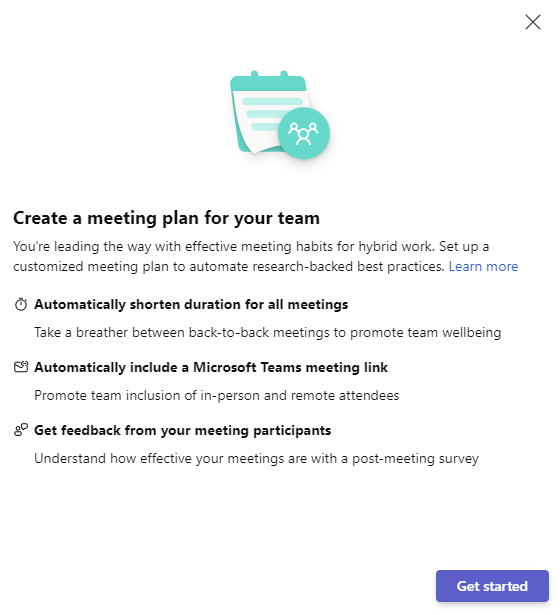
Criar normas de reunião
Encurtar reuniões
- Você pode reduzir automaticamente a duração de todas as reuniões escolhendo se deseja que os eventos comecem automaticamente atrasados ou terminem mais cedo.
- Para fazer isso, defina um número padrão de minutos para reuniões com menos de uma hora e para reuniões com uma hora ou mais.
Adicionar o link de reunião do Teams
- Inclua automaticamente um link de reunião do Microsoft Teams para reuniões online no Microsoft Teams.
Obter Comentários
- Ative pesquisas de eficácia da reunião para os participantes.
Convidar participantes para ingressar no seu plano
- Digite os nomes no campo Destinatários. Quando terminar de adicionar destinatários, envie-lhes um convite para ingressar no seu plano.
- Selecione Confirmar para enviar.
- Se você tiver uma ou mais pessoas subordinadas a você, o Viva Insights preencherá automaticamente os membros da sua equipe. Em seguida, você pode adicionar ou remover pessoas conforme necessário.
- Depois de receberem o convite, os destinatários poderão aceitá-lo ou recusá-lo.
Qualquer pessoa com acesso ao aplicativo Viva Insights pode ingressar e participar de um plano de reunião compartilhado. Se você não tiver uma assinatura premium do Viva Insights, o Viva Insights não exibirá nenhuma configuração para solicitar comentários da reunião.
Ingressar em um plano de reunião compartilhado
- Se alguém o convidar para participar de um plano de reunião compartilhado, você receberá um convite no Teams. Se você quiser ingressar no plano e gostar das configurações que o organizador definiu, selecione Ingressar. Se você quiser editar as configurações das reuniões antes de ingressar, selecione Editar.
- Se você já faz parte de um plano de reunião compartilhado, o Viva Insights aplica as configurações do plano que você acabou de ser convidado a ingressar e resume as alterações em Alterações no seu plano.
- Selecione Ingressar para ingressar no plano.
- Se você quiser fazer alterações antes de ingressar, selecione Editar.
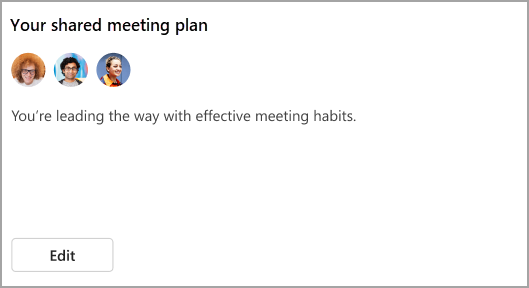
Depois de fazer parte de um plano de reunião compartilhado, seja como organizador ou participante, você verá isso refletido na guia Página Inicial no seu plano de reunião compartilhado, no card Seu plano de reunião compartilhado.
Editar um plano de reunião compartilhado
Qualquer pessoa que faça parte de um plano pode fazer alterações em suas configurações pessoais.
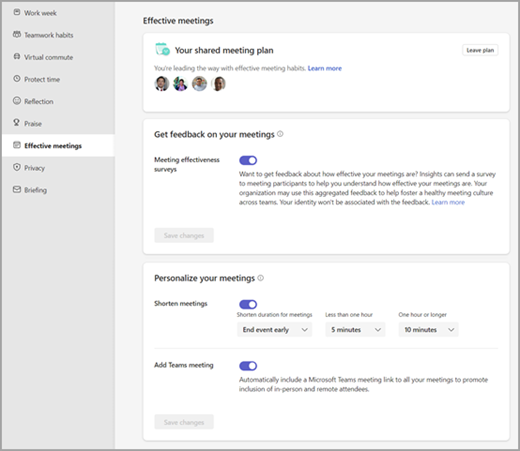
Selecione Editar no seu plano de reunião compartilhado card, que o leva para a página Configurações.
Para alterar se você envia pesquisas de comentários sobre suas reuniões, alterne a opção em Obter comentários sobre suas reuniões. (É necessária uma assinatura Premium do Viva Insights.)
Para iniciar ou parar de encurtar automaticamente as reuniões, alterne a opção em Encurtar reuniões. Se você estiver ativando o recurso, use os menus suspensos para definir o quão cedo você deseja terminar suas reuniões ou quão tarde você deseja iniciá-las.
Para adicionar ou parar de adicionar links do Teams às reuniões, alterne a opção em Adicionar reunião do Teams.
Observação
As alterações feitas aqui se aplicam apenas às suas configurações e não alterarão as configurações de nenhum outro participante do plano. Se você organizou o plano e deseja fazer alterações que se apliquem a todos, precisará sair do plano, criar um novo e convidar novamente os participantes.
Sair de um plano de reunião compartilhado
- Edite o plano na guia Produtividade ou vá para a página Configurações e selecione Reuniões efetivas .
- Em Seu plano de reunião compartilhado, selecione Sair do plano.
- Depois de selecionar Sair do plano, decida se deseja manter as seguintes configurações relacionadas a reuniões do seu plano:
- Encurtar automaticamente a duração de todas as reuniões
- Incluir automaticamente um link de reunião do Microsoft Teams
- Obter feedback dos participantes da reunião
4. Selecione Confirmar.
Saiba mais
Guia Bem-estar no Viva Insights
Foco no Viva Insights
Insights de categoria de reunião no Viva Insights
