
O Viva Insights pode ajudá-lo a proteger o tempo para o trabalho focado e minimizar notificações e distrações para que você possa dar ao seu trabalho a atenção necessária.
Agendar tempo de foco
Agende o tempo de foco por meio de um plano de foco, que reserva automaticamente o tempo de foco para você todos os dias com base nas preferências definidas ou por meio de sessões únicas e não recorrentes.
Iniciar um plano de foco
Para iniciar um plano de foco, marque este artigo do Plano de foco.
Reserve sessões de foco únicas e não recorrentes
Reserve uma sessão de foco única e não recorrente durante um período de tempo para trabalho independente. Como esse bloco não faz parte de um plano de foco recorrente, ele só aparece no seu calendário uma vez.
Para agendar uma sessão de foco única:
Abra o Viva Insights no Microsoft Teams.
Vá para a seção Agir com intenção da guia Bem-estar .
Em Foco, vá para a seção Tempo de foco do livro .
Use as setas à direita da data para exibir dias diferentes. Você pode exibir o equivalente a uma semana de tempo de foco disponível.
Quando encontrar um horário que deseja agendar, selecione Reservar.
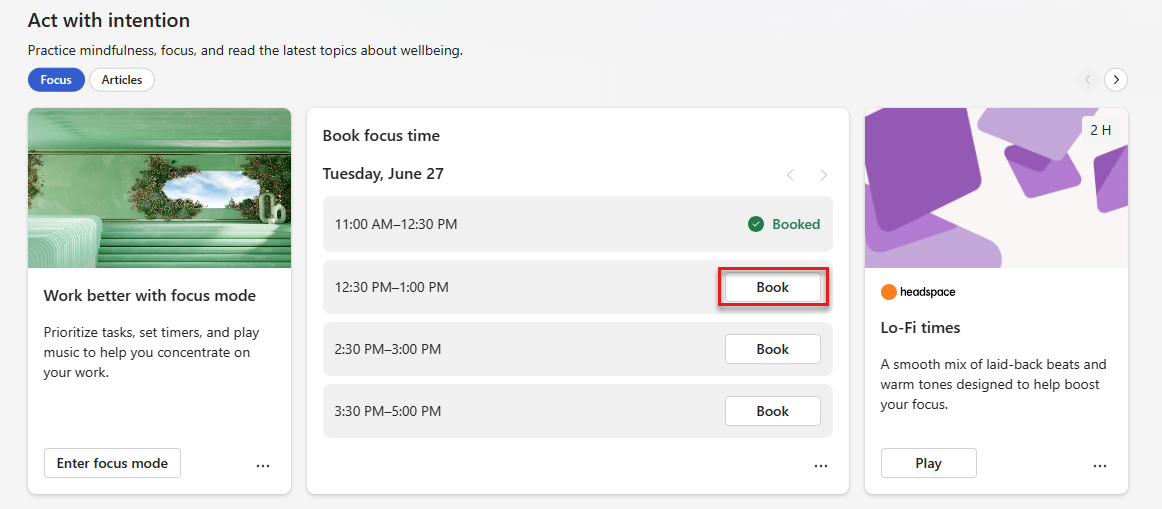
Depois de selecionar Reservar horário, o horário escolhido será adicionado ao seu calendário. A seção Tempo de foco do livro também mostra a data e a hora com um tempo de foco reservado status.
Usar o modo de foco
O modo de foco adiciona pausas curtas durante o tempo de foco para ajudá-lo a permanecer na tarefa e aumentar a produtividade.
Iniciar uma sessão de foco
Se você pré-reservou um tempo para se concentrar, receberá uma notificação do Teams.
Para entrar no modo de foco, selecione esta notificação. Se você não selecionar a notificação, seu calendário ainda mostrará o evento Tempo de foco, seus status do Teams serão atualizados para Foco e você não receberá notificações do Teams, a menos que sejam de contatos prioritários que você definiu.
Observação
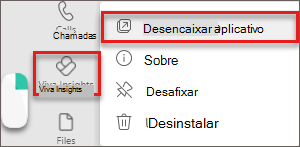
Se você quiser continuar usando o Teams enquanto estiver no modo de foco, clique com o botão direito do mouse no ícone do aplicativo Viva Insights e selecione Desencaixar aplicativo.
Usar recursos durante a sessão do Foco
Quando você está no modo de foco, o Viva Insights mostra três seções: Temporizador, Tarefas e Intervalo de atenção plena.
Timer
Ao iniciar o modo de foco, você chegará à seção Timer . Aqui, seu tempo de foco é exibido em minutos, que correspondem ao tempo que você definiu por meio de seu plano ou quando você reservou. Se você precisar aumentar ou diminuir esse tempo, selecione as setas.
Se você aumentar o tempo, o aplicativo perguntará se você deseja estender o tempo de foco agendado. Você pode selecionar o botão Adicionar 15 minutos para adicionar mais 15 minutos ao horário agendado ou pode adicionar outro valor selecionando a seta para baixo do botão.
Para pular os intervalos agendados automaticamente, marque a caixa ao lado de Ignorar intervalos. Para ajustar outras configurações, como sons e quanto tempo duram as pausas e os intervalos de foco, abra as configurações do Timer.
Quando estiver pronto para iniciar o cronômetro, selecione o botão Iniciar temporizador de foco . Você pode parar o temporizador de foco sempre que precisar.
Tarefas
O Tasks exibe tarefas existentes do Microsoft To Do, que vencem hoje ou têm um lembrete definido para hoje.
Além de exibir suas tarefas existentes, você pode:
Adicionar uma nova tarefa.
- Abaixo de Suas tarefas, selecione Adicionar uma tarefa.
Adicione uma tarefa sugerida do Outlook ou do Teams. Se o To Do detectar uma tarefa em potencial em seus chats ou e-mails, uma notificação aparecerá acima de Suas tarefas.
- Selecione a seta para baixo para expandir a mensagem.
- Para adicionar esta tarefa à sua lista de Tarefas, selecione o botão Adicionar às suas tarefas .
Risque uma tarefa concluída da sua lista.
- Selecione o círculo à esquerda do nome da tarefa, que a envia para sua lista Tarefas concluídas hoje.
- Para excluir a tarefa do To Do, selecione o ícone de lixeira à direita do nome da tarefa.
Defina um lembrete.
- Selecione as reticências (...) à direita do nome da tarefa e escolha um horário que deseja ser lembrado. Os lembretes aparecem na sua lista Microsoft To Do e no seu email de Resumo, se você estiver inscrito para receber emails de Resumo.
- Você também pode Editar e Excluir tarefas neste menu.
Pausa de atenção plena
Durante os intervalos entre os intervalos de foco, você pode usar os vídeos guiados no intervalo da atenção plena para recuperar o fôlego e redefinir. Depois de selecionar Iniciar abaixo de um vídeo, você concluirá um exercício de três ou cinco minutos antes do início do próximo intervalo de foco.
Encerrar uma sessão de foco
Depois que o timer acabar, uma mensagem de Parabéns será exibida. Se você quiser estender o tempo de foco, selecione Reiniciar temporizador de intervalo.
Se você tiver terminado de se concentrar, poderá continuar usando o Microsoft Teams. O status do seu Teams deixará de ser exibido como Em Foco e, se tiver sido silenciado, você começará a receber notificações do Teams novamente.
Saiba mais
Recursos de gerenciamento de tempo no Viva Insights