

As sugestões de envio de cronograma reduzem as interrupções de email para seus colegas fora do horário de trabalho ou quando eles estão fora do trabalho, além de permitir que você trabalhe quando quiser, sem sobrecarregar sua agenda com outras pessoas.
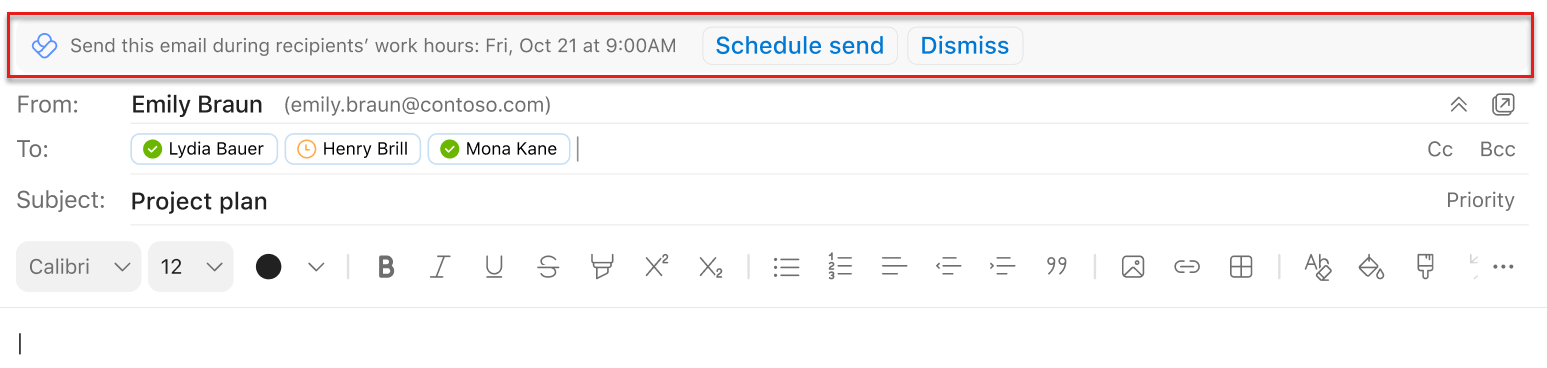
Observação
Para usar sugestões de envio de agendamento, você precisará desativar todas as regras do Outlook que atrasam suas mensagens.
Quando você receber sugestões de envio de agenda no Outlook
Observação
O número de sugestões que você recebe por dia depende do seu plano de serviço. Os usuários da assinatura do Viva Insights ou do plano de serviço MyAnalytics (Completo) obtêm um número ilimitado. Os usuários do plano de serviço Insights by MyAnalytics recebem até três. As sugestões são ativadas por padrão, mas você pode desativá-las.
Você pode receber sugestões ao escrever um email no Outlook e:
- Todos os destinatários no campo Para estão fora do horário de trabalho.
- Você está enviando um email para apenas um destinatário no campo Para e esse destinatário tem uma resposta automática de ausência temporária configurada no Outlook.
- Você está fora do seu horário de trabalho.
Você pode não ver sugestões ao escrever um email no Outlook e:
- É durante os 30 minutos antes do horário de trabalho dos destinatários ou do seu trabalho.
- Há mais de 15 destinatários no campo Para.
- Você está enviando um email para si mesmo.
Para usar as sugestões de envio de agendamento no Outlook
Selecione Agendar envio dentro da sugestão.
Depois de selecionar Agendar envio, um insight será aberto à direita da sua mensagem confirmando essa data e hora. Para:
- Mantenha a data e a hora sugeridas e pressione Enviar no e-mail.
- Altere quando o destinatário receberá seu email, use as caixas de data e hora no insight para fazer alterações. Depois de ajustar essas configurações, pressione Enviar dentro do email.
- Envie seu email imediatamente, em vez de no horário agendado, selecione Cancelar envio agendado. Em seguida, selecione Enviar dentro do email.
Observação
Sobre grupos:
Não é possível agendar a entrega para listas de distribuição e grupos do Microsoft 365 ou do Office 365.
Sobre caixas de correio compartilhadas:
Você pode agendar a entrega para uma caixa de correio compartilhada se ela estiver no campo Para. Você poderá agendar a entrega de uma caixa de correio compartilhada se tiver permissões de acesso total e puder enviar como ou em nome da caixa de correio.
Depois de selecionar Enviar para entrega agendada
Sua mensagem agendada permanece em um dos dois lugares depois que você seleciona Enviar:
- A pasta Rascunhos, caso você use o Outlook na Web.
- A pasta Itens enviados, se você usar o Outlook para Windows.
No horário de entrega agendado, o email é entregue automaticamente a todos os destinatários nos campos Para, Cc e Cco para você.
Para enviar sua mensagem antes do horário agendado
- Abra o email na pasta Rascunhos ou Itens enviados.
- Selecione Enviar agora.
Para não enviar sua mensagem
- Abra o email na pasta Rascunhos ou Itens enviados.
- Selecione Não enviar.
Essa opção move o email para a pasta Itens excluídos no Outlook.
Para ativar e desativar sugestões de envio de agendamento
Com o suplemento do Outlook do Viva Insights:
- No suplemento do Outlook do Viva Insights, selecione Configurações (ícone de engrenagem).
- Alterne a alternância para Agendar envio sugestões para Ativado ou Desativado.
Controles do administrador
Para configurar sugestões de envio de agendamento para sua organização no nível do locatário, consulte Configuração de Administração.