
Utilize a função E, uma das funções lógicas, para determinar se todas as condições num teste são VERDADEIRO.
Exemplo
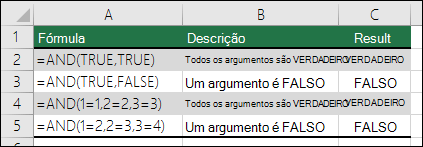
Detalhes técnicos
A função E devolve VERDADEIRO se todos os argumentos devolverem VERDADEIRO; devolve FALSO se um ou mais argumentos devolverem FALSO.
Uma utilização comum para a função E consiste em expandir a utilidade das outras funções que executam testes lógicos. Por exemplo, a função SE executa um teste lógico e, em seguida, devolve um valor se o teste devolver VERDADEIRO e outro valor se o teste devolver FALSO. Ao utilizar a função E como argumento logical_test da função SE , pode testar várias condições diferentes em vez de apenas uma.
Sintaxe
E(lógico1;[lógico2];...)
A sintaxe da função E tem os seguintes argumentos:
| Argumento | Descrição |
|---|---|
| Lógico1 | Obrigatório. A primeira condição que pretende testar pode devolver VERDADEIRO ou FALSO. |
| Lógico2;... | Opcional. As condições adicionais que pretende testar podem devolver VERDADEIRO ou FALSO, até um máximo de 255 condições. |
Observações
- Os argumentos têm de devolver valores lógicos, tais como VERDADEIRO ou FALSO, ou os argumentos têm de ser matrizes ou referências que contenham valores lógicos.
- Se uma matriz ou um argumento de referência contiver texto ou células vazias, esses valores são ignorados.
- Se o intervalo especificado não contiver valores lógicos, a função E devolve o #VALOR! #VALOR!
Exemplos
Eis alguns exemplos gerais da utilização da função E sozinha ou em conjunto com a função SE.
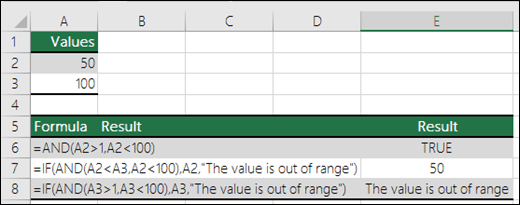
| Fórmula | Descrição |
|---|---|
| =E(A2>1;A2<100) | Apresenta VERDADEIRO se a célula A2 for maior do que 1 E menor do que 100, caso contrário, apresenta FALSO. |
| =SE(E(A2<; A3;A2<; 100);A2;"O valor está fora do intervalo") | Apresenta o valor na célula A2 se for menor do que a célula A3 E menor do que 100, caso contrário, apresenta a mensagem "O valor está fora do intervalo". |
| =SE(E(A3>1;A3<100);A3;"O valor está fora do intervalo") | Apresenta o valor na célula A3 se for maior do que 1 E menor do que 100, caso contrário, apresenta uma mensagem. Pode substituir qualquer mensagem à sua escolha. |
Cálculo do Bónus
Eis um cenário bastante comum em que é necessário calcular se os vendedores se qualificam para um bónus com as fórmulas SE e E.
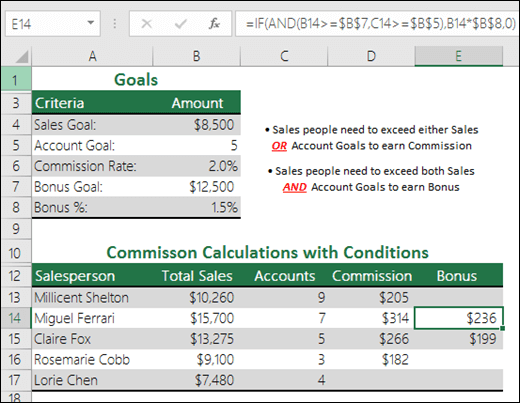
- =SE(E(B14>=$B$7;C14>=$B$5);B14*$B$8,0) – SE o Total de Vendas for maior ou igual (>=) ao Objetivo de Vendas, E as Contas forem maiores ou iguais (>=) ao Objetivo de Conta, multiplicar o Total de Vendas pela % de Bónus; caso contrário, devolver 0.
Precisa de mais ajuda?
Pode sempre colocar uma pergunta a um especialista da Comunidade Tecnológica do Excel ou obter suporte nas Comunidades.